Ürün Karşılaştırmaları

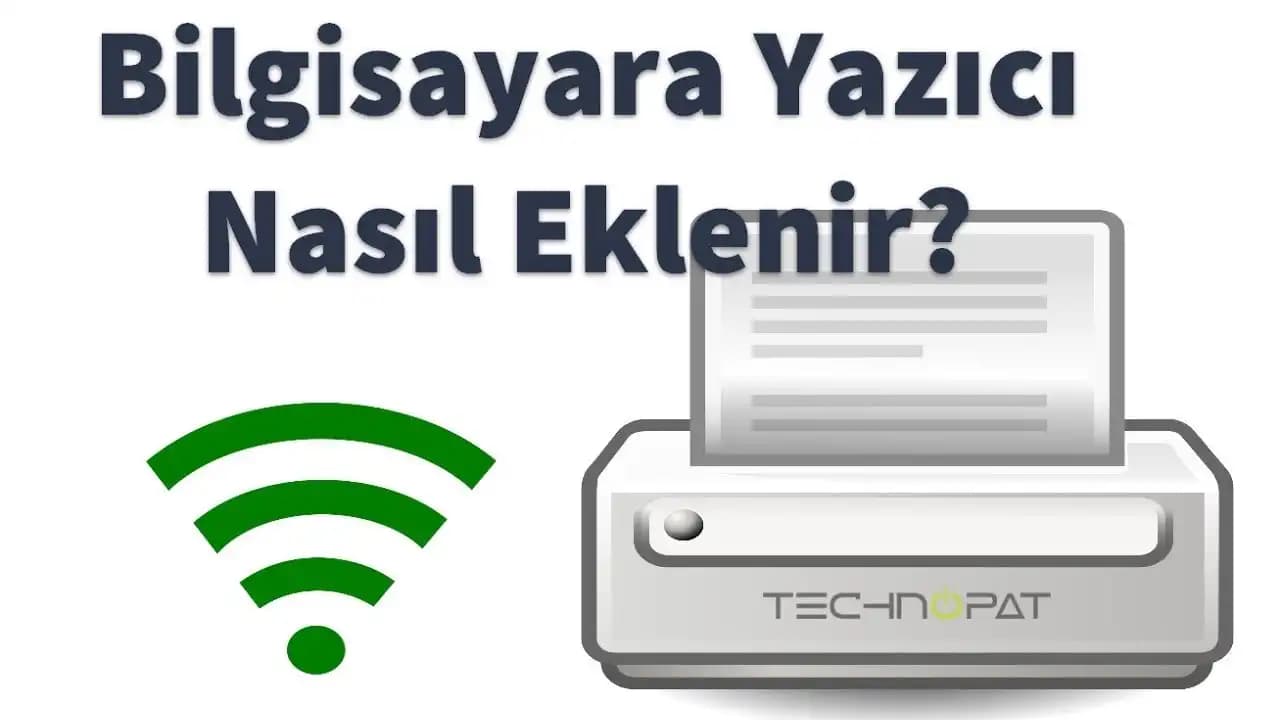
Yazıcı Kurulumunda Ustalaşmanın Sırları: Bilgisayarınıza Yazıcı Eklemek Hiç Bu Kadar Kolay Olmamıştı!
Post image
Benzer ürünleri özellik, fiyat ve kullanıcı yorumlarına göre karşılaştırın, doğru seçimi yapın.

Yazıcılar, günlük hayatımızın vazgeçilmez yardımcılarıdır; ancak yeni bir yazıcıyı bilgisayarınıza bağlamak düşündüğünüz kadar basit olmayabilir. Peki, hiç düşündünüz mü, neden bazı kullanıcılar yazıcı kurulumunda zorluk yaşarken, diğerleri bu süreci adeta çocuk oyuncağı gibi hallediyor? İşte bu yazıda, yazıcı bağlama sürecini adım adım keşfedecek, karşılaşabileceğiniz sorunlara pratik çözümler bulacaksınız.

Yazıcı Bağlantısında Hangi Yöntemi Seçmelisiniz?

Yazıcılar genel olarak iki kategoriye ayrılır: kablolu ve kablosuz. Her biri farklı bağlantı yöntemleri ve kurulum süreçleri gerektirir.

Ayrıca Bakınız

Commodore 64 Ultimate: Orijinal Anakartın FPGA Teknolojisiyle Yeniden Üretimi ve Retro Bilgisayar Pazarındaki Yeri

Commodore 64 Ultimate: Orijinal Anakartın FPGA Teknolojisiyle Yeniden Üretimi ve Retro Bilgisayar Pazarındaki Yeri

Commodore 64 Ultimate, AMD Artix 7 FPGA kullanarak orijinal anakartı donanım tabanlı olarak yeniden üretiyor. Cihaz, klasik oyunlarla yüksek uyumluluk ve modern özellikler sunuyor, retro tutkunları için önemli bir seçenek oluşturuyor.

İlk Kez Oyun Dizüstü Bilgisayarı Alacaklar İçin 240Hz Ekran ve Grafik Kartı Rehberi

İlk Kez Oyun Dizüstü Bilgisayarı Alacaklar İçin 240Hz Ekran ve Grafik Kartı Rehberi

Oyun dizüstü bilgisayarı seçerken 240Hz ekran, yüksek VRAM ve güvenilir marka tercihleri önemlidir. 1200 dolar altı modeller ve indirim dönemleri avantaj sağlar. Performans ve dayanıklılık dengelenmeli.

Oyun Sırasında Bilgisayarın Aniden Kapanmasının Nedenleri ve Çözüm Yöntemleri

Oyun Sırasında Bilgisayarın Aniden Kapanmasının Nedenleri ve Çözüm Yöntemleri

Oyun sırasında bilgisayarın aniden kapanması güç kaynağı, grafik kartı, ısınma, RAM uyumsuzluğu ve sürücü sorunları gibi çeşitli nedenlerden kaynaklanabilir. Bu sorunların teşhisi ve çözümü için donanım ve yazılım kontrolleri önemlidir.

Uzun Araç Yolculuğu Sonrası Bilgisayar Donanım ve Yazılım Sorunları ile Çözüm Yöntemleri

Uzun Araç Yolculuğu Sonrası Bilgisayar Donanım ve Yazılım Sorunları ile Çözüm Yöntemleri

Uzun araç yolculuklarında bilgisayarın taşınma şekli donanım sorunlarına yol açabilir. Anakart ve RAM üzerindeki stres, SSD sağlığı ve sistem testleri, yazılımsal çözümlerle birlikte ele alınmalıdır.

Bilgisayar Tamirci Dükkanında Çalışıyor Evde Çalışmıyor: Nedenler ve Çözümler

Bilgisayar Tamirci Dükkanında Çalışıyor Evde Çalışmıyor: Nedenler ve Çözümler

Bilgisayar tamirci dükkanında sorunsuz çalışırken evde açılmıyorsa, elektriksel dalgalanmalar, donanım bağlantı sorunları ve çevresel faktörler etkili olabilir. Bu makale, temel nedenleri ve çözüm önerilerini detaylandırır.

PC'den PC'ye Dosya Aktarımında Hızlı ve Güvenli Yöntemler ve İpuçları

PC'den PC'ye Dosya Aktarımında Hızlı ve Güvenli Yöntemler ve İpuçları

PC'den PC'ye dosya aktarımı için eski diskin doğrudan takılması, harici SSD kullanımı, yerel ağ paylaşımı, USB kablo bağlantısı ve bulut hizmetleri gibi yöntemler detaylı şekilde ele alınıyor.

Yaşlılar İçin Basit ve Kullanışlı Bilgisayar ve Tablet Seçim Rehberi

Yaşlılar İçin Basit ve Kullanışlı Bilgisayar ve Tablet Seçim Rehberi

Teknolojiye aşina olmayan yaşlılar için basit arayüzlü ve kullanım kolaylığı sunan bilgisayar ve tabletler tercih edilmelidir. Cihaz türleri, erişilebilirlik özellikleri ve kullanıcı ihtiyaçları seçimde belirleyicidir.

Bilgisayara Su Bazlı Kayganlaştırıcı Döküldüğünde Doğru Müdahale ve Temizlik Yöntemleri

Bilgisayara Su Bazlı Kayganlaştırıcı Döküldüğünde Doğru Müdahale ve Temizlik Yöntemleri

Bilgisayara su bazlı kayganlaştırıcı döküldüğünde cihazı hemen kapatmak, güç bağlantısını kesmek ve yüksek oranda izopropil alkol kullanarak temizlemek önemlidir. Temizlik sonrası cihazın tamamen kuruması beklenmelidir.

Kablolu Yazıcılar Nasıl Bağlanır?

En yaygın yöntem USB kablosu kullanmaktır. Yazıcınızı bilgisayarınıza bağlamak için USB kablosunu takmanız genellikle yeterlidir. İşletim sistemi, sürücüleri otomatik olarak tanıyabilir; ancak bazen manuel müdahale gerekebilir. Örneğin:

  1. Yazıcıyı kapatın ve USB kablosunu bilgisayara takın.

  2. Bilgisayarı açın; otomatik tanıma başlayabilir.

  3. Tanınmazsa, "Aygıt ve Yazıcılar" bölümünden yeni cihaz ekleyin.

  4. Gerekirse, üreticinin resmi sitesinden güncel sürücüleri indirip yükleyin.

Kablosuz Yazıcılar Nasıl Kurulur?

Wi-Fi veya Ethernet bağlantısı ile çalışan kablosuz yazıcılar, ağ üzerinden erişim sağlar. Kurulum için:

  1. Yazıcınızın Wi-Fi ayarlarından uygun ağı seçip bağlanın.

  2. Bilgisayarınızda "Aygıt ve Yazıcılar" bölümüne gidin.

  3. "Yazıcı Ekle" seçeneğine tıklayın ve listeden kablosuz yazıcınızı seçin.

  4. Gerekirse, IP adresini manuel girerek bağlantıyı tamamlayın.

Windows'ta Yazıcı Eklemek İçin Hangi Adımları İzlemelisiniz?

Windows kullanıcıları için yazıcı eklemek oldukça basittir. İşte izlemeniz gereken yol:

  1. Başlat menüsünden "Ayarlar"a girin.

  2. "Aygıtlar" bölümünü seçin.

  3. Sol menüden "Yazıcı ve Tarayıcılar"a tıklayın.

  4. "Yazıcı veya Tarayıcı Ekle" butonuna basın.

  5. Sistem bağlı yazıcıları tarar; listeden yazıcınızı seçip "Ekle"ye tıklayın.

Eğer yazıcınız listede görünmüyorsa, "Ağ veya Kablosuz Yazıcı Ekleyin" seçeneğini kullanabilir veya IP adresi ile manuel ekleme yapabilirsiniz.

Yazıcı Kurulumunda Karşılaşılan Sorunları Nasıl Çözebilirsiniz?

Yazıcı kurulumunda sıkça karşılaşılan problemler ve çözümleri:

  • Yazıcı bulunamıyor: Bilgisayar ve yazıcının aynı ağa bağlı olduğundan emin olun. Sürücüleri güncelleyin veya yeniden yükleyin.

  • Yazıcı yazdırmıyor: Kağıt ve toner seviyelerini kontrol edin, yazıcıyı yeniden başlatın, bağlantıyı sıfırlayın.

  • Erişim sorunları: Ağ ayarlarını ve paylaşım izinlerini kontrol edin. Güvenlik duvarı veya antivirüs programlarının engellemediğinden emin olun.

Yazıcı Kurulumunda Dikkat Edilmesi Gereken En Önemli Noktalar Nelerdir?

Yazıcıyı bilgisayarınıza sorunsuz eklemek için:

  • Yazıcı ve bilgisayarın aynı ağda veya uygun kablo bağlantısında olduğundan emin olun.

  • Güncel sürücü ve yazılım kullanın.

  • Kurulum sırasında üretici önerilerini ve kullanım kılavuzlarını dikkate alın.

Bu basit ama etkili adımlarla, yazıcı kurulum süreciniz hem hızlı hem de sorunsuz olacaktır. Unutmayın, doğru bağlantı ve güncel yazılım, yazıcınızın performansını doğrudan etkiler.

Yazıcı ekleme işlemi, belge ve fotoğraf çıktılarınızı almak için sizi bekleyen kolay ve verimli bir deneyimin kapılarını aralar. Artık ofiste, evde veya okulda işleriniz çok daha hızlı ilerleyecek!
📊 Fiyat Bilgileri
Yükleniyor...

Yorumlar:

    Ayın popüler yazıları

    Samsung C&T İTFİT 103B ve Ttec Soundbeat Pro'nun özellikleri, pil ömrü ve kullanıcı yorumlarıyla detaylı karşılaştırması.

    Lenovo Gm2 Pro TWS ve Thinkplus LP75 kulaklıkların özellikleri, kullanıcı yorumları ve performans karşılaştırmasıyla hangisinin sizin için uygun olduğunu keşfedin.

    Anker Soundcore H30i ve Lenovo HD200 kulaklıklarının özellikleri, avantajları ve kullanıcı yorumlarıyla detaylı karşılaştırması, ses kalitesi, pil ömrü ve tasarım açısından seçim yapmanıza yardımcı olur.

    Spigen ve Ugreen USB-C kablolarını detaylı karşılaştırıyoruz. Hızlı şarj, veri aktarımı ve dayanıklılık özellikleriyle en uygun kabloyu seçmenize yardımcı oluyoruz.

    Ttec Pop ve Soho mikrofonlu kulaklıkların özellikleri, kullanıcı yorumları ve karşılaştırmasıyla, ihtiyaçlarınıza en uygun modeli seçmenize yardımcı oluyoruz.

    Anker Soundcore Space Q45 ve Beats Solo 4 kulaklıkların özellikleri, kullanıcı yorumları ve performansları detaylı şekilde karşılaştırılıyor. Hangi modelin sizin için daha uygun olduğunu keşfedin.

    Kalavika LED Işıklı Kedi Kulaklık ve Syrox S16 Bluetooth Kulaklık arasındaki temel farklar ve kullanıcı yorumlarıyla en uygun seçeneği belirleyin.

    Anker Soundcore V20i ve Havit Openbuds ENC TWS kulaklıkların tasarım, özellik ve kullanıcı yorumlarıyla detaylı karşılaştırması yapıldı.

    2025'te Yazıcı Kurulumunda Ustalaşmanın 5 Sırrı: Artık Sorunsuz Bağlayın