AirPods Ayarları Nasıl Yapılır? Detaylı Rehber

Benzer ürünleri özellik, fiyat ve kullanıcı yorumlarına göre karşılaştırın, doğru seçimi yapın.
Apple'ın popüler kablosuz kulaklık serisi AirPods, kullanıcılarına yüksek ses kalitesi ve pratik kullanım sunar. Ancak, AirPods'un sunduğu çeşitli özelliklerden tam anlamıyla faydalanmak için doğru ayarların yapılması gerekir. Bu rehberde, AirPods ayarları nasıl yapılır sorusunun cevabını adım adım ve kapsamlı şekilde bulabilirsiniz.
AirPods Bağlantısı: İlk Adım
AirPods'unuzu kullanmaya başlamadan önce cihazınıza nasıl bağlanacağını bilmek önemlidir.
Ayrıca Bakınız





1. Cihazla Eşleştirme
iPhone veya iPad ile:
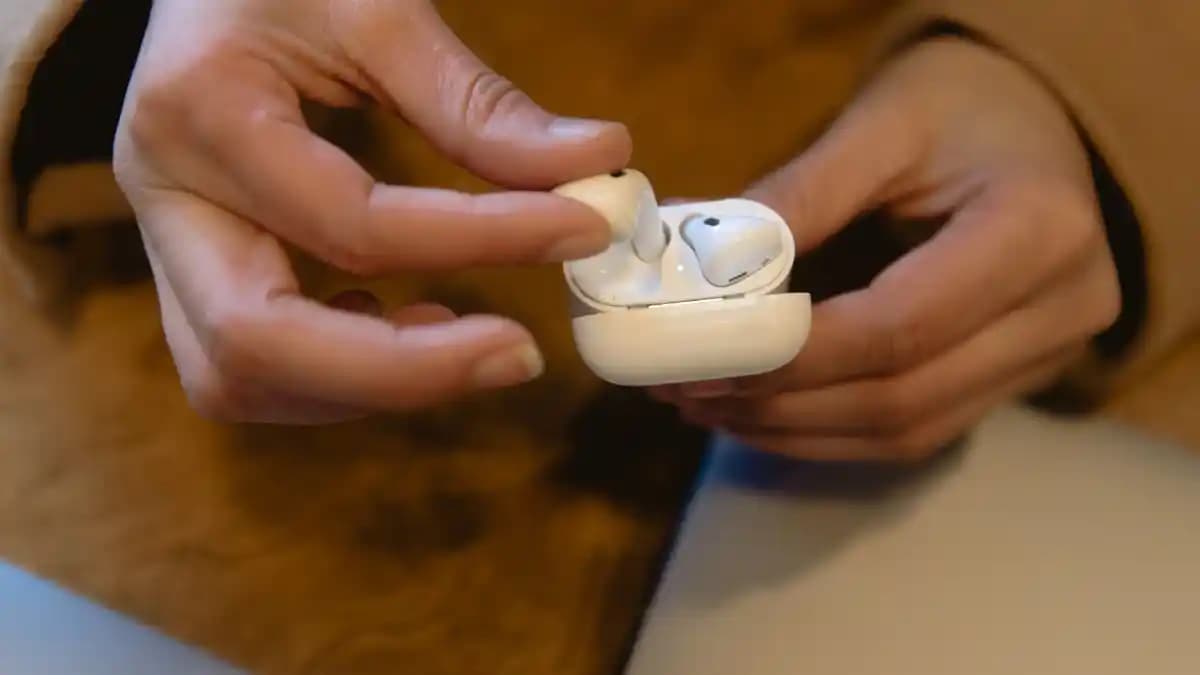
AirPods kutusunu açın ve cihazınıza yakın tutun.
Ekranda beliren eşleştirme penceresindeki yönergeleri izleyin.
Mac ile:
Menüden Bluetooth'u açın.
AirPods'u listeden seçip bağlanın.
Diğer Bluetooth Cihazlar: AirPods, standart Bluetooth kulaklık gibi diğer cihazlara da bağlanabilir ancak bazı özellikler sınırlı olabilir.

2. Otomatik Geçiş Özelliği
AirPods, Apple cihazlarınız arasında otomatik geçiş yapabilir. Bu özellik, iCloud hesabınıza bağlı cihazlar arasında sorunsuz bir deneyim sağlar.
AirPods Ayarlarının Özelleştirilmesi
AirPods'unuzu kendinize göre ayarlamak konfor ve kullanım kolaylığı sağlar.
1. Dokunmatik Kontroller
Çift dokunuş: Şarkıyı oynat/durdur, sonraki parçaya geçiş gibi işlevleri ayarlayabilirsiniz.
Uzun basma (AirPods Pro ve AirPods 4 için): Aktif gürültü engelleme ve şeffaf mod arasında geçiş yapabilirsiniz.
2. Kulaklık Kolaylıkları
Ses Dengeleme: Sağ ve sol kulaklık ses seviyelerini ayrı ayrı ayarlayabilirsiniz.
İşitme Yardımı: Ses filtreleri veya ortam seslerini azaltma seçenekleri mevcuttur.
3. Otomatik Kulak Algılama
AirPods kulaklarınızdan çıkarıldığında müzik otomatik durur, takıldığında devam eder. Bu özelliği ayarlardan açıp kapatabilirsiniz.
Gelişmiş Özellikler ve İpuçları
1. Aktif Gürültü Engelleme (ANC)
AirPods Pro ve AirPods 4'te bulunan ANC, dış ortam gürültüsünü engeller. Ayarlarda bu özelliği açabilir veya şeffaf mod ile çevre seslerini duyabilirsiniz.
2. Ses Paylaşımı
İki çift AirPods'u aynı anda bir iPhone veya iPad'e bağlayarak aynı içeriği iki kişi dinleyebilir.
3. Siri Entegrasyonu
Hey Siri komutunu kullanarak eller serbest müzik kontrolü, arama yapma ve daha fazlasını gerçekleştirebilirsiniz.
Sorun Giderme ve Sıfırlama
AirPods kullanırken karşılaşabileceğiniz sorunları çözmek için bazı adımlar mevcuttur.
1. Bağlantı Problemleri
Bluetooth'u kapatıp açmayı deneyin.
Cihazınızı yeniden başlatın.
2. AirPods'u Sıfırlama
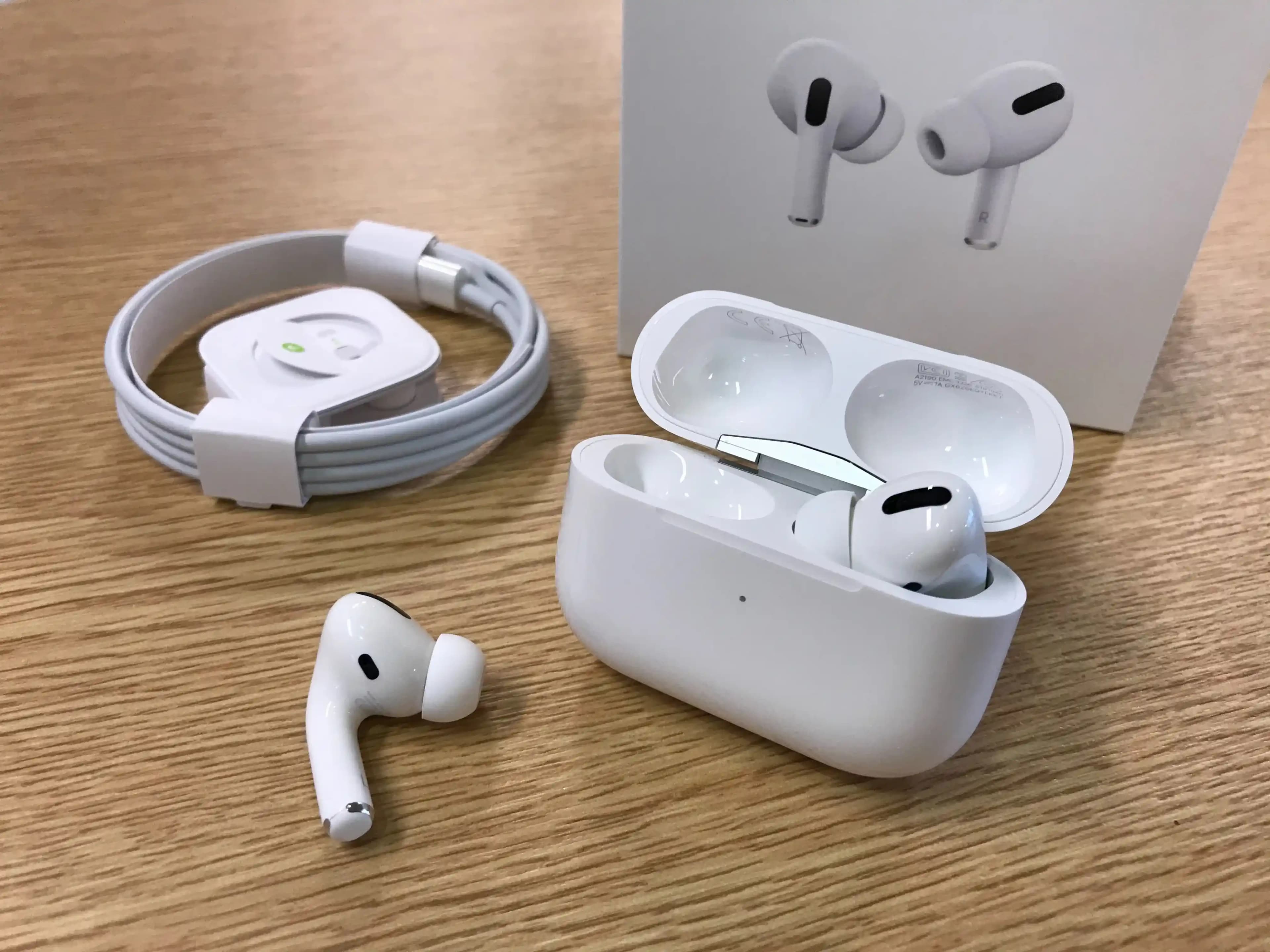
AirPods'u kutusuna koyun ve kapağı kapatın.
Kapağı açın ve arka taraftaki düğmeye yaklaşık 15 saniye basılı tutun.
Beyaz ışık yanıp söndüğünde sıfırlama tamamlandı.
3. Yazılım Güncellemeleri
AirPods otomatik olarak güncellenir ancak bazen manuel kontrol gerekebilir. iPhone'unuzun Bluetooth ayarlarından AirPods bilgilerine erişip güncelleme durumu kontrol edilebilir.
Sonuç
AirPods, doğru şekilde ayarlandığında hayatınızı kolaylaştıran, kaliteli ve fonksiyonel bir aksesuardır. Bağlantıdan kişiselleştirmeye, gelişmiş özelliklerden sorun gidermeye kadar kapsamlı ayarlar sayesinde cihazınızdan en iyi performansı alabilirsiniz. Bu rehberde anlatılan adımları takip ederek AirPods'unuzu tamamen kendi ihtiyaçlarınıza göre optimize edebilirsiniz.
Unutmayın ki her AirPods modeli farklı özellikler barındırabilir, bu nedenle kullandığınız modele özgü ayarları da incelemek faydalı olacaktır. Keyifli dinlemeler!