AirPods Eşleştirme: Adım Adım Kapsamlı Rehber

Benzer ürünleri özellik, fiyat ve kullanıcı yorumlarına göre karşılaştırın, doğru seçimi yapın.
AirPods Eşleştirme Nedir?
AirPods eşleştirme, Apple'ın kablosuz kulaklıkları AirPods'un farklı cihazlarla bağlantı kurma sürecidir. Bu işlem sayesinde AirPods iPhone, iPad, Mac ve hatta Android gibi diğer cihazlarla kolaylıkla kullanılabilir. Eşleştirme Bluetooth teknolojisi kullanılarak gerçekleştirilir ve cihazlar arasında kesintisiz ses deneyimi sağlar.
Ayrıca Bakınız

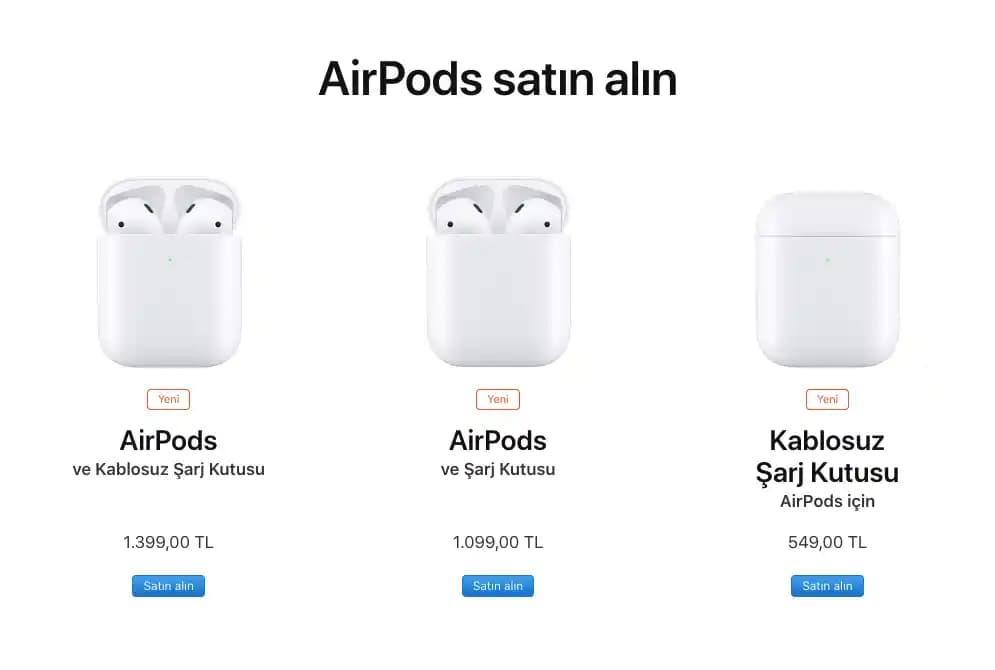
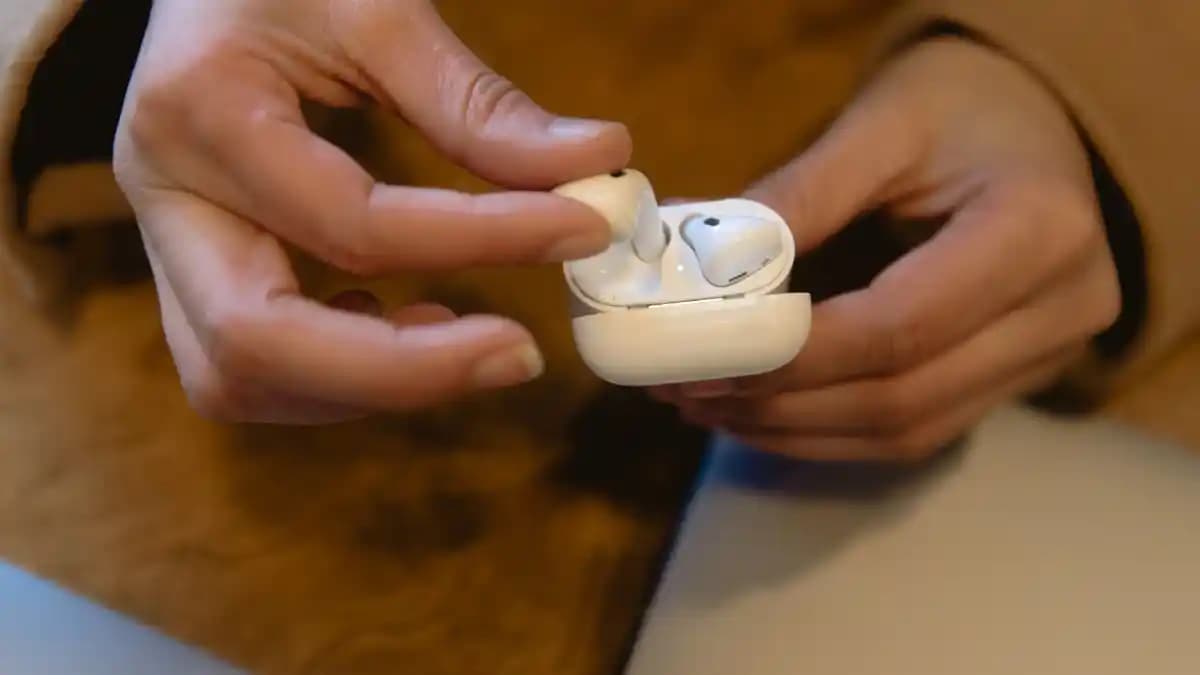
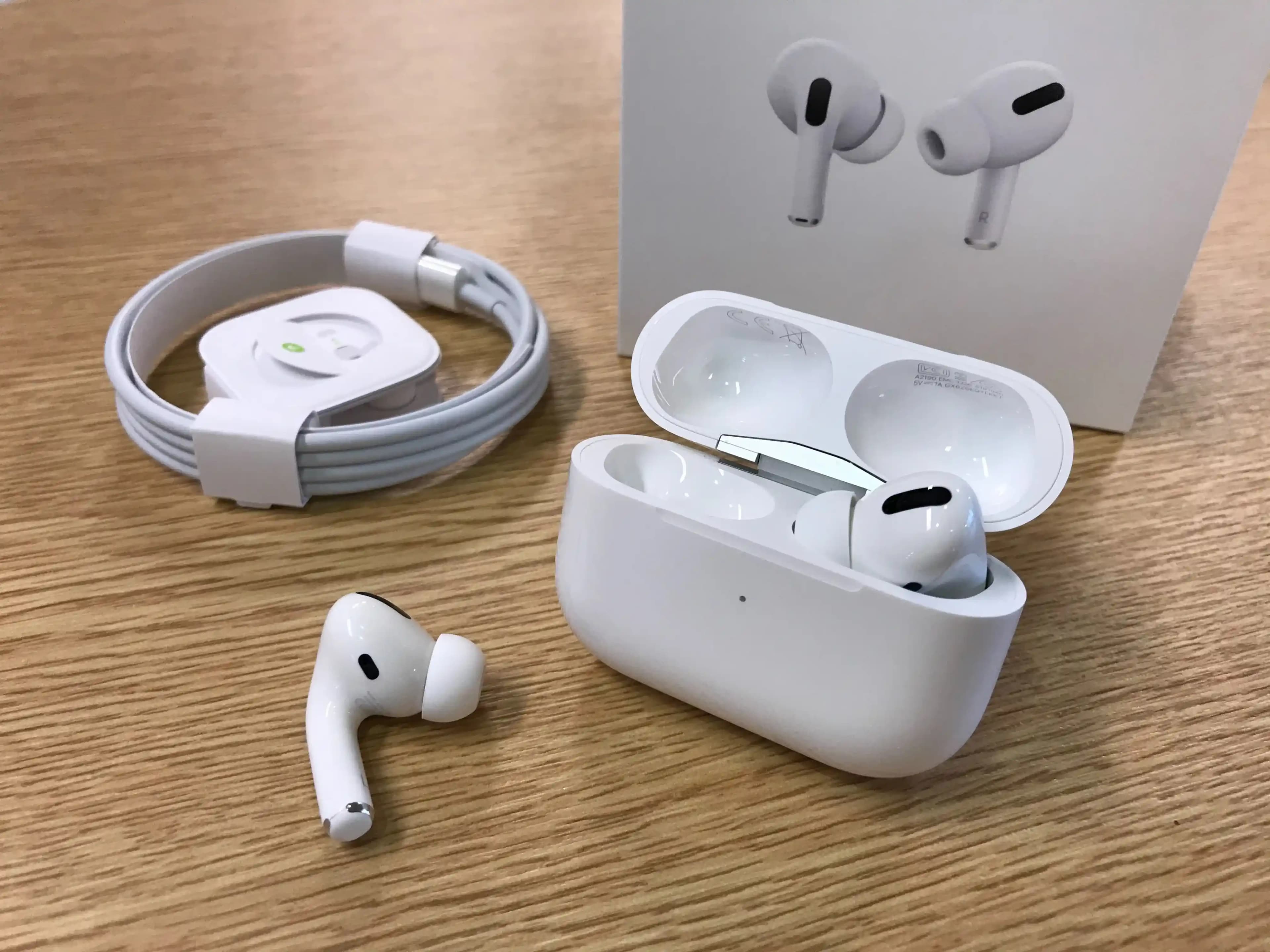
AirPods Eşleştirme Yöntemleri
AirPods'u cihazınıza bağlamanın birkaç farklı yolu vardır. Kullanılan cihaza göre değişiklik gösterse de temelde şu yöntemler geçerlidir:
Otomatik Eşleştirme: Özellikle iOS ve macOS cihazlarda AirPods'u kutusundan çıkarır çıkarmaz eşleştirme işlemi gerçekleşir.
Manuel Eşleştirme: Bluetooth ayarlarından AirPods cihazını seçerek bağlantı sağlanır.
Çoklu Cihaz Yönetimi: Aynı Apple ID ile bağlı cihazlar arasında hızlı geçiş yapılabilir.

iOS Cihazlarda AirPods Eşleştirme
Apple ekosistemi için AirPods eşleştirme oldukça basittir:
AirPods kutusunu açın ve cihazınıza yakın tutun.
Ekranda beliren eşleştirme animasyonunu takip edin.
"Bağlan" butonuna dokunun.
İsterseniz Siri'nin kurulumunu tamamlayabilirsiniz.
Bu süreç AirPods'unuzun otomatik olarak iCloud hesabınızla senkronize olmasını sağlar ve diğer Apple cihazlarınızda da kullanılabilir hale getirir.
Android ve Diğer Cihazlarda AirPods Eşleştirme
AirPods sadece Apple cihazlarıyla değil Bluetooth destekleyen tüm cihazlarla çalışabilir. Android veya Windows cihazlarda eşleştirme şu şekilde yapılır:
AirPods kutusundaki eşleştirme düğmesini basılı tutun; beyaz ışık yanıp sönmeye başlayacaktır.
Cihazınızın Bluetooth ayarlarına gidin.
Listeden AirPods'u seçip bağlanın.
Bu yöntem temel ses dinleme ve çağrı fonksiyonlarını destekler ancak iOS'a özel özellikler kullanılamayabilir.
Sorun Giderme ve İpuçları
AirPods eşleştirme sırasında karşılaşılabilecek yaygın sorunlar ve çözümleri:
AirPods bulunmuyor: Bluetooth'u kapatıp açmak veya cihazı yeniden başlatmak işe yarayabilir.
Eşleştirme başarısız oldu: AirPods'u fabrika ayarlarına döndürmek için kutudaki düğmeye yaklaşık 15 saniye basılı tutun.
Ses kesintileri: Cihaz ve AirPods arasındaki mesafeyi azaltın veya ortamda parazit yaratabilecek diğer cihazları kontrol edin.
Ek olarak AirPods'unuzun yazılım güncellemelerini takip etmek performans ve bağlantı stabilitesi için önemlidir.
Sonuç
AirPods eşleştirme işlemi cihaz türüne bağlı olarak farklılıklar gösterse de genel olarak kullanıcı dostu ve hızlıdır. iOS cihazlarda neredeyse sorunsuz ve otomatik gerçekleşirken Android ve diğer platformlarda manuel adımlarla kolaylıkla sağlanabilir. Kullanıcıların karşılaşabileceği sorunların çoğu basit çözümlerle giderilebilir. AirPods'unuzun tam performansıyla çalışması için doğru eşleştirme yöntemini bilmek ve uygulamak çok önemlidir.
Teknoloji ve mobil cihazlar dünyasında kablosuz kulaklık kullanımının artmasıyla birlikte AirPods gibi cihazların doğru ve etkili şekilde eşleştirilmesi kullanıcı deneyimini doğrudan etkileyen temel bir faktör olarak öne çıkar.