AirPods Farklı Kulaklık Eşleştirme Nasıl Yapılır?
Benzer ürünleri özellik, fiyat ve kullanıcı yorumlarına göre karşılaştırın, doğru seçimi yapın.
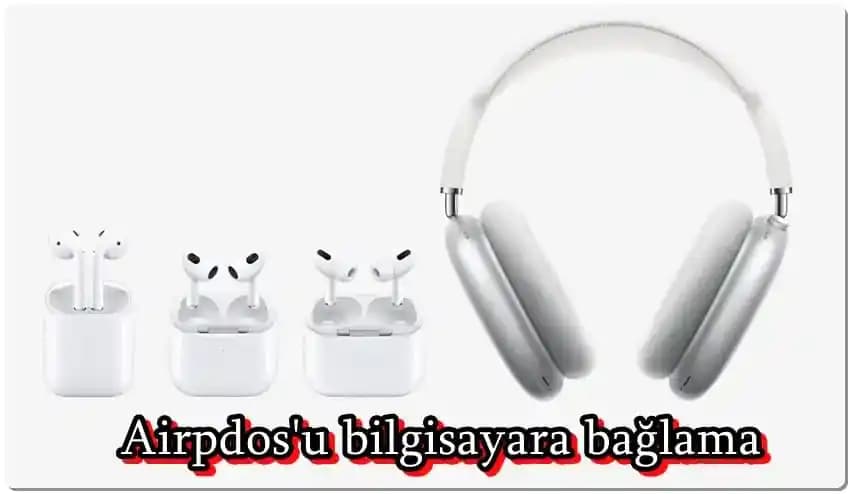
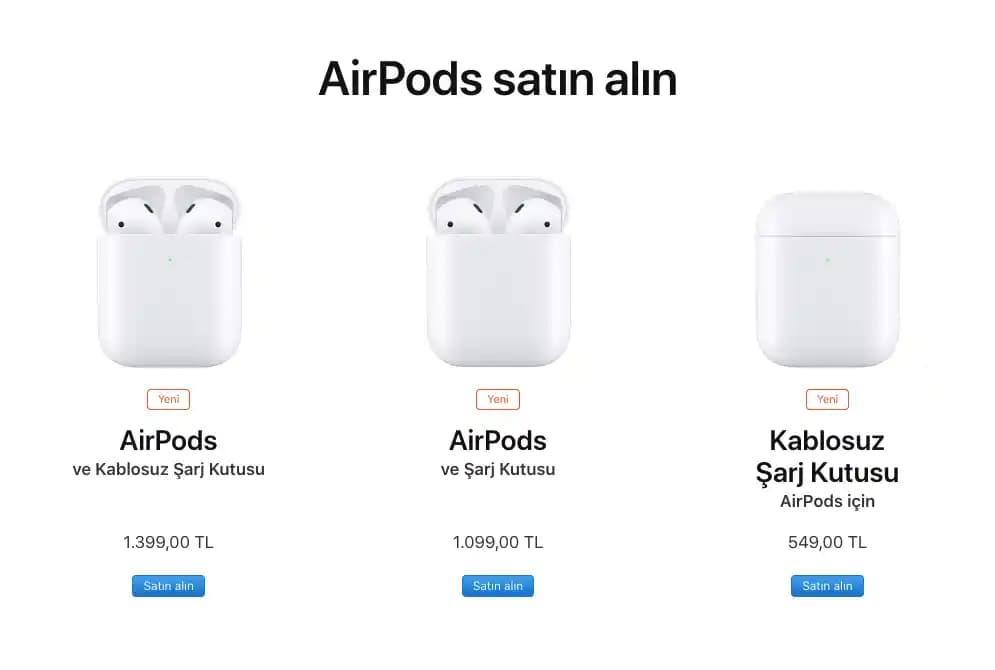
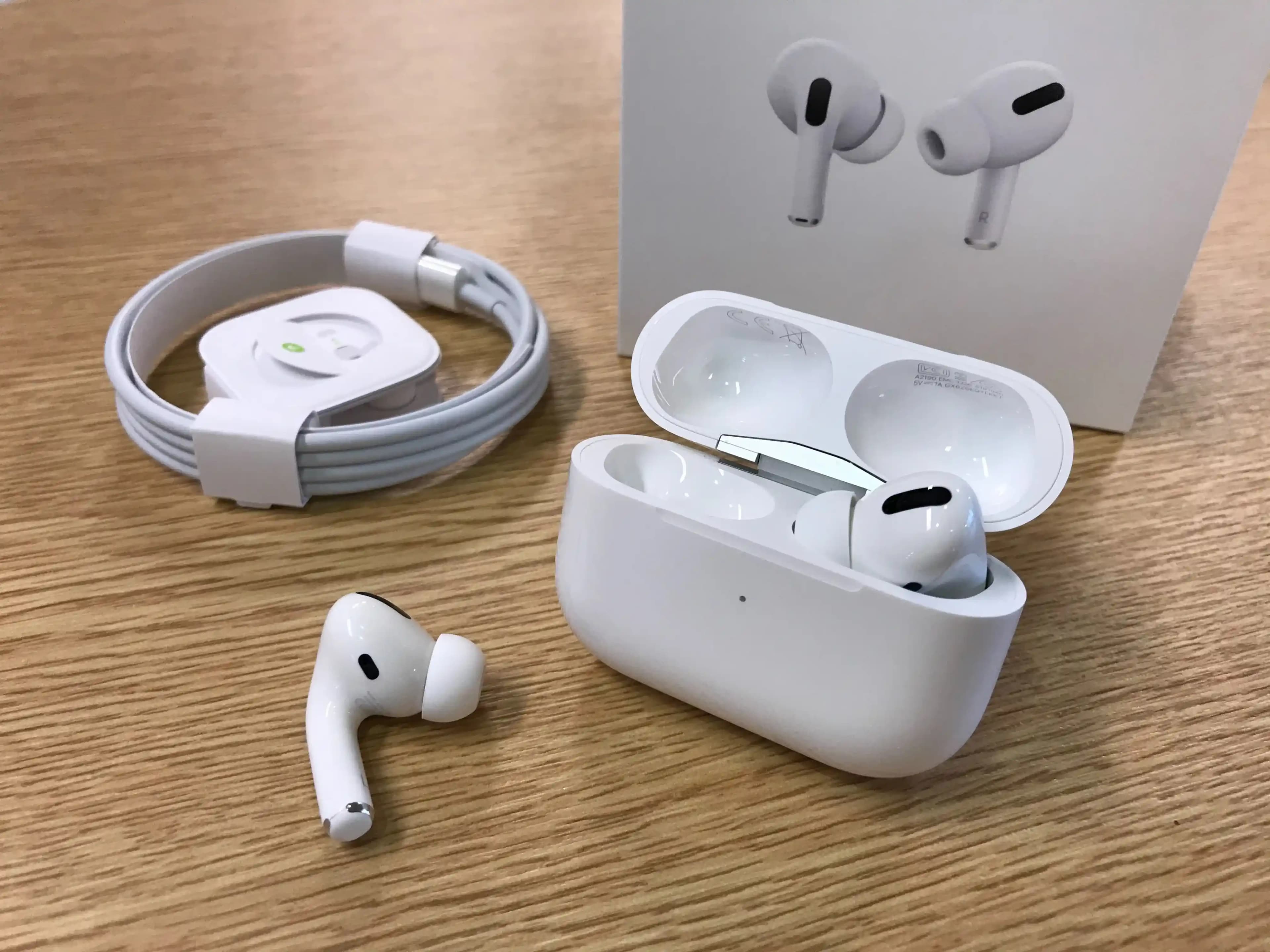
AirPods, Apple'ın popüler kablosuz kulaklıklarıdır ve kullanıcılarına yüksek kaliteli ses deneyimi sunar. Ancak bazen, farklı cihazlara AirPods eşleştirmek veya birden fazla AirPods'u tek bir cihazda kullanmak gerekebilir. Bu rehberde, AirPods'unuzu farklı kulaklıklarla nasıl eşleştirebileceğinizi, çoklu cihaz yönetimini ve olası sorunların çözüm yollarını detaylı şekilde ele alacağız.
AirPods ve Eşleştirme Kavramı
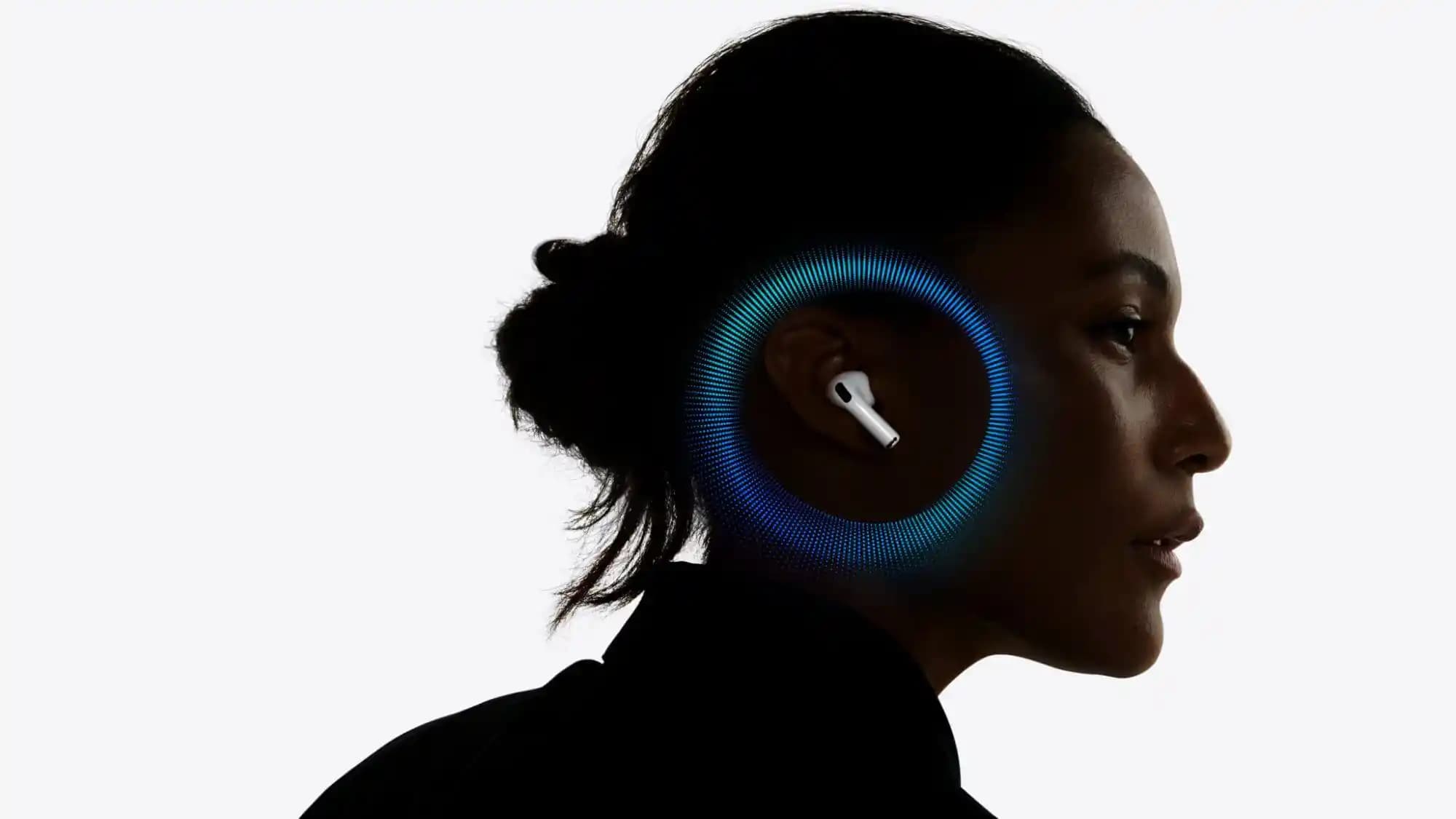
AirPods, Bluetooth teknolojisi kullanarak Apple cihazlarına ve diğer uyumlu cihazlara bağlanır. Eşleştirme, kulaklığın bir cihazla ilk kez bağlantı kurması sürecidir. Bu işlem başarıyla tamamlandığında, AirPods o cihazla otomatik olarak bağlanabilir.
Ayrıca Bakınız



AirPods'unuzun Uyumluluğu
Apple cihazları: iPhone, iPad, Mac, Apple Watch ve Apple TV ile tam uyum.
Diğer cihazlar: Bluetooth destekleyen Android telefonlar, Windows PC'ler ve tabletlerle de çalışır, ancak bazı özellikler kısıtlı olabilir.

AirPods'u Farklı Bir Cihazla Eşleştirme Adımları
AirPods'unuzu yeni veya farklı bir cihazla eşleştirmek için şu adımları takip edin:
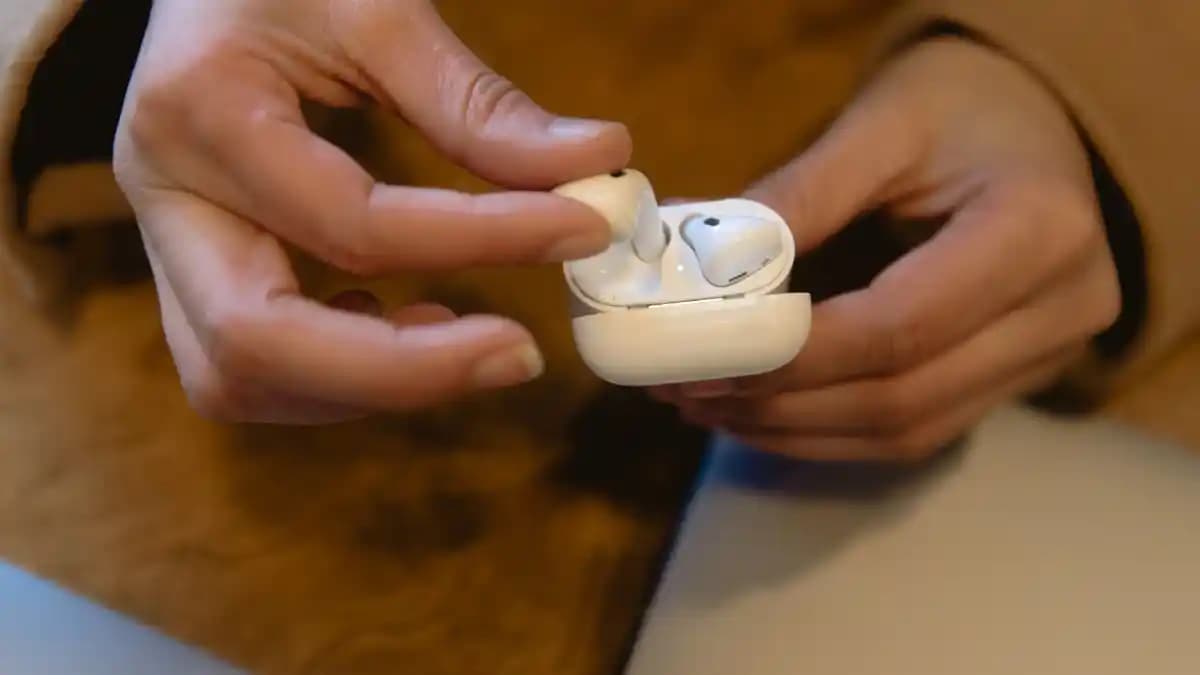
AirPods Kutusunu Açın: AirPods kutusunu kapağı açık şekilde cihazın yanına getirin.
Eşleştirme Modunu Aktifleştirin: Kutunun arkasındaki küçük düğmeye, beyaz ışık yanıp sönene kadar yaklaşık 3-5 saniye basılı tutun.
Cihazınızın Bluetooth Ayarlarına Girin: Eşleştirmek istediğiniz cihazda Bluetooth'u açın ve kullanılabilir cihazlar listesini görüntüleyin.
AirPods'u Seçin: Listede "AirPods" veya sizin kulaklığınızın adı görünecektir. Üzerine dokunarak eşleştirmeyi başlatın.
Bağlantıyı Onaylayın: Bağlantı tamamlandığında cihazınız bir bildirim verebilir veya AirPods ışığı sabit beyaz yanabilir.
Bu adımlar, iOS, Android ve diğer Bluetooth destekli cihazlar için geneldir.
Bir Cihazda Birden Fazla AirPods Nasıl Kullanılır?
Tek bir cihazda birden fazla AirPods eşleştirmek ve kullanmak için aşağıdaki yöntemleri değerlendirebilirsiniz:
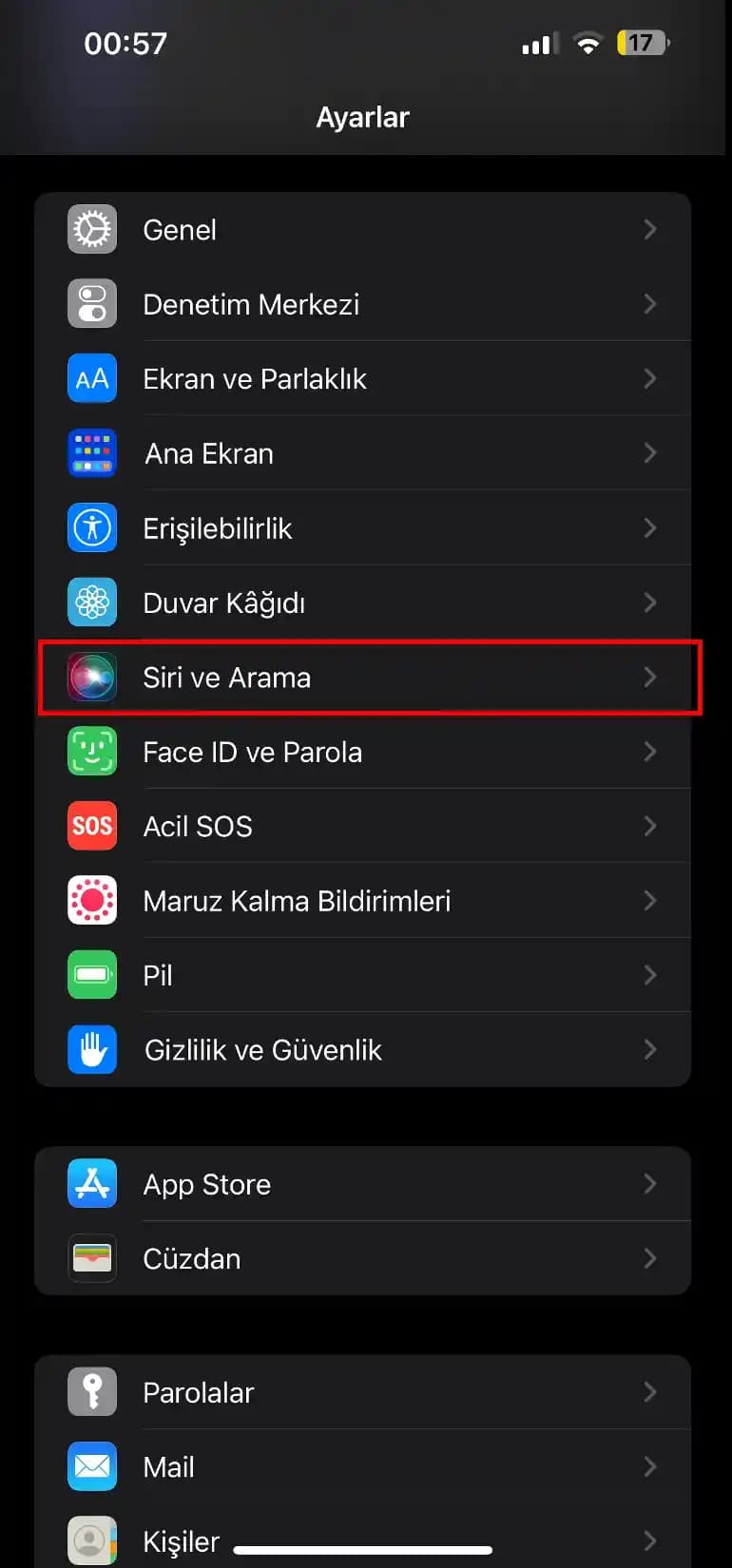
Ses Paylaşımı Özelliği (Share Audio): iOS 13 ve sonrasında, iki çift AirPods'u aynı iPhone veya iPad'e bağlayarak ses paylaşabilirsiniz. Ayarlar Bluetooth bölümünden her iki AirPods'u da eşleştirip, Kontrol Merkezi'nden ses paylaşımını başlatabilirsiniz.
Manuel Geçiş: İki farklı AirPods'u cihazınıza sırayla eşleştirip, kullanmak istediğinizde Bluetooth ayarlarından aktif olanı seçebilirsiniz.
Eşleştirme Sorunları ve Çözüm Önerileri
AirPods eşleştirme sırasında karşılaşılabilecek sorunlar ve öneriler:
AirPods görünmüyor: Bluetooth'u kapatıp açın, AirPods kutusunu sıfırlayın veya cihazınızı yeniden başlatın.
Bağlantı kopmaları: AirPods ve cihaz arasındaki mesafeyi azaltın, diğer Bluetooth cihazlarının etkisini azaltın.
Eşleştirme moduna alınamıyor: Kutunun arkasındaki düğmeye basılı tutarken ışığın yanıp sönmesini bekleyin.
AirPods'u Sıfırlama
AirPods kutusunun kapağını açın.
Arka düğmeye yaklaşık 15 saniye basılı tutun.
Işık sarı renkte yanıp sönmeye başlayınca bırakın.
Tekrar eşleştirme adımlarını uygulayın.
AirPods Kullanımında İpuçları ve Cihaz Yönetimi
Cihazlar Arası Otomatik Geçiş: Apple ekosistemi içinde cihazlar arasında AirPods otomatik bağlanabilir. Ayarlar Bluetooth AirPods Otomatik Cihaz Geçişi özelliğini aktif edin.
Pil Durumu Takibi: iOS cihazınızda pil widget'ını kullanarak AirPods ve kutu şarj durumunu kolayca izleyin.
Temizlik ve Bakım: Kulaklıklarınızı düzenli temizleyerek ses kalitesini ve bağlantı sağlığını koruyun.
Sonuç
AirPods'unuzu farklı cihazlarla eşleştirmek ve çoklu cihaz kullanımını yönetmek, doğru adımlar ve birkaç pratik bilgiyle oldukça kolaydır. Yukarıdaki rehber sayesinde, AirPods'unuzdan en iyi verimi alabilir, bağlantı sorunlarını hızlıca çözebilir ve kablosuz kulaklık deneyiminizi geliştirebilirsiniz.
Unutmayın, teknolojiyi etkin kullanmak, günlük hayatınızı daha rahat ve keyifli hale getirir. AirPods eşleştirme işlemlerinizde başarılar dileriz!
Bu rehber, AirPods kullanıcılarının farklı cihazlarla bağlantı süreçlerini kolaylaştırmak amacıyla hazırlanmıştır.