AirPods Nasıl Bağlanır iPhone

Apple kullanıcıları arasında popüler olan AirPods, iPhone ile kusursuz bir deneyim sunar. Ancak, AirPods'unuzu iPhone'unuza bağlamak bazen karmaşık görünebilir. Bu rehberde, AirPods nasıl bağlanır iPhone sorusuna detaylı ve anlaşılır bir şekilde cevap verecek, bağlantı sürecinden olası sorunlara ve çözüm yollarına kadar kapsamlı bilgiler sunacağız.
AirPods ve iPhone: Mükemmel Uyumu Anlamak
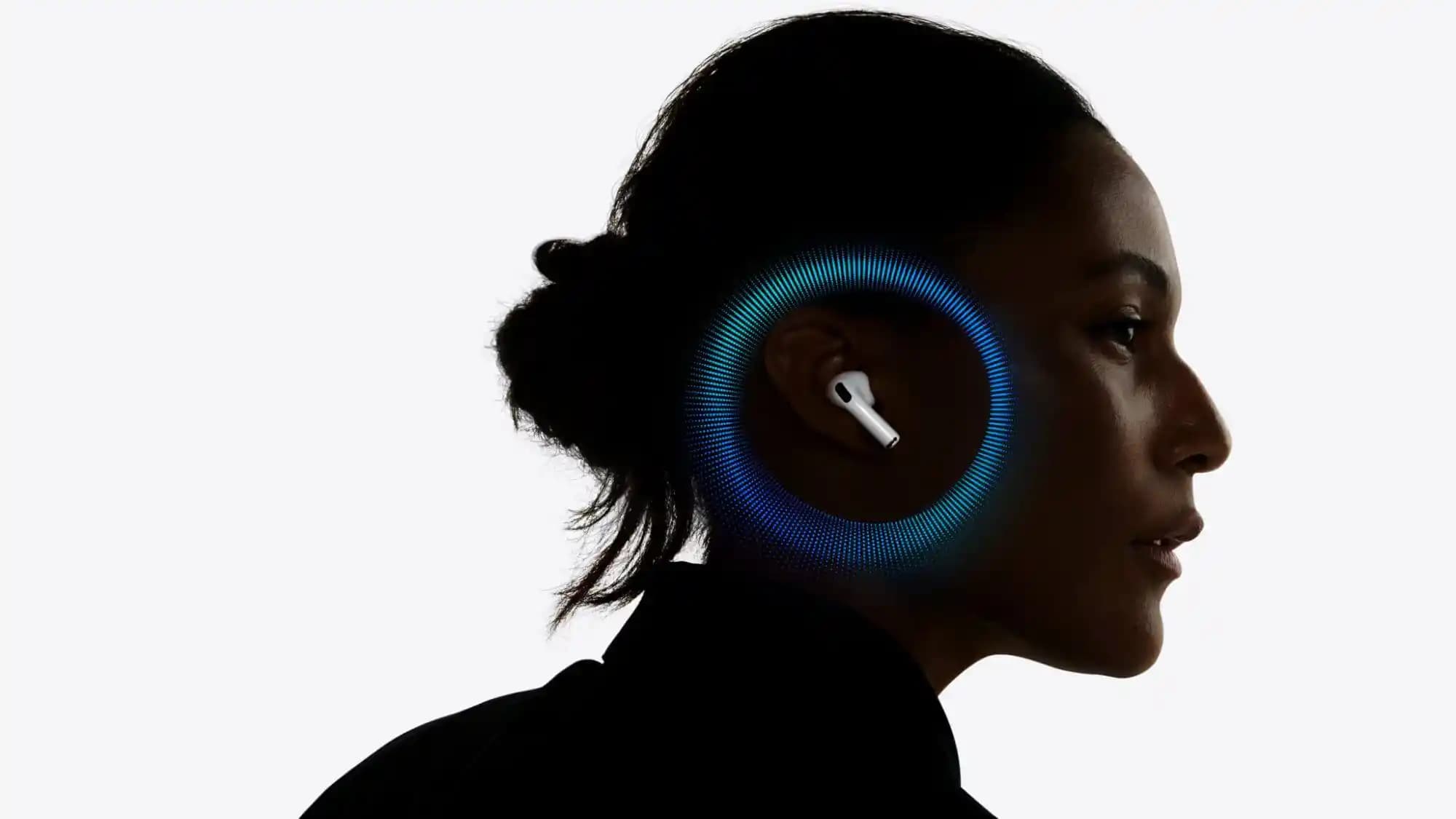
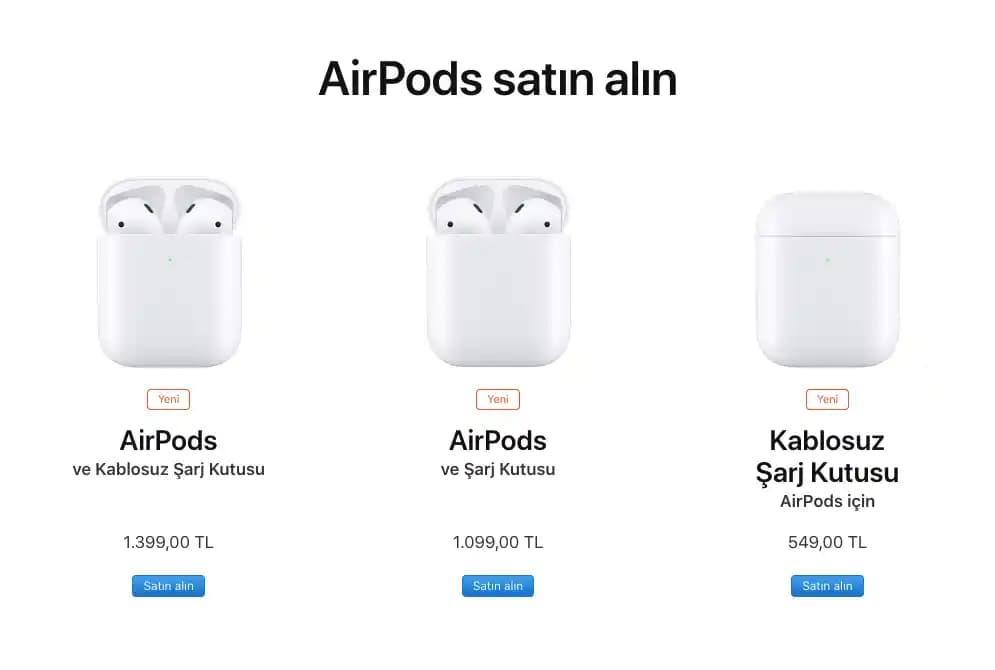
Apple'ın kablosuz kulaklık serisi AirPods, kullanıcıların müzik dinleme, çağrı yapma ve Siri ile etkileşimde bulunma alışkanlıklarını değiştirdi. iPhone ile entegre çalışan AirPods, şu modelleri içerir:
AirPods (1. ve 2. nesil)
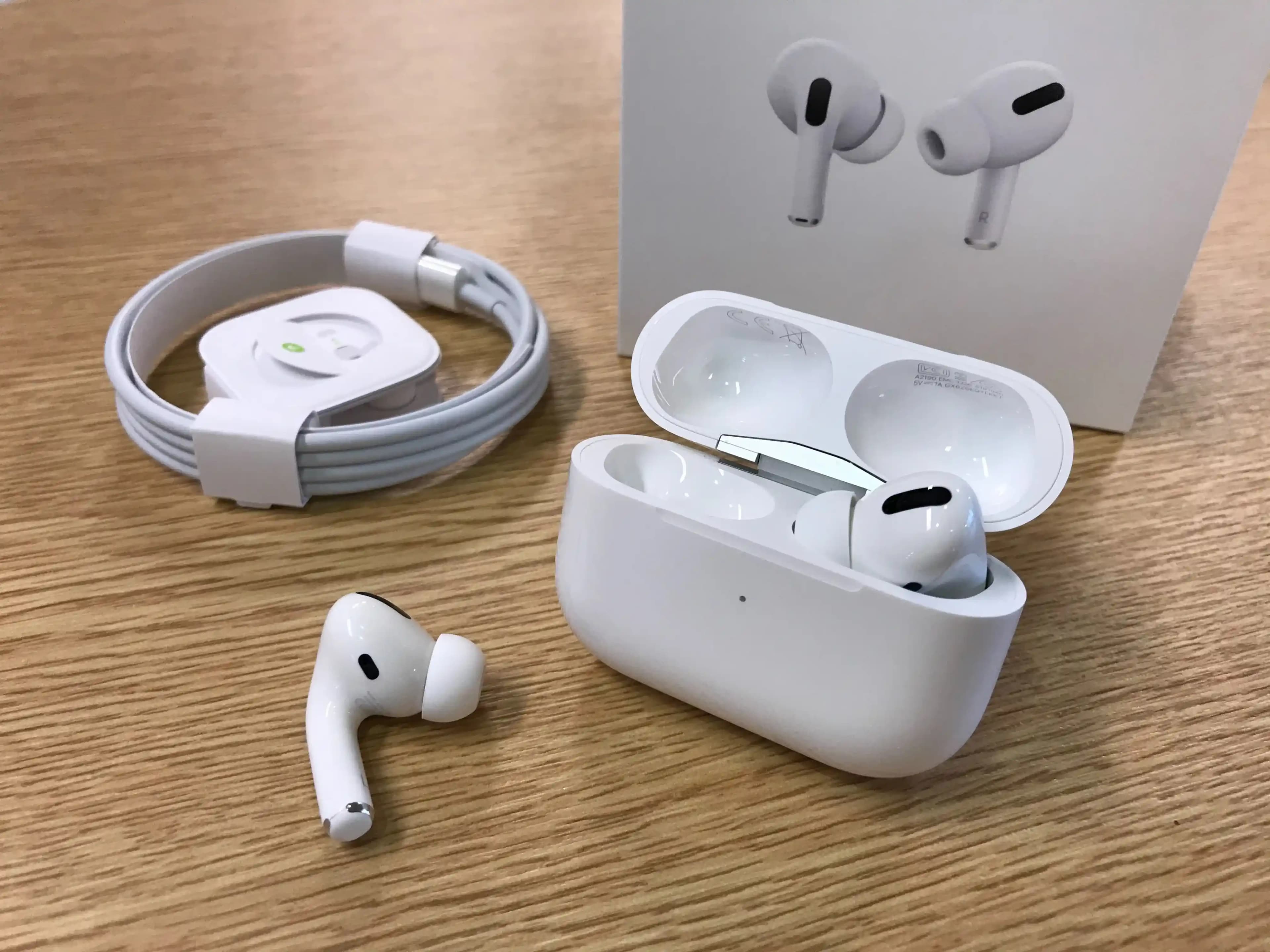
AirPods Pro
AirPods Max
Her modelin bağlantı yöntemi temelde benzerdir, ancak bazı özellikler ve ayarlar modele göre değişiklik gösterebilir.
Ayrıca Bakınız



iPhone'unuzu Bağlantıya Hazırlama
AirPods'unuzu iPhone'unuza bağlamadan önce, bazı hazırlık adımlarını tamamlamanız bağlantı sürecini kolaylaştırır:
Bluetooth'u Açın: Ayarlar Bluetooth menüsünden Bluetooth'un açık olduğundan emin olun.
iPhone'un Kilidini Açın: AirPods bağlantı animasyonunun otomatik olarak görünmesi için telefonun kilidinin açık olması gerekir.
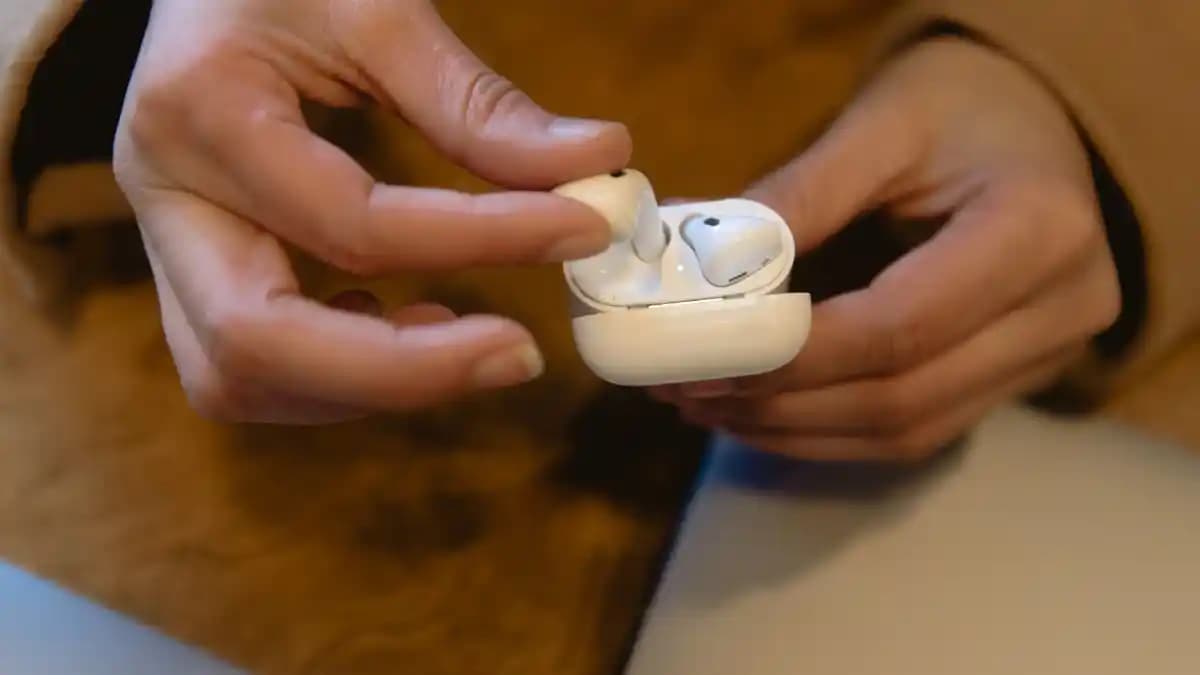
AirPods Şarj Kutusunu Hazırlayın: AirPods şarj kutusunun içinde ve kapağı açık olmalıdır.
Bu hazırlıklarla, AirPods'unuz iPhone tarafından kolayca algılanacaktır.
AirPods iPhone'a Bağlama Adımları
1. Şarj Kutusunu Açın ve iPhone'a Yaklaştırın
AirPods kutusunun kapağını açın ve iPhone'unuza yakın tutun. Bu, cihazların birbirini tanımasını sağlar.
2. Bağlantı Animasyonunu Takip Edin
Ekranda beliren AirPods bağlantı animasyonunu göreceksiniz. Burada "Bağlan" seçeneğine dokunun.
3. Kurulum Adımlarını İzleyin
Eğer AirPods Pro veya AirPods Max kullanıyorsanız, ek ayarları yapılandırmak için ekrandaki yönergeleri takip edin. Örneğin, aktif gürültü engelleme veya şeffaf mod gibi özellikler burada aktive edilir.
4. Bağlantıyı Onaylayın
Kurulum tamamlandığında, AirPods otomatik olarak iPhone'unuza bağlanacak ve ses çıkışı AirPods'a yönlendirilecektir.
Bağlantı Sorunları ve Çözümleri
AirPods'unuz iPhone ile bağlanmıyorsa veya kopma yaşıyorsanız, aşağıdaki yöntemleri deneyebilirsiniz:
Şarj Kutusunu Sıfırlayın: Kutunun arkasındaki küçük düğmeye 15 saniye basılı tutarak AirPods'u sıfırlayın.
Bluetooth'u Kapatıp Açın: iPhone'da Bluetooth'u kapatıp tekrar açmak bazen bağlantı sorunlarını çözer.
iPhone'u Yeniden Başlatın: Basit bir yeniden başlatma, yazılımsal hataları giderir.
AirPods'u Unutun ve Tekrar Eşleştirin: Ayarlar Bluetooth AirPods'u seçip 'Bu Aygıtı Unut' seçeneğini kullanarak cihazı silip baştan eşleştirin.
Bu adımlar, çoğu bağlantı problemini ortadan kaldırır.
AirPods Bağlantısını Optimize Etme İpuçları
AirPods deneyiminizi daha verimli hale getirmek için bazı öneriler:
Otomatik Kulak Algılama: Ayarlar Bluetooth AirPods altında bu özelliği aktif tutarak, kulaklıkları taktığınızda otomatik bağlantı sağlanır.
Firmware Güncellemeleri: AirPods'unuzun yazılımını güncel tutmak için iPhone'unuzu Wi-Fi'ye bağlayın ve AirPods şarj kutusunu yanınızda tutun.
Ses Ayarlarını Kişiselleştirin: iPhone'un Erişilebilirlik Ses/Video ayarlarından AirPods ses seviyesini ve dengeyi ayarlayabilirsiniz.
Sonuç
AirPods nasıl bağlanır iPhone sorusu, doğru adımlar izlendiğinde oldukça basittir. Bluetooth'un açık olması, şarj kutusunun doğru şekilde hazırlanması ve ekrandaki yönergelerin takip edilmesi, bağlantıyı hızlı ve sorunsuz hale getirir. Bağlantı sorunları yaşandığında, sıfırlama ve yeniden eşleştirme yöntemleri etkili çözümler sunar.
Apple ekosistemi içinde AirPods ve iPhone'unuzun birlikte çalışması, kablosuz özgürlüğün ve yüksek kaliteli ses deneyiminin kapılarını aralar. Bu rehberle, siz de AirPods'unuzun tüm potansiyelini kolayca kullanabilirsiniz.
Unutmayın: AirPods'unuzun ve iPhone'unuzun yazılım güncellemelerini düzenli kontrol etmek, bağlantı stabilitesi ve yeni özelliklerden faydalanmanız açısından önemlidir.