AirPods Pro 3 Eşleştirme Nasıl Yapılır?
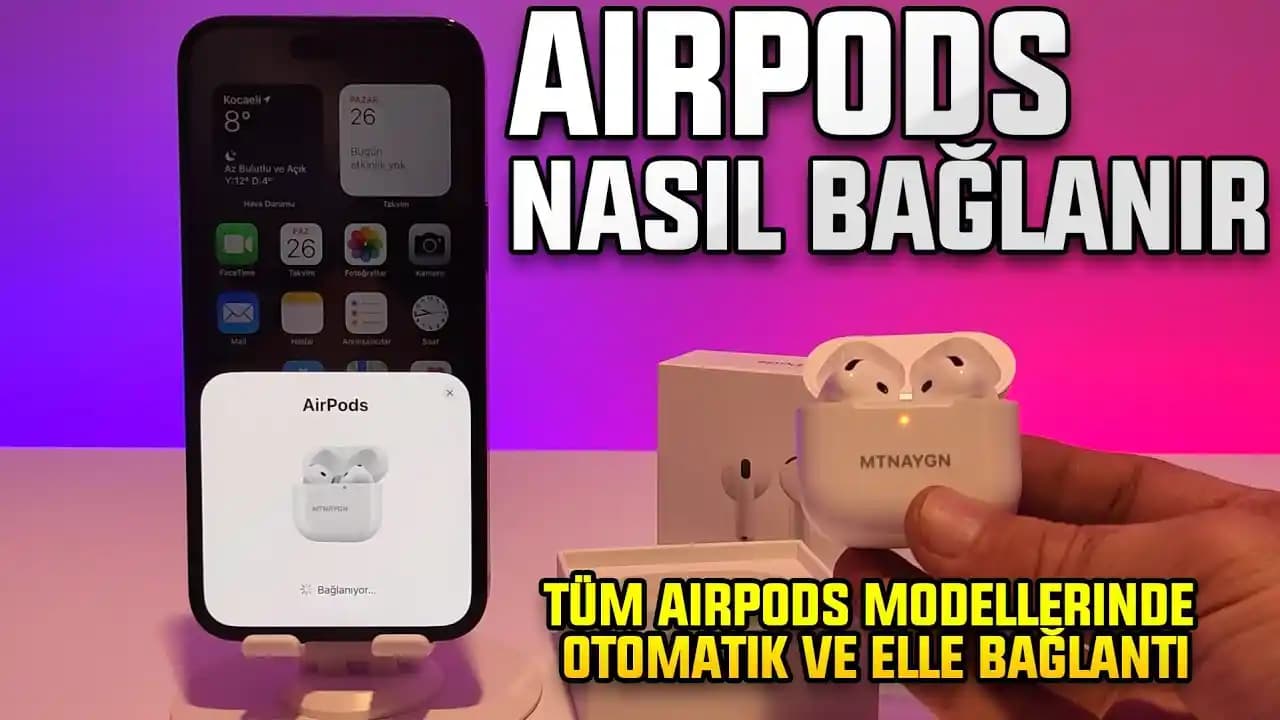
AirPods Pro 3, Apple'ın en son kablosuz kulaklık serisi olarak, üstün ses kalitesi ve gelişmiş özellikleriyle teknoloji tutkunlarının ilgisini çekiyor. Bu cihazları kullanmaya başlamak için ilk adım, AirPods Pro 3'ü doğru şekilde eşleştirmektir. Bu rehberde, AirPods Pro 3 eşleştirme işleminin nasıl yapılacağını detaylı ve anlaşılır şekilde anlatacağız.
AirPods Pro 3 Nedir?
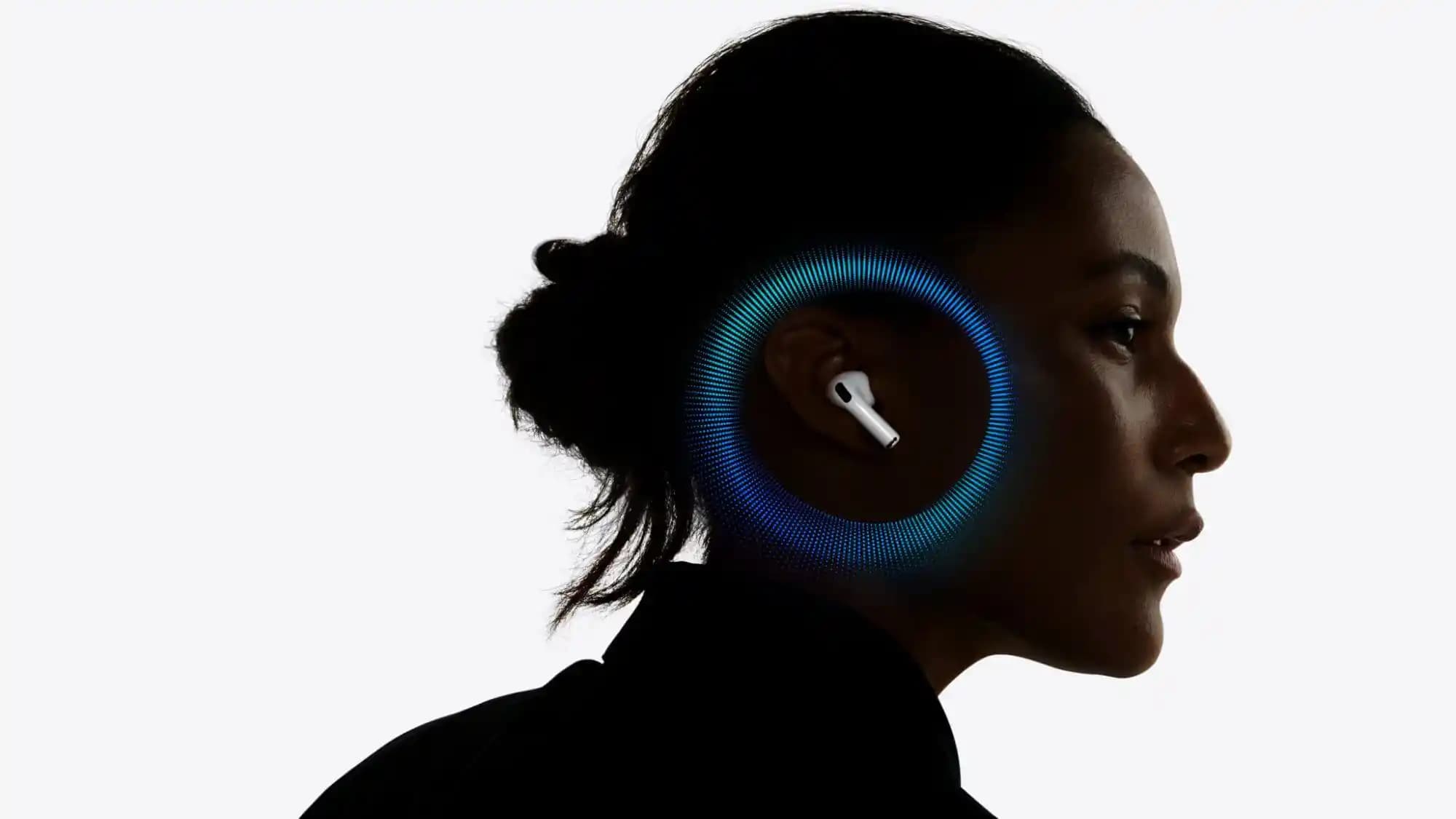
AirPods Pro 3, Apple tarafından geliştirilen üçüncü nesil kablosuz kulaklık modelidir. Aktif gürültü engelleme, şeffaf mod ve geliştirilmiş pil ömrü gibi özellikler sunar. Bluetooth teknolojisi sayesinde cihazlarınızla kolayca bağlantı kurabilirsiniz.
Ayrıca Bakınız

AirPods Pro 3 Eşleştirme İşlemi
1. Hazırlık
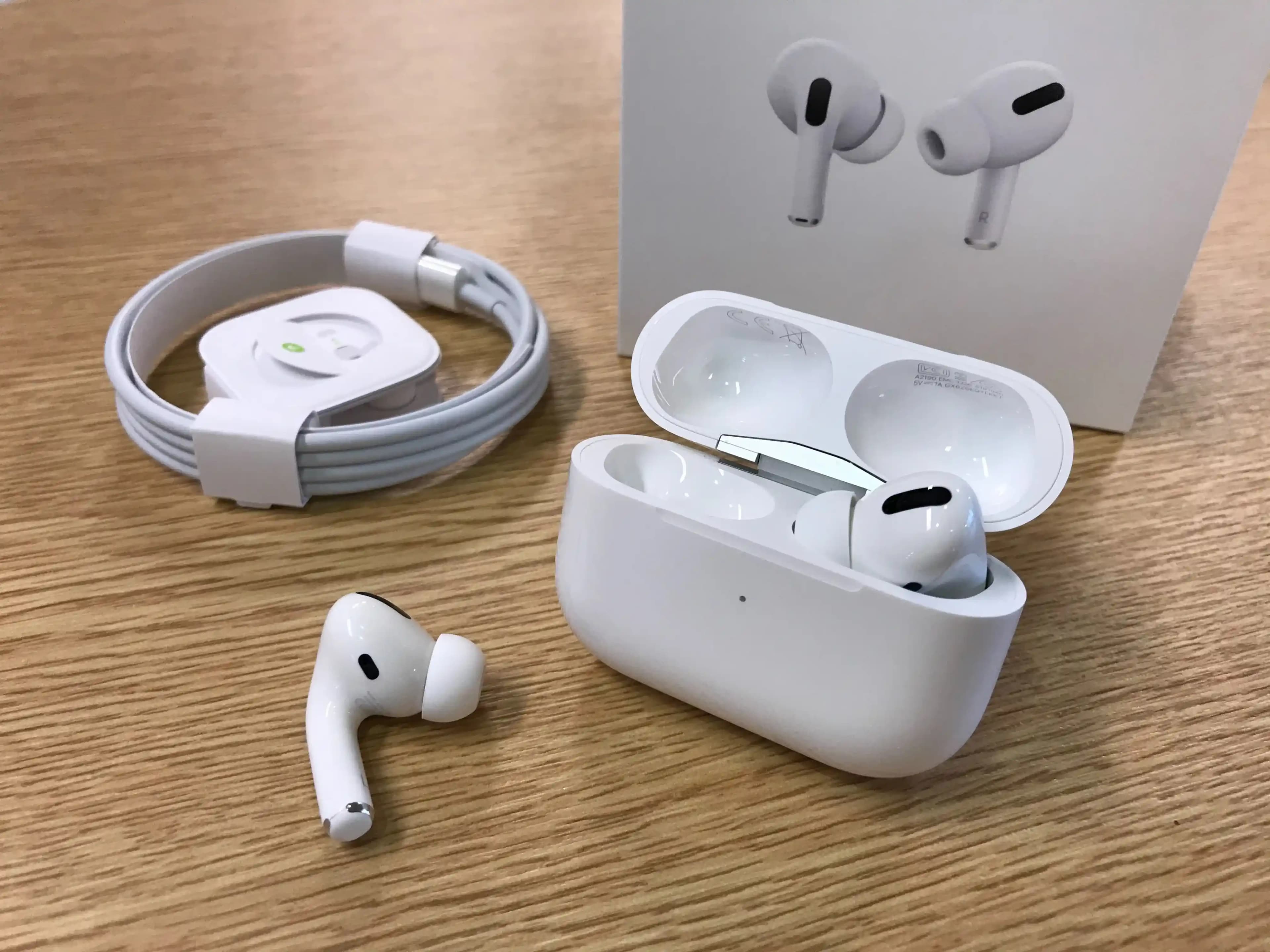
AirPods ve Şarj Kutusunu Hazırlayın: Öncelikle AirPods Pro 3 ve şarj kutusunun şarjının yeterli olduğundan emin olun.
Bluetooth'u Açın: Eşleştireceğiniz cihazda (iPhone, iPad, Mac veya Android cihaz) Bluetooth'un aktif olduğundan emin olun.
2. Eşleştirme Moduna Geçiş
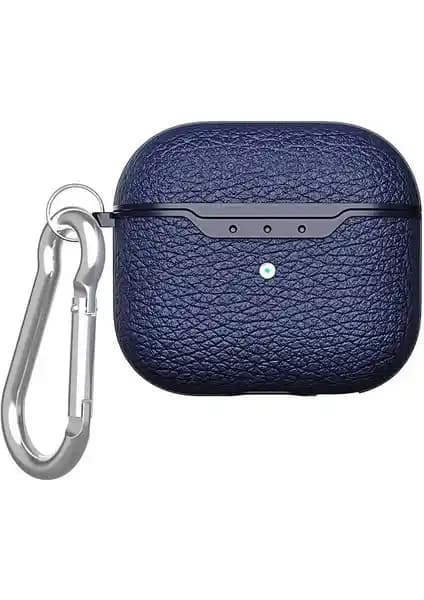
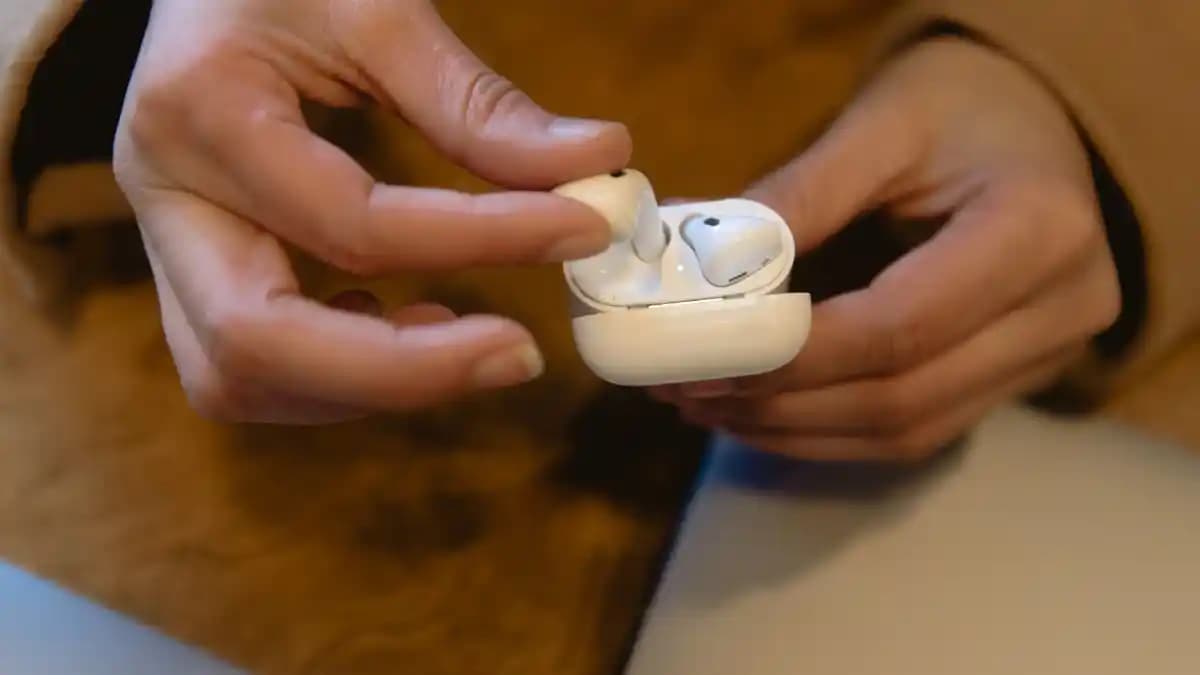
AirPods Pro 3 şarj kutusunu açın ancak kulaklıkları kutudan çıkarmayın.
Kutunun arkasındaki küçük düğmeye, beyaz ışık yanıp sönene kadar basılı tutun. Bu, eşleştirme moduna geçtiğiniz anlamına gelir.
3. Cihazınızda AirPods Pro 3'ü Bulma
iPhone veya iPad: Ana ekranınızda AirPods kutusunu açtığınızda otomatik olarak eşleştirme bildirimi gelir. Ekrandaki "Bağlan" butonuna dokunun.
Mac: Menü çubuğunda Bluetooth simgesine tıklayın, AirPods Pro 3'ü listeden seçin ve "Bağlan" seçeneğine tıklayın.
Android veya Diğer Cihazlar: Bluetooth ayarlarına gidin, cihazlar listesinde "AirPods Pro 3"ü bulun ve seçerek eşleştirmeyi tamamlayın.
4. Eşleştirmenin Tamamlanması
Bağlantı başarılı olduğunda, cihazınızda bir onay sesi duyabilir veya ekranda bağlantı bilgisi görüntülenir.
Artık AirPods Pro 3'ünüzü kullanmaya başlayabilirsiniz.
Karşılaşılabilecek Sorunlar ve Çözümleri
Eşleştirme Başarısız Olursa:
AirPods'u Sıfırlayın: Şarj kutusundaki düğmeye 15 saniye basılı tutarak AirPods'u fabrika ayarlarına döndürebilirsiniz.
Bluetooth'u Yeniden Başlatın: Cihazınızın Bluetooth bağlantısını kapatıp açmayı deneyin.
Cihazınızı Yeniden Başlatın: Basit bir yeniden başlatma, bağlantı sorunlarını çözebilir.
Ses veya Bağlantı Sorunları İçin:
AirPods Pro 3'ünüzün şarj seviyesini kontrol edin.
Kulaklıkları ve cihazı birbirine yakın tutun, sinyal engelleyici unsurlardan uzak durun.
Sonuç
AirPods Pro 3'ün eşleştirme işlemi, kullanıcı dostu bir deneyim sunacak şekilde tasarlanmıştır. Yukarıdaki adımları takip ederek, cihazınızı hızlı ve sorunsuz bir şekilde bağlayabilirsiniz. Eşleştirme sırasında karşılaşabileceğiniz sorunları basit çözümlerle aşabilir, kulaklıklarınızın sunduğu üstün özelliklerin tadını çıkarabilirsiniz. Teknoloji dünyasında konfor ve kalite arayanlar için AirPods Pro 3, vazgeçilmez bir aksesuar haline gelmektedir.