Ana Sayfa

Ekran Görüntüsü Alma Yöntemleri: Akıllı Telefonlardan Bilgisayarlara Kapsamlı Rehber
Ekran görüntüsü almak dijital dünyada bilgi paylaşımını ve kayıt altına almayı kolaylaştıran vazgeçilmez bir özellik haline gelir. İster önemli bir belgeyi ister eğlenceli bir anı paylaşmak isteyin ekran görüntüsü alma yöntemlerini bilmek hayatınızı kolaylaştırır. Bu yazıda akıllı telefonlar laptoplar tabletler ve masaüstü bilgisayarlar için en etkili ve pratik ekran görüntüsü alma tekniklerini detaylarıyla keşfedeceksiniz.

Akıllı Telefonlarda Ekran Görüntüsü Alma Yöntemleri

Ayrıca Bakınız

Xiaomi Pad 7 Pro 12GB 512GB: Güçlü Performans ve Geniş Ekran Özellikleriyle Modern Tablet

Xiaomi Pad 7 Pro 12GB 512GB: Güçlü Performans ve Geniş Ekran Özellikleriyle Modern Tablet

Xiaomi Pad 7 Pro, 11 inç ekran, güçlü işlemci ve geniş depolama ile yüksek performans sunar. Uzun pil ömrü ve Android 14 desteğiyle modern kullanım deneyimi sağlar.

Reeder S23 Pro Max ve Samsung Galaxy M15 Karşılaştırması: Özellikler ve Performans Analizi

Reeder S23 Pro Max ve Samsung Galaxy M15 Karşılaştırması: Özellikler ve Performans Analizi

Reeder S23 Pro Max ve Samsung Galaxy M15'nin tasarım, performans ve özelliklerini karşılaştırıyoruz. Hangi cihaz ihtiyaçlarınıza daha uygun? Detaylar ve kullanıcı yorumlarıyla kararınızı kolaylaştırıyoruz.

Huawei Nova 12i ve POCO X7 Pro Akıllı Telefonlarının Detaylı Karşılaştırması

Huawei Nova 12i ve POCO X7 Pro Akıllı Telefonlarının Detaylı Karşılaştırması

Huawei Nova 12i ve POCO X7 Pro'nun özellikleri, kullanıcı deneyimleri ve performansları detaylı şekilde karşılaştırıldı, en uygun telefonu seçmek için önemli bilgiler içeriyor.

Samsung Galaxy S20 FE 128 GB Akıllı Telefonu Güncel Özellikler ve Performans Analizi

Samsung Galaxy S20 FE 128 GB Akıllı Telefonu Güncel Özellikler ve Performans Analizi

Samsung Galaxy S20 FE, 6.5 inç Super AMOLED ekran, güçlü işlemci ve 128 GB depolama ile yüksek performans sunar. Kamera, batarya ve tasarım özellikleriyle öne çıkan bu model, günlük ve yoğun kullanım için ideal.

Xiaomi Redmi Note 13 ve Tecno POVA Neo Karşılaştırması: Hangi Akıllı Telefon Sizin İçin Uygun

Xiaomi Redmi Note 13 ve Tecno POVA Neo Karşılaştırması: Hangi Akıllı Telefon Sizin İçin Uygun

Xiaomi Redmi Note 13 ve Tecno POVA Neo'nun özellikleri, performansları ve kullanıcı yorumlarıyla detaylı karşılaştırması. En uygun telefonu seçmek için bilmeniz gerekenler burada.

Xiaomi Redmi Note 12 Pro 5G ve Redmi Note 12 Karşılaştırması: Özellikler ve Kullanıcı Yorumları

Xiaomi Redmi Note 12 Pro 5G ve Redmi Note 12 Karşılaştırması: Özellikler ve Kullanıcı Yorumları

Xiaomi'nin Redmi Note 12 Pro 5G ve Redmi Note 12 modellerinin özellikleri, performansları ve kullanıcı yorumlarıyla detaylı karşılaştırması, seçim yaparken yardımcı olur.

POCO F6 ve Samsung Galaxy S24 FE Akıllı Telefonları Karşılaştırması

POCO F6 ve Samsung Galaxy S24 FE Akıllı Telefonları Karşılaştırması

POCO F6 ve Galaxy S24 FE'nin özellikleri, performansları ve kullanıcı deneyimleri detaylı karşılaştırmasıyla en uygun telefonu seçin.

Samsung Galaxy M13: Uygun Fiyatlı ve Güçlü Performans Sunan Akıllı Telefon Özellikleri

Samsung Galaxy M13: Uygun Fiyatlı ve Güçlü Performans Sunan Akıllı Telefon Özellikleri

Samsung Galaxy M13, uygun fiyatlı güçlü özellikleriyle dikkat çeker. geniş ekran, uzun pil ömrü ve gelişmiş kamera sistemleriyle günlük kullanımda üstün performans sağlar.

Android Cihazlarda Üç Parmakla Ekran Görüntüsü

Birçok Android cihaz özellikle Xiaomi ve Oppo gibi markalar kullanıcılarına üç parmakla kaydırarak ekran görüntüsü alma olanağı sunuyor. Bu özellik genellikle cihazın ayarlarında etkinleştirilebilir ve şöyle çalışır:

  • Ekranın istediğiniz bölümünde üç parmağınızı aynı anda aşağı doğru kaydırın.

  • Görüntü otomatik olarak kaydedilir ve bildirim çubuğunda görünür.

Bu yöntem hızlı ve pratik olması nedeniyle kullanıcılar arasında oldukça popülerdir.

Donanım Tuşlarıyla Ekran Görüntüsü

Android ve iOS cihazlarda en yaygın yöntem donanım tuşlarının kombinasyonudur:

  • Android: Güç + Ses Kısma tuşlarına aynı anda basılı tutun.

  • iPhone (Face ID'li modeller): Yan tuş + Ses Açma tuşunu aynı anda kullanın.

Bu yöntem tüm cihazlarda standart olarak bulunur ve herhangi bir ek ayar gerektirmez.

Yazılım Tabanlı Ekran Görüntüsü Alma

Bazı telefonlarda ekran görüntüsü almak için ses komutları veya hızlı erişim menüleri kullanılabilir. Örneğin Google Asistan'a "Ekran görüntüsü al" demek ya da hızlı ayarlardan ekran görüntüsü simgesine dokunmak mümkündür.

Laptop ve Masaüstü Bilgisayarlarda Ekran Görüntüsü Alma

Windows İşletim Sistemi Kullanıcıları İçin Yöntemler

Windows 10 ve 11 gibi sürümlerde ekran görüntüsü almak için çeşitli yollar vardır:

  1. Print Screen (PrtScn) Tuşu: Tüm ekranın görüntüsünü panoya kopyalar. Daha sonra bir resim düzenleyiciye yapıştırabilirsiniz.

  2. Windows + PrtScn: Ekranın tamamını otomatik olarak "Resimler Ekran Görüntüleri" klasörüne kaydeder.

  3. Alt + PrtScn: Aktif pencerenin ekran görüntüsünü panoya kopyalar.

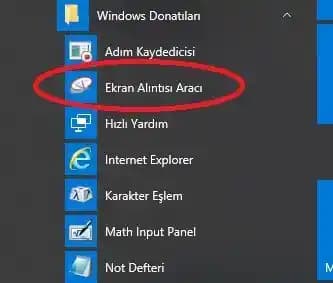
  4. Snipping Tool / Snip & Sketch: Windows’un dahili araçları sayesinde kullanıcılar ekranın istedikleri bölümünü seçip kaydedebilirler.

MacOS’ta Ekran Görüntüsü Alma

Apple kullanıcıları için MacOS sisteminde ekran görüntüsü almak oldukça kolaydır:

  • Cmd + Shift + 3: Tüm ekranın görüntüsünü kaydeder.

  • Cmd + Shift + 4: Seçilen alanın ekran görüntüsünü almanızı sağlar.

  • Cmd + Shift + 5: Ekran görüntüsü ve ekran kaydı seçeneklerini içeren gelişmiş bir menü açar.

Bu kısayollar hızlı ve etkili kullanım sağlar.

Tabletlerde Ekran Görüntüsü Alma

Tabletler genellikle akıllı telefonlara benzer yöntemlerle ekran görüntüsü alınmasını sağlar. Özellikle iPad ve Android tabletlerde şunlar geçerlidir:

  • iPad: Yan tuş + Ses Açma düğmesine aynı anda basmak.

  • Android tabletler: Güç + Ses Kısma tuşunu aynı anda kullanmak.

Bazı tabletler ayrıca kalemle ekran görüntüsü alma veya ekran görüntüsünü düzenleme özellikleri sunar.

Ekran Görüntüsü Almanın İpuçları ve Püf Noktaları

  • Dosya Yönetimi: Ekran görüntülerinizi düzenli klasörlerde tutarak hızlı erişim sağlayın.

  • Düzenleme Araçları: Ekran görüntülerini açıklama eklemek veya kırpmak için dahili veya üçüncü parti düzenleyicileri kullanın.

  • Gizlilik: Paylaşmadan önce gizli veya kişisel bilgileri bulanıklaştırmayı unutmayın.

Sonuç

Ekran görüntüsü alma hem günlük kullanımda hem de profesyonel iş akışlarında zaman kazandıran ve bilgi paylaşımını kolaylaştıran temel bir beceridir. Akıllı telefonlardan bilgisayarlara kadar farklı cihazlarda çeşitli yöntemler vardır ve bu yöntemlerin bilinmesi kullanıcı deneyimini önemli ölçüde artırır. Ekran görüntüsü alma tekniklerini öğrenmek ve uygulamak teknolojiyi daha verimli kullanmanın anahtarlarından biridir. Siz de bu yöntemleri keşfederek dijital dünyada daha etkili iletişim kurabilirsiniz.
📊 Fiyat Bilgileri
Yükleniyor...
Paylaş:f𝕏

Yorumlar:

    Ayın popüler yazıları

    Prolysus GTX Jaculus 10,4 inç kılıf, şık mor renk ve döner stand özelliğiyle kullanışlılık sunar. Malzeme kalitesi ve dayanıklılığına rağmen, bazı kullanıcılar plastik parçalar ve kamera uyumu konusunda endişeler taşıyor.

    LG şarj cihazı ve USB kablo siyah, 10W güç, geniş uyumluluk ve taşınabilir tasarımıyla hızlı ve güvenli şarj sağlar, iki yıl garanti ile dayanıklılık sunar.

    Lenovo Tab M10 3. Nesil için tasarlanmış bu kılıf, 360 derece dönebilme özelliği, microfiber iç yüzeyi ve çok yönlü stand fonksiyonlarıyla tabletinizi korurken kullanım kolaylığı sağlar.

    Apple Watch SE 2 ve Series 8 modellerinin tasarım, özellik ve kullanıcı deneyimleri karşılaştırmasıyla en uygun seçimi yapın.

    Intenso 240GB SSD SATA III, yüksek hız ve dayanıklılık sunan kompakt depolama çözümüdür. Modern sistemlerle uyumlu, şoka dayanıklı ve yüksek performanslı bu SSD, bilgisayarınızı hızlandırır ve güvenle kullanmanızı sağlar.

    iPhone 14 Pro Max kullanıcıları için tasarlanmış şık ve dayanıklı silikon kılıf, çiziklere ve darbelere karşı üstün koruma sağlar, estetik görünümleriyle dikkat çeker.

    İki kulaklık modeli, gelişmiş gürültü engelleme ve yüksek ses kalitesi ile öne çıkıyor. Pil ömrü, tasarım ve kullanıcı yorumları karşılaştırılarak en uygun seçim yapılmasına yardımcı oluyor.

    GameBooster G918 ve Havit Gamenote KB884L klavyelerin tasarım, performans ve özelliklerini karşılaştırıyoruz, oyuncular ve profesyoneller için en iyi tercihi belirlemenize yardımcı oluyoruz.