Ürün Karşılaştırmaları

Apple'da Ekran Yansıtma: Adım Adım Kapsamlı Rehber
Post image
Benzer ürünleri özellik, fiyat ve kullanıcı yorumlarına göre karşılaştırın, doğru seçimi yapın.

Apple cihazlarında ekran yansıtma, kullanıcıların içeriklerini büyük ekranlarda veya diğer Apple cihazlarında kolayca paylaşmalarını sağlar. Bu özellik, sunumlardan eğlenceye kadar birçok farklı kullanım senaryosunda hayat kurtarıcıdır. Bu makalede, Apple ekran yansıtma yöntemlerini, nasıl kullanıldıklarını ve ipuçlarını detaylı şekilde keşfedeceğiz.

Ekran Yansıtma Nedir?

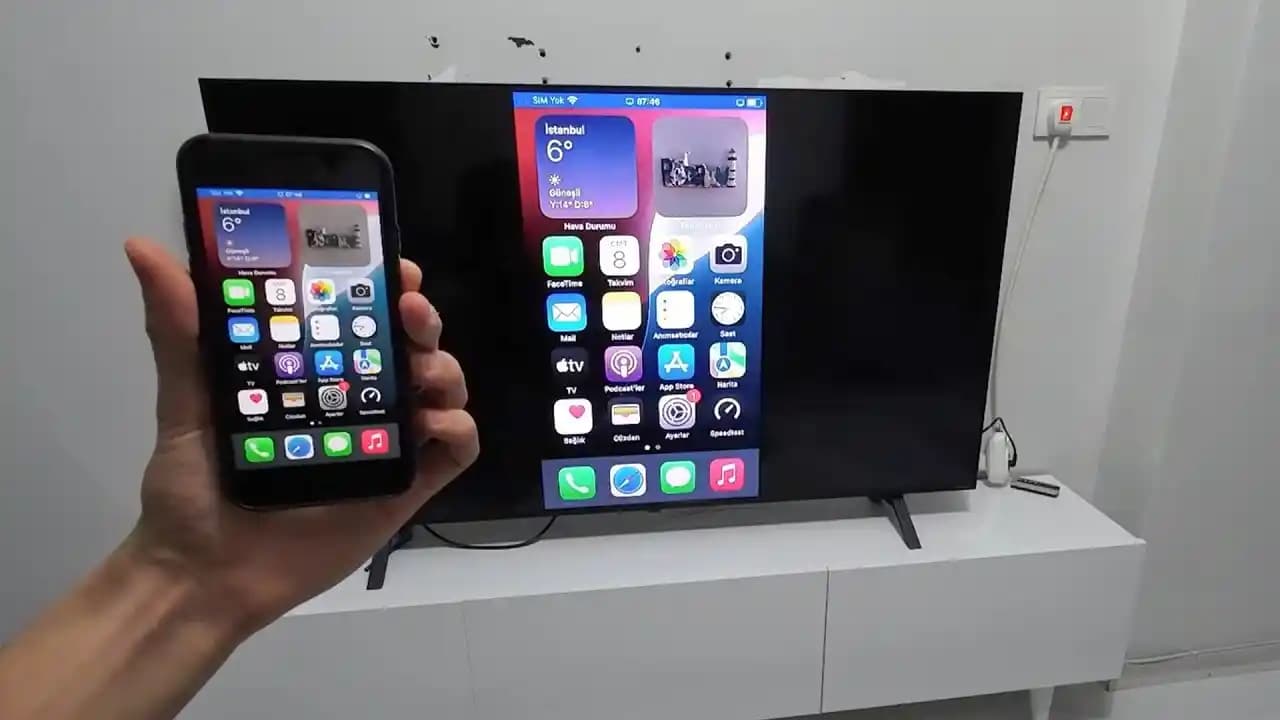
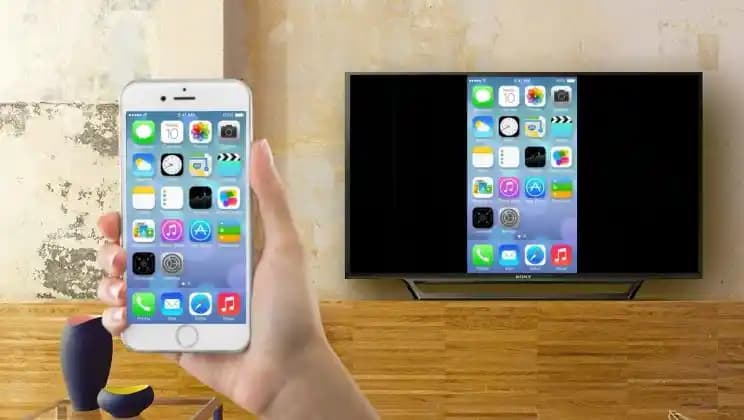
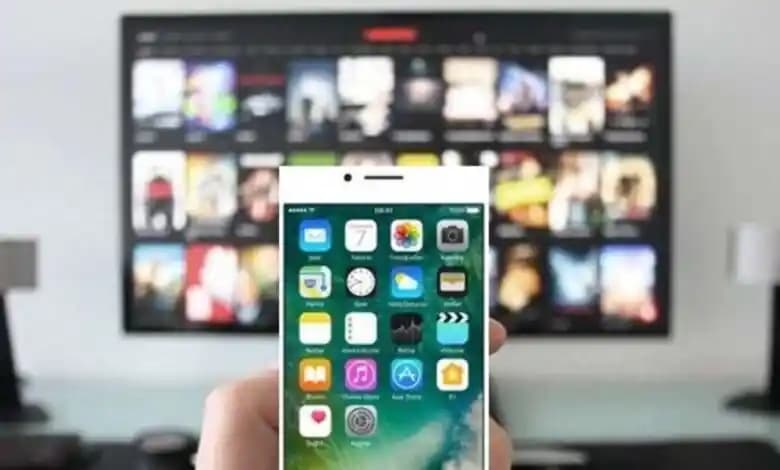
Ekran yansıtma, bir cihazın ekranındaki görüntünün başka bir ekrana canlı olarak aktarılmasıdır. Apple ekosisteminde bu işlem genellikle AirPlay teknolojisi ile gerçekleştirilir. Bu sayede, iPhone, iPad veya Mac’inizdeki içeriği televizyon, projektör veya başka bir Apple cihazına kablosuz olarak yansıtabilirsiniz.


Ayrıca Bakınız
Telefondan Netflix Televizyona Bağlanma Yöntemleri ve Pratik Çözümler

Telefondan Netflix Televizyona Bağlanma Yöntemleri ve Pratik Çözümler

Telefondan Netflix içeriklerini televizyona bağlama yöntemleri HDMI kablosu, Chromecast, Miracast ve AirPlay ile detaylı anlatıldı. Bağlantı sorunları ve çözümleriyle büyük ekranda keyifli izleme rehberi.

WiFi Ekran Yansıtma: Kablosuz Bağlantı ile Cihazlar Arası Ekran Paylaşımı

WiFi Ekran Yansıtma: Kablosuz Bağlantı ile Cihazlar Arası Ekran Paylaşımı

WiFi ekran yansıtma, cihazlar arasında kablosuz ekran paylaşımı sağlayarak multimedya deneyimini zenginleştirir ve iş verimliliğini artırır. Miracast, Chromecast ve AirPlay gibi teknolojilerle uyumludur.

Netflix'te Ekran Paylaşımı Nasıl Yapılır? Detaylı Rehber ve Uygulama İpuçları

Netflix'te Ekran Paylaşımı Nasıl Yapılır? Detaylı Rehber ve Uygulama İpuçları

Netflix'te ekran paylaşımı nasıl yapılır? Bilgisayar, telefon ve tabletlerde pratik yöntemler, Teleparty gibi uygulamalar ve dikkat edilmesi gerekenler bu rehberde. Keyifli ve senkronize izleme deneyimi için ipuçları.

iPhone'da Ekran Paylaşma: Adım Adım Kullanım Rehberi ve Pratik İpuçları

iPhone'da Ekran Paylaşma: Adım Adım Kullanım Rehberi ve Pratik İpuçları

iPhone'da ekran paylaşma özelliği, uzaktan destek, eğitim ve iş birliği için pratik çözümler sunar. Adım adım kullanım rehberi ve ipuçlarıyla ekran paylaşımını kolayca kullanabilirsiniz.

iOS Ekran Yansıtma Nedir ve Nasıl Kullanılır? AirPlay ve Diğer Yöntemler

iOS Ekran Yansıtma Nedir ve Nasıl Kullanılır? AirPlay ve Diğer Yöntemler

iOS ekran yansıtma, iPhone ve iPad ekranınızı AirPlay veya kablolu yöntemlerle televizyon, bilgisayar gibi cihazlara aktarmanızı sağlar. Kullanımı, desteklenen cihazlar ve sorun çözümleri bu rehberde.

Apple Ekran Yansıtma Rehberi: AirPlay ve Diğer Yöntemlerle Kolay Paylaşım

Apple Ekran Yansıtma Rehberi: AirPlay ve Diğer Yöntemlerle Kolay Paylaşım

Apple cihazlarda ekran yansıtma yöntemlerini, AirPlay kullanımını, kablolu bağlantı seçeneklerini ve üçüncü parti uygulamaları adım adım öğrenin. Sorunlar ve çözümlerle ekran paylaşımını kolaylaştırın.

iPhone Ekran Yansıtma Rehberi: AirPlay ve Kablolu Bağlantı Yöntemleri

iPhone Ekran Yansıtma Rehberi: AirPlay ve Kablolu Bağlantı Yöntemleri

iPhone ekran yansıtma teknolojisi, AirPlay ve kablolu yöntemlerle içeriklerinizi TV ve diğer cihazlara aktararak geniş ve pratik bir görüntüleme deneyimi sunar. Sorunlar ve çözümleriyle detaylı rehber.

İki iPhone Arasında Bağlantı Kurma Yöntemleri: AirDrop, AirPlay ve Daha Fazlası

İki iPhone Arasında Bağlantı Kurma Yöntemleri: AirDrop, AirPlay ve Daha Fazlası

İki iPhone arasında AirDrop, AirPlay, Bluetooth ve Kişisel Erişim Noktası gibi yöntemlerle dosya paylaşımı, ekran yansıtma ve internet bağlantısı kurma adımları ve çözümleri bu rehberde.

Apple'da Ekran Yansıtma Yöntemleri

1. AirPlay ile Kablosuz Ekran Yansıtma

AirPlay, Apple cihazları arasında kablosuz bağlantı kurarak ekran paylaşımı yapılmasını sağlayan en popüler yöntemdir. Kullanımı oldukça basittir:

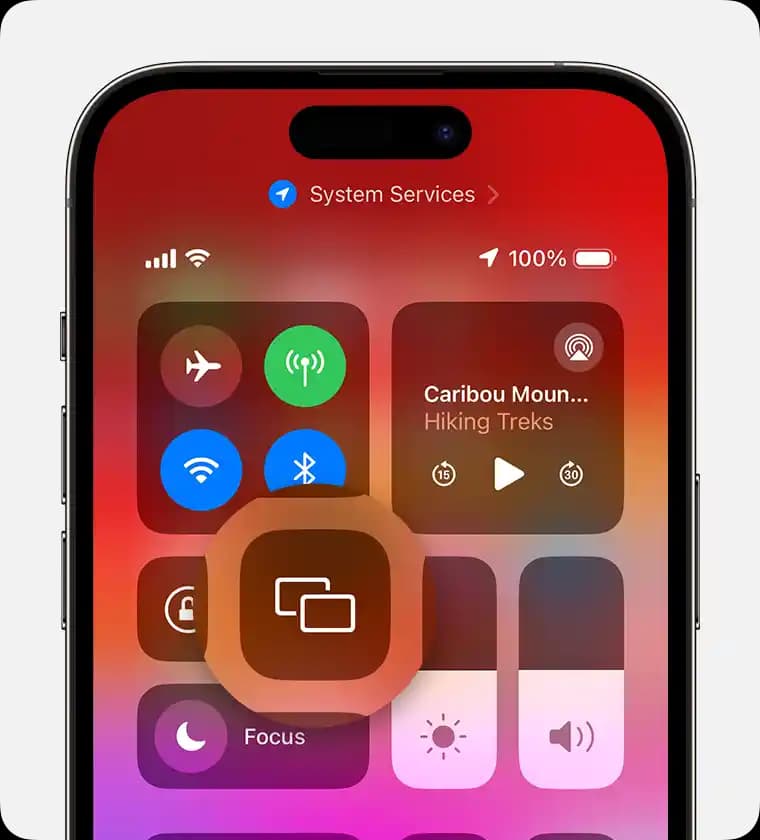
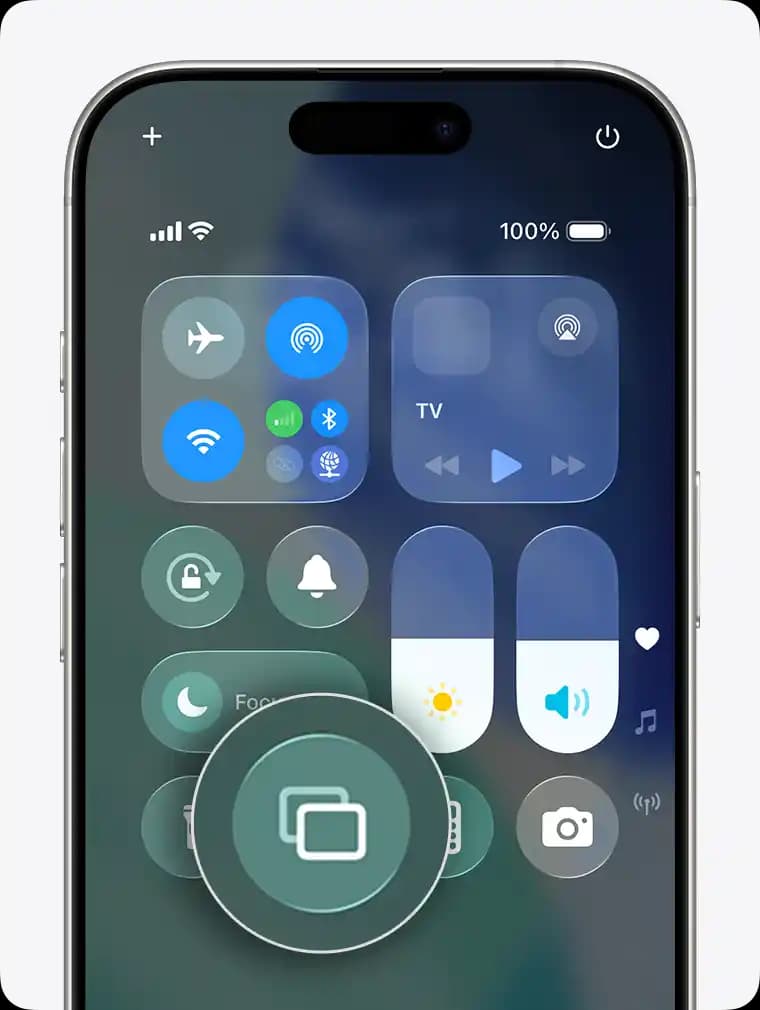
  • Adım 1: iPhone veya iPad'inizde Denetim Merkezi'ni açmak için ekranın sağ üst köşesinden aşağı doğru kaydırın.

  • Adım 2: "Ekran Yansıtma" (Screen Mirroring) seçeneğine dokunun.

  • Adım 3: Listeden yansıtmak istediğiniz Apple TV veya AirPlay destekli başka bir cihazı seçin.

  • Adım 4: Bağlantı sağlandığında, cihazınızdaki ekran otomatik olarak seçilen ekranda görünür.

Not: AirPlay kullanabilmek için her iki cihazın da aynı Wi-Fi ağına bağlı olması gerekir.

2. Kablolu Bağlantı ile Ekran Yansıtma

Kablosuz bağlantıya alternatif olarak, kablolu ekran yansıtma da tercih edilebilir. Özellikle Wi-Fi bağlantısının zayıf olduğu ortamlarda bu yöntem daha stabil bir görüntü sağlar.

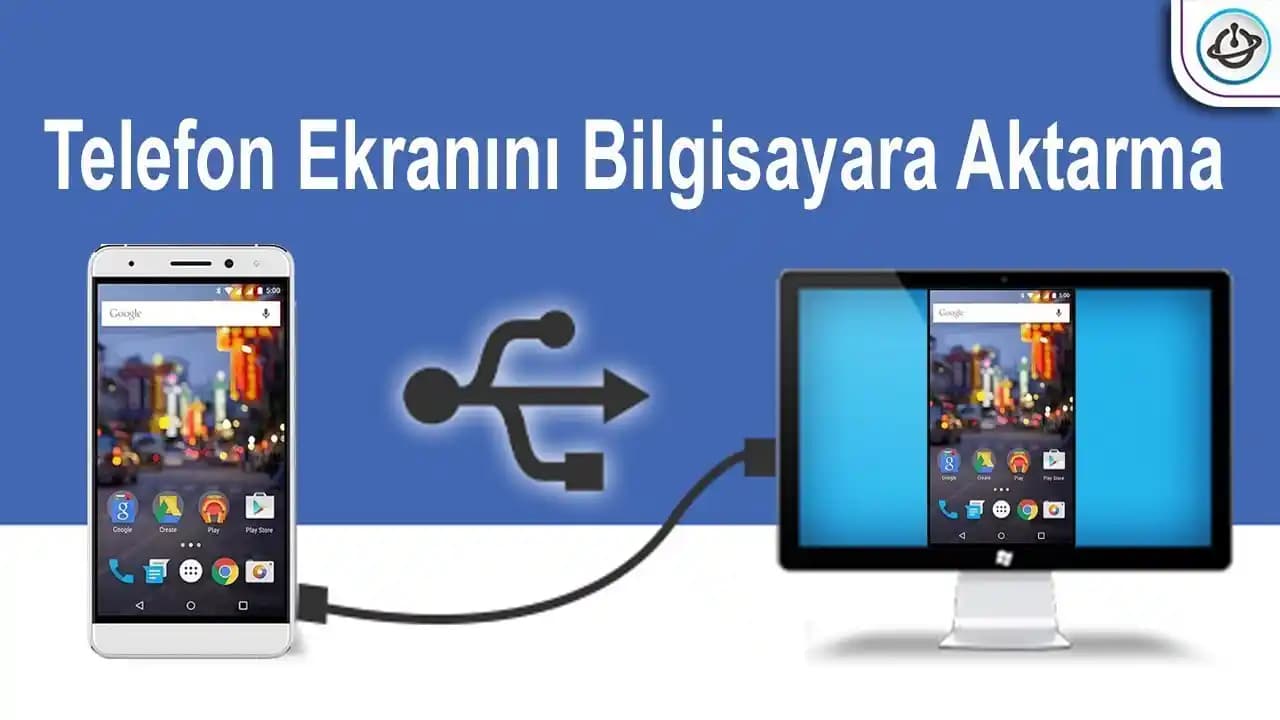
  • Gerekli Malzemeler: Lightning - HDMI adaptörü (iPhone/iPad için), HDMI kablosu ve HDMI girişine sahip bir TV veya monitör.

  • Kullanımı: Adaptörü cihazınıza takın, HDMI kablosunu adaptöre ve TV/monitöre bağlayın. TV'nin giriş kaynağını HDMI olarak ayarlayın.

Bu yöntemle, cihazınızın ekranı direkt olarak bağlı olduğu ekranda yansıtılır.

3. Üçüncü Parti Uygulamalar

AirPlay dışındaki bazı durumlarda, üçüncü parti uygulamalar da ekran yansıtma işlevi sunar. Örneğin:

  • Reflector: Bilgisayarınıza iPhone veya iPad ekranını yansıtmanızı sağlar.

  • ApowerMirror: Hem iOS hem de Android cihazlar için çapraz platform destekli ekran paylaşımı sunar.

Bu uygulamalar, kablosuz veya kablolu olarak farklı cihazlarla uyumlu çalışabilir ve daha geniş seçenekler sunar.


Apple Ekran Yansıtmanın Avantajları

  • Kullanım Kolaylığı: AirPlay ile basit birkaç dokunuşla ekran paylaşımı mümkün.

  • Yüksek Görüntü Kalitesi: Kablosuz ve kablolu bağlantılar yüksek çözünürlükte görüntü aktarır.

  • Çok Yönlülük: Sunum, film izleme, oyun oynama gibi farklı amaçlarla kullanılabilir.

  • Ekosistem Uyumu: Apple cihazları arasında sorunsuz entegrasyon sağlar.


Yaygın Sorunlar ve Çözümleri

  • Bağlantı Sorunları: Cihazlar aynı Wi-Fi ağına bağlı değilse AirPlay çalışmaz. Ağ ayarlarını kontrol edin.

  • Görüntü Donuk veya Kesik Kesik: Wi-Fi sinyal gücünü artırmak için cihazları yönlendiriciye yaklaştırın veya kablolu bağlantı tercih edin.

  • Ses Gelmiyor: TV veya yansıtılan cihazın ses ayarlarını ve sessiz mod durumunu kontrol edin.


Sonuç

Apple cihazlarda ekran yansıtma, hem iş hem de eğlence amaçlı kullanımlarda büyük kolaylık sağlar. AirPlay’in sunduğu kablosuz özgürlük, kablolu bağlantının sağladığı güvenilirlik ve üçüncü parti uygulamaların esnekliği sayesinde her kullanıcı kendi ihtiyacına uygun yöntemi seçebilir. Bu rehberde anlatılan adımları uygulayarak, Apple cihazlarınızda ekran yansıtmayı kolayca gerçekleştirebilirsiniz.

Unutmayın, teknolojiyi en verimli şekilde kullanmak için cihazlarınızın güncel yazılım sürümlerine sahip olması önemlidir. Böylece, ekran yansıtma deneyiminiz sorunsuz ve keyifli olur.


Apple ekran yansıtma hakkında merak ettikleriniz için bu kapsamlı rehber umarım faydalı olmuştur. Teknoloji dünyasındaki yenilikleri takip ederek, cihazlarınızdan en iyi şekilde yararlanabilirsiniz.


📊 Fiyat Bilgileri
Yükleniyor...

Yorumlar:

    Ayın popüler yazıları

    M2 yazımı, akıllı telefonlardan bilgisayarlara yüksek hızlı, düşük gecikmeli ve enerji tasarruflu depolama çözümleri sunar. Performans ve uyumluluk avantajlarıyla cihaz deneyimini geliştirir.

    Samsung Odyssey G5 32, 32 inç kavisli ekran, 1440p çözünürlük, 144 Hz yenileme hızı ve 1 ms tepki süresiyle oyun ve günlük kullanımda üstün performans sunar. Fiyat-performans dengesiyle dikkat çeker.

    Xiaomi Note 8 128GB, şık tasarımı, güçlü Snapdragon 665 işlemcisi, dört lensli gelişmiş kamerası ve 4000 mAh bataryasıyla orta segmentte fiyat-performans dengesi sunuyor.

    TLC teknolojisi, her hücrede üç bit veri saklayarak yüksek kapasiteli ve uygun fiyatlı depolama çözümleri sunar. Tarihçesi, avantajları ve depolama sektöründeki önemi hakkında detaylı bilgi.

    Onvo 32 inç TV'nin kurulumu için detaylı adımlar, montaj seçenekleri ve bağlantı rehberi. Doğru yer seçimi ve ayarlarla televizyon performansınızı artırın, sorunsuz kullanım sağlayın.

    Samsung ürünlerinin bir kısmı Çin’de üretiliyor ancak bu kaliteyi etkilemiyor. Global kalite standartları ve farklı ülkelerdeki üretim stratejileriyle Samsung, yüksek performans ve dayanıklılık sunuyor.

    Sade siyah ekran, minimal tasarım ve enerji tasarrufu sunarak göz sağlığını korur. Akıllı telefonlardan laptoplara kadar geniş kullanım alanıyla modern cihazlarda fonksiyonellik ve estetik sağlar.

    Vestel televizyon kanal kurulumu için dijital ve analog ayarları, otomatik ve manuel tarama yöntemlerini adım adım öğrenin. Teknik sorunlara çözümler ve güncel firmware ile kesintisiz yayın keyfi sağlayın.