Apple Watch Ekran Parlaklığı Sorunları: Nedenleri ve Etkili Çözümlerle Tanışın!
Benzer ürünleri özellik, fiyat ve kullanıcı yorumlarına göre karşılaştırın, doğru seçimi yapın.
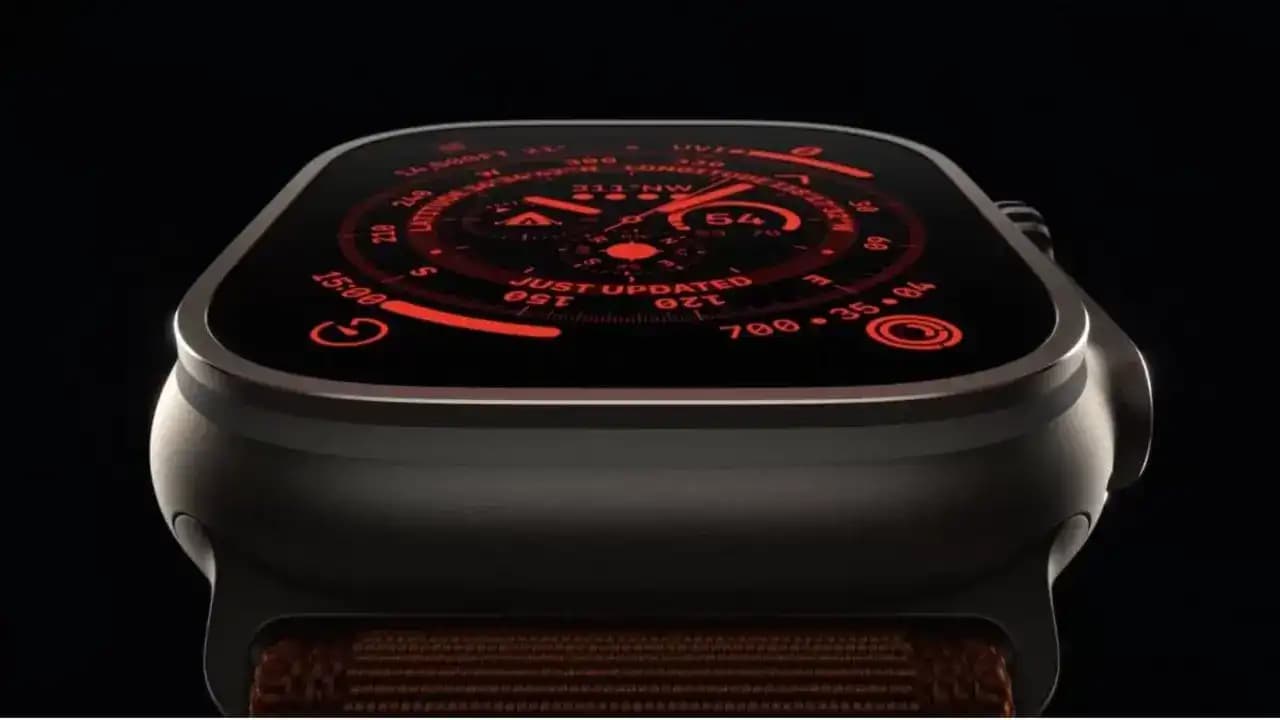
Apple Watch'unuzun ekranı beklenmedik şekilde kararıyor ya da aşırı parlak mı oluyor? Bu durum, sadece sinir bozucu olmakla kalmaz, aynı zamanda cihaz kullanımınızı da ciddi şekilde etkileyebilir. Peki, neden böyle oluyor? Ekran parlaklığı sorunlarıyla karşılaşmanızın ardında hangi gizli nedenler yatıyor ve bu problemleri nasıl hızlıca aşabilirsiniz? Gelin, birlikte keşfedelim.
Apple Watch Ekran Parlaklığı Sorunlarının Arkasındaki Gerçek Nedenler Nelerdir?
Apple Watch ekran parlaklığındaki problemler, genellikle birkaç temel faktörden kaynaklanır. Bu faktörleri anlamak, çözüm yolunda atılacak ilk ve en önemli adımdır.
Ayrıca Bakınız



Yazılım Güncellemeleri ve Ayar Uyumsuzlukları Nasıl Etkiler?
Apple, cihaz performansını artırmak için sık sık yazılım güncellemeleri yayınlar. Ancak, bazen bu güncellemeler ekran parlaklığı ayarlarında beklenmedik değişikliklere sebep olabilir. Örneğin, otomatik parlaklık özelliği aktifse, ortam ışığına göre ekran parlaklığı dalgalanabilir ve bu durum kullanıcıyı rahatsız edebilir.

Gece Modu ve Güç Tasarrufu Parlaklığı Nasıl Değiştirir?
Apple Watch’un gece modu ve güç tasarrufu özellikleri, pil ömrünü uzatmak ve karanlık ortamlarda göz yorgunluğunu azaltmak için ekran parlaklığını otomatik olarak düşürür. Ancak, bu modların aktif olması bazen ekranın olması gerekenden daha karanlık görünmesine yol açabilir.
Donanım Arızaları Parlaklığı Nasıl Bozar?
Cihazınız düşme veya darbe aldıysa, ekran içi bağlantılarda hasar meydana gelebilir. Bu tür donanım sorunları, parlaklık ayarlarının düzgün çalışmamasına, hatta ekran titremelerine neden olabilir.
Yazılım Hataları ve Uygulama Uyumsuzlukları Parlaklığı Nasıl Etkiler?
Bazı uygulamalar, Apple Watch ile tam uyumlu olmayabilir ve bu durum ekran parlaklığında ani değişikliklere yol açabilir. Yazılım hataları da benzer şekilde parlaklık sorunlarına neden olabilir. Bu tür durumlarda cihazı yeniden başlatmak veya güncellemeleri kontrol etmek faydalı olabilir.
Apple Watch Ekran Parlaklığı Sorunlarını Nasıl Çözebilirsiniz?
Sorunları gidermek için uygulayabileceğiniz birkaç pratik yöntem var. İşte adım adım yapabilecekleriniz:
Parlaklığı Manuel Olarak Nasıl Ayarlarsınız?
Apple Watch’unuzda Ayarlar > Ekran ve Parlaklık menüsüne gidin.
Parlaklık kaydırıcısını istediğiniz seviyeye getirin.
Alternatif olarak, Digital Crown’u kullanarak parlaklık ayarını değiştirebilirsiniz.
Otomatik Parlaklık Özelliğini Nasıl Kapatabilirsiniz?
Ayarlar > Ekran ve Parlaklık bölümüne gidin.
Otomatik Parlaklık seçeneğini kapatın.
Böylece, parlaklık ortam ışığına göre değişmez ve sabit kalır.
Gece Modu ve Güç Tasarrufu Ayarlarını Nasıl Kontrol Edersiniz?
Saat > Ayarlar > Genel > Gece Modu veya güç tasarrufu seçeneklerini inceleyin.
Bu modlar açıksa, parlaklık seviyeleri düşük olabilir. İhtiyacınıza göre ayarları değiştirebilirsiniz.
Yazılım Güncellemelerini Nasıl Kontrol Edersiniz?
Apple Watch > Ayarlar > Genel > Yazılım Güncellemesi yolunu takip edin.
Güncellemeleri yükleyin ve sorunun devam edip etmediğini gözlemleyin.
Donanım Sorunlarında Ne Yapmalısınız?
Yukarıdaki adımlar sorunu çözmezse, cihazınızı yetkili Apple Servisi’ne götürün.
Özellikle cihazınız darbe aldıysa, profesyonel kontrol şarttır.
Apple Watch Ekran Parlaklığı Sorunlarıyla Baş Etmenin Önemi Nedir?
Unutmayın, Apple Watch’unuzun ekran parlaklığı sadece görüntü kalitesi için değil, aynı zamanda cihazın genel performansı ve kullanım kolaylığı için kritik bir faktördür. Doğru ayarlar ve düzenli bakım, hem pil ömrünüzü artırır hem de cihazınızın ömrünü uzatır. Bu nedenle, parlaklık sorunlarını görmezden gelmek yerine, hemen çözüm yollarını denemek en iyisidir.
Apple Watch ekran parlaklığı sorunları karmaşık görünse de, çoğu zaman basit ayarlarla çözülebilir. Gerektiğinde profesyonel destek almayı ihmal etmeyin ve cihazınızı her zaman güncel tutun. Böylece, akıllı saatinizin size sunduğu konfor ve işlevsellikten tam anlamıyla faydalanabilirsiniz!