Apple Watch Parlaklık Ayarları: Tam Kılavuz
Benzer ürünleri özellik, fiyat ve kullanıcı yorumlarına göre karşılaştırın, doğru seçimi yapın.
Apple Watch, günlük yaşamı kolaylaştıran ve sağlık takibi gibi pek çok fonksiyonu sunan yenilikçi bir akıllı saat olarak öne çıkıyor. Ancak, cihazın ekran parlaklığı kullanıcı deneyimini doğrudan etkileyen önemli bir faktördür. Bu yazımızda, Apple Watch parlaklık açma ve ayarlarını optimize etme yöntemlerini detaylarıyla ele alacağız.
Apple Watch Ekran Parlaklığı Neden Önemlidir?
Apple Watch ekranı, küçük boyutuna rağmen canlı ve net görüntü sunar. Ancak, ortam ışığına göre parlaklığın uygun şekilde ayarlanması, hem görüntü kalitesini artırır hem de pil ömrünü korur.
Göz sağlığı: Çok parlak ekran uzun süre kullanımlarda göz yorulmasına yol açabilir.
Pil tasarrufu: Gereksiz yüksek parlaklık, pilin daha hızlı tükenmesine neden olur.
Kullanım konforu: Parlaklık ayarı, farklı ışık koşullarına uyum sağlar.
Ayrıca Bakınız

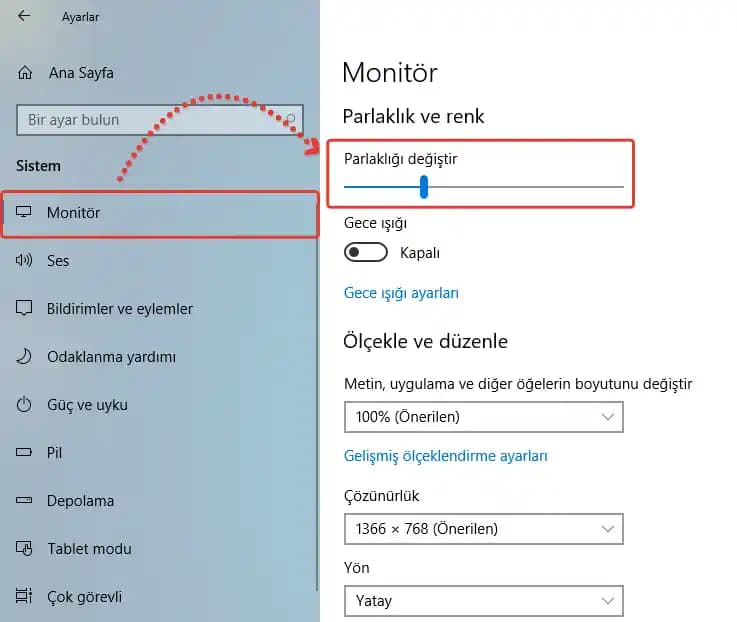



Apple Watch'ta Parlaklık Nasıl Açılır ve Ayarlanır?

1. Ayarlar Uygulaması Üzerinden Parlaklık Ayarı
Apple Watch'unuzda parlaklığı manuel olarak açmak ve ayarlamak için şu adımları izleyin:
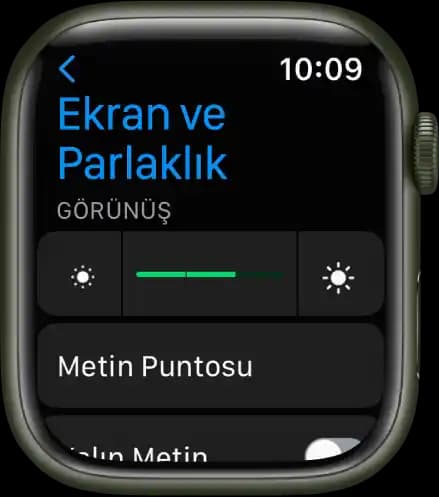
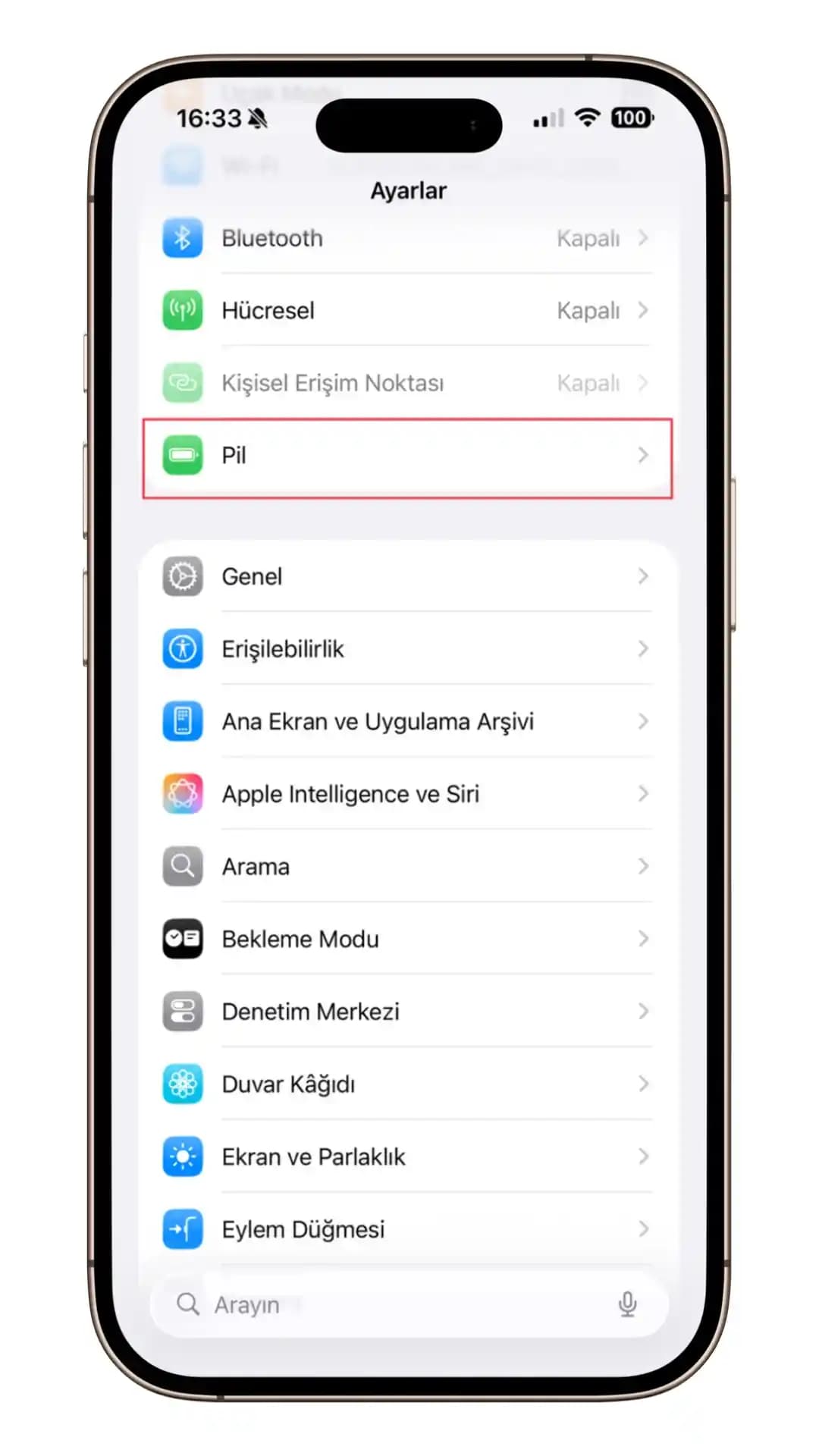
Ana ekrandan Ayarlar uygulamasını açın.
Ekran ve Parlaklık seçeneğine dokunun.
Parlaklık bölümünde, parmaklarınızla kaydırarak ekran parlaklığını istediğiniz seviyeye getirin.
Bu yöntem, ekran parlaklığını ihtiyaçlarınıza göre hızlıca özelleştirmenizi sağlar.
2. Otomatik Parlaklık Ayarını Kullanma
Apple Watch, ortam ışığına göre parlaklığı otomatik ayarlayabilir. Bu özelliği aktif etmek için:
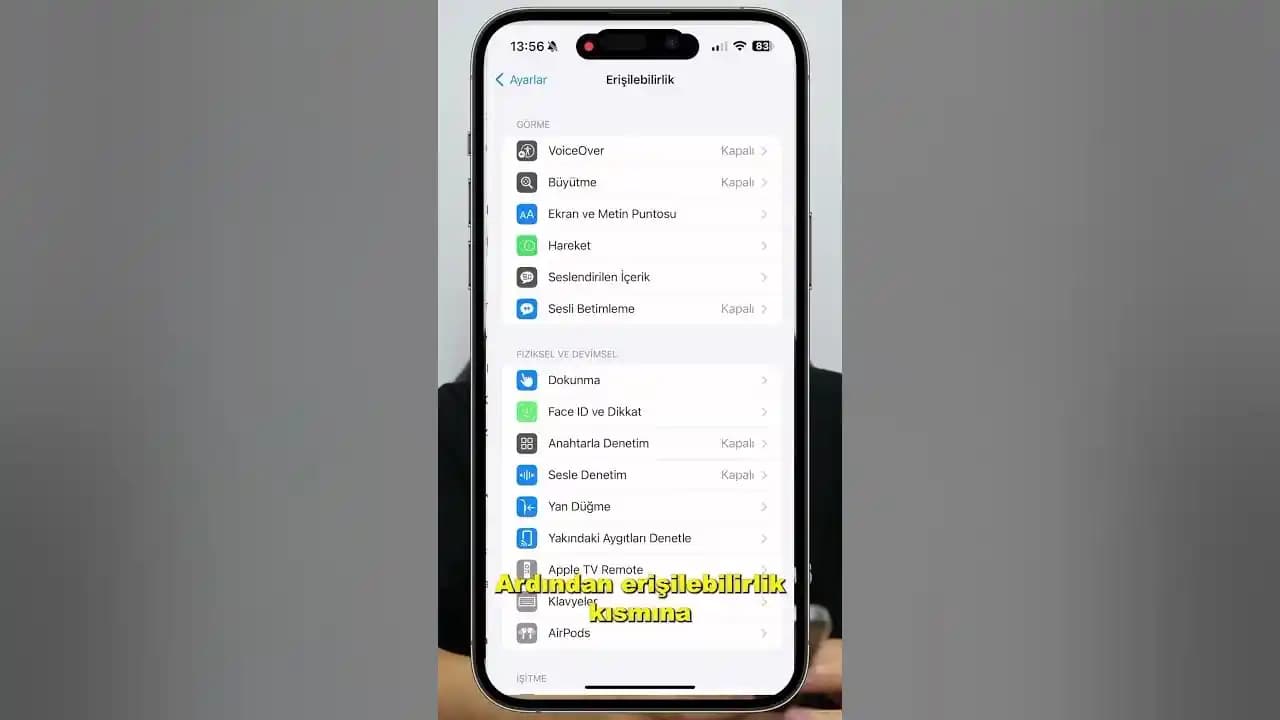
Ayarlar Genel Erişilebilirlik Otomatik Parlaklık yolunu izleyin.
Buradan Otomatik Parlaklık seçeneğini aktif hale getirin.
Bu sayede, cihazınız çevresel ışık değişikliklerine uygun parlaklık seviyesini otomatik olarak belirler.
Parlaklık Ayarlarını Optimize Etmek İçin İpuçları
Apple Watch parlaklık ayarlarını en verimli şekilde kullanmak için aşağıdaki önerilere dikkat edin:
Gece modu ve Düşük Güç Modu: Özellikle düşük ışıklı ortamlarda ekran parlaklığını azaltmak için bu modları kullanabilirsiniz.
Ekranı Uyandırma Süresi: Ayarlardan ekranın ne kadar süre açık kalacağını belirleyerek pil tasarrufu yapabilirsiniz.
Parlaklığı Aşırı Yükseltmekten Kaçının: Maksimum parlaklık genellikle gereksizdir ve pil tüketimini artırır.
Parlaklık Sorunları ve Çözümleri
Apple Watch ekran parlaklığı ile ilgili bazı kullanıcılar aşağıdaki sorunları yaşayabilir:
Ekran çok karanlık veya çok parlak: Ayarların doğru yapıldığından emin olun.
Parlaklık otomatik ayarlanmıyor: Yazılım güncellemelerini kontrol edin ve cihazı yeniden başlatın.
Ekran titriyor ya da yanıt vermiyor: Apple Destek ile iletişime geçmek gerekebilir.
Sonuç
Apple Watch parlaklık ayarları, kullanıcı deneyimi ve cihaz kullanım süresi açısından kritik bir rol oynar. Parlaklığı manuel veya otomatik olarak ayarlamak, göz sağlığınızı korurken pil ömrünü uzatmanıza yardımcı olur. Bu yazıda verdiğimiz adımları ve ipuçlarını uygulayarak, Apple Watch'unuzu her ortamda en uygun parlaklık seviyesinde kullanabilirsiniz.
Unutmayın, cihazınızın parlaklık ayarlarına hakim olmak, hem konforlu bir kullanım sağlar hem de cihazınızın performansını artırır.