Ana Sayfa

Asus Laptop Sıfırlama Tuşu: Bilmeniz Gereken Her Şey
Asus Laptoplarda Sıfırlama Tuşu Nedir?

Asus laptop kullanıcılarının karşılaşabileceği en yaygın sorunlardan biri cihazlarının donması veya açılmaması durumudur. Bu gibi durumlarda sıfırlama tuşu, yani "reset" fonksiyonu, cihazı güvenli bir şekilde yeniden başlatmak için kullanılır. Asus laptoplarda sıfırlama işlemi, cihazın yazılım veya donanım kaynaklı sorunlarını çözmek için etkili bir yöntemdir.

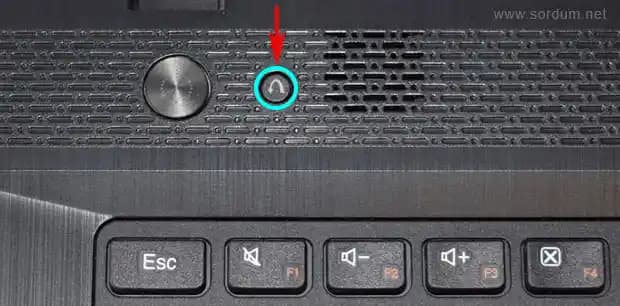
Sıfırlama tuşu, genellikle küçük ve gizli bir yerde bulunur; bu yüzden doğrudan gözle görülmesi mümkün olmayabilir. Bu tuş, bilgisayarı güçten tamamen kesmeden yeniden başlatmaya olanak sağlar ve cihazın normal çalışma düzenine dönmesine yardımcı olur.

Ayrıca Bakınız
Android Cihazlarda Fabrika Ayarlarına Sıfırlama Yöntemleri ve Dikkat Edilmesi Gerekenler

Android Cihazlarda Fabrika Ayarlarına Sıfırlama Yöntemleri ve Dikkat Edilmesi Gerekenler

Android cihazlarda fabrika ayarlarına sıfırlama, performansı artırmak ve sorunları gidermek için kullanılır. Verilerin yedeklenmesi ve doğru adımlar önemlidir.

Redmi Kulaklık Sıfırlama Yöntemleri ve Sorun Çözüm İpuçları

Redmi Kulaklık Sıfırlama Yöntemleri ve Sorun Çözüm İpuçları

Redmi kulaklıkların sıfırlama yöntemleri, bağlantı sorunları ve performans artırma ipuçlarıyla ilgili kapsamlı rehber. Sorunları hızlı çözerek kesintisiz kullanım sağlayın.

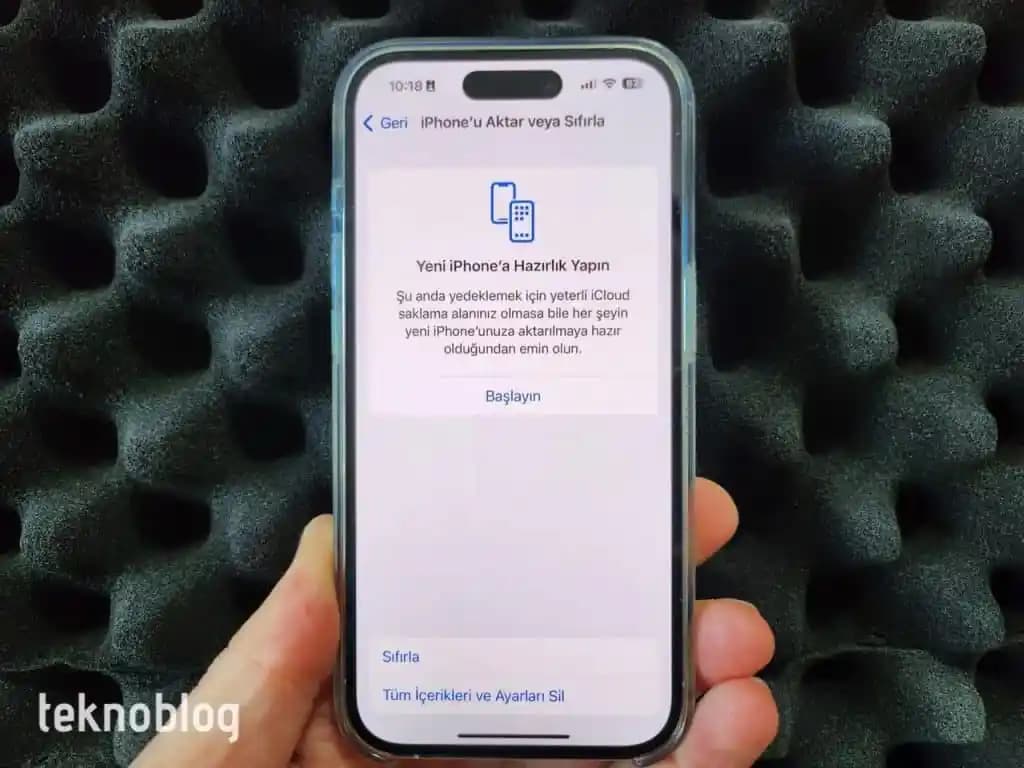
iPhone Sıfırlama Rehberi: Adımlar, İpuçları ve Dikkat Edilmesi Gerekenler

iPhone Sıfırlama Rehberi: Adımlar, İpuçları ve Dikkat Edilmesi Gerekenler

iPhone sıfırlama yöntemleri, dikkat edilmesi gerekenler ve sorun giderme ipuçlarıyla cihazınızı en iyi şekilde kullanmanızı sağlayacak rehber.

Redmi Note 11 Pro Ekran Parlaklığı Sorunu ve Çözüm Yolları

Redmi Note 11 Pro Ekran Parlaklığı Sorunu ve Çözüm Yolları

Redmi Note 11 Pro'da ekran parlaklığı sorunlarını çözmek için ayarları kontrol edin, yazılım güncellemelerini takip edin ve gerekirse servise başvurun. Bu adımlar sorunu gidermede yardımcı olur.

Android Cihazlarda Ağ Ayarlarının Sıfırlanması: Adımlar ve İpuçları

Android Cihazlarda Ağ Ayarlarının Sıfırlanması: Adımlar ve İpuçları

Android cihazlarda ağ ayarlarının sıfırlanması, bağlantı sorunlarını gidermede etkili bir yöntemdir. Adımlar ve dikkat edilmesi gereken noktalarla ilgili kapsamlı rehber.

iPhone Ekran Kararması Sorunu ve Çözüm Yolları Hakkında Detaylı Bilgi

iPhone Ekran Kararması Sorunu ve Çözüm Yolları Hakkında Detaylı Bilgi

iPhone ekran kararması genellikle yazılım güncellemeleri ve sistem hatalarından kaynaklanır. Çözüm yolları arasında yeniden başlatma, güncellemeleri kontrol ve sıfırlama bulunur.

Redmi Bluetooth Sıfırlama Rehberi: Bağlantı Sorunlarına Etkili Çözüm Yöntemleri

Redmi Bluetooth Sıfırlama Rehberi: Bağlantı Sorunlarına Etkili Çözüm Yöntemleri

Redmi cihazlarda Bluetooth sorunlarını çözmek için adım adım sıfırlama ve bağlantı yenileme teknikleri. Bu rehberle kablosuz iletişimi yeniden sağlayın ve bağlantı kopmalarını önleyin.

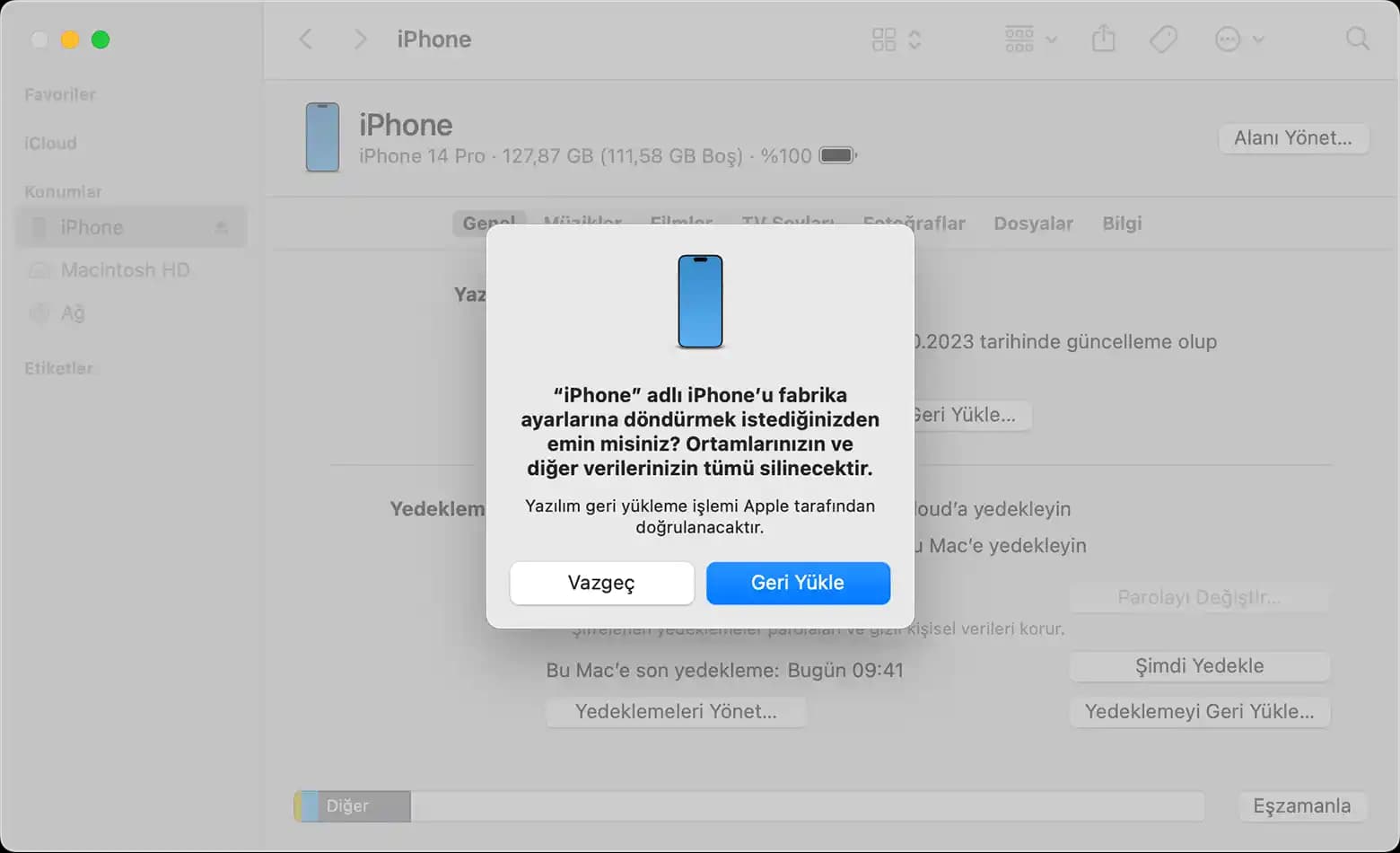
iPhone Fabrika Ayarlarına Sıfırlama Rehberi: Adım Adım İşlem ve Dikkat Edilmesi Gerekenler

iPhone Fabrika Ayarlarına Sıfırlama Rehberi: Adım Adım İşlem ve Dikkat Edilmesi Gerekenler

iPhone'u fabrika ayarlarına sıfırlama işlemi, performansı artırmak ve kişisel verileri güvenli şekilde silmek için önemli adımlar içerir. İşlem öncesi yedekleme ve dikkat edilmesi gerekenler detaylı anlatılır.

Asus Laptoplarda Sıfırlama İşlemi Nasıl Yapılır?

1. Donanım Sıfırlaması (Hard Reset)

Asus laptoplarda donanım sıfırlaması yapmak için genellikle aşağıdaki adımlar izlenir:

  • Cihazı kapatın: Laptopunuz yanıt vermiyorsa güç düğmesini yaklaşık 10-15 saniye basılı tutarak kapatabilirsiniz.

  • Güç kaynağını çıkarın: Adaptörü prizden çekin ve bataryayı çıkarılabiliyorsa çıkarın.

  • Sıfırlama tuşunu bulun: Bazı modellerde küçük bir delik içinde "reset" tuşu bulunur. Bu deliğe ince bir iğne veya kürdan sokarak tuşa basabilirsiniz.

  • Bekleyin: Yaklaşık 30 saniye bekleyip bataryayı ve adaptörü yeniden takın.

  • Cihazı açın: Laptopu açarak sorunun çözülüp çözülmediğini kontrol edin.

2. Yazılım Sıfırlaması (Fabrika Ayarlarına Dönme)

Eğer donanım sıfırlaması sorunları çözmezse, yazılım sıfırlaması gerekebilir. Asus laptoplarda fabrika ayarlarına dönüş için:

  • Ayarlar menüsüne girin.

  • Güncelleme ve Güvenlik bölümüne tıklayın.

  • Kurtarma sekmesine gidin.

  • Bu bilgisayarı sıfırla seçeneğini seçerek talimatları izleyin.

Bu işlem, laptopu ilk alındığı günkü haline getirir; bu yüzden önemli dosyalarınızı yedeklemeniz önerilir.

Asus Sıfırlama Tuşunun Avantajları ve Kullanım İpuçları

Avantajları

  • Hızlı çözüm: Donma ve takılma gibi sorunlarda hızlıca müdahale sağlar.

  • Donanım koruması: Güç düğmesini uzun süre basılı tutmak yerine kontrollü bir reset ile cihazın donanımına zarar verme riski azalır.

  • Kullanıcı dostu: Karmaşık teknik bilgi gerektirmeden uygulanabilir.

İpuçları

  • Kullanım kılavuzunu inceleyin: Modelinize özel sıfırlama tuşunun yeri ve kullanımı değişebilir.

  • Veri yedekleme: Yazılım sıfırlaması öncesinde dosyalarınızı güvenli bir yere kaydedin.

  • Destek alın: Sorun devam ederse Asus teknik servisi ile iletişime geçin.

Sıkça Sorulan Sorular

Asus laptoplarda sıfırlama tuşu her modelde var mıdır?

Hayır, bazı modellerde sıfırlama tuşu fiziksel olarak bulunmayabilir. Bu durumda yazılım üzerinden sıfırlama yöntemleri tercih edilir.

Sıfırlama tuşuna basmak veri kaybına yol açar mı?

Donanım sıfırlaması genellikle veri kaybına neden olmaz; ancak fabrika ayarlarına dönme işlemi cihazdaki tüm verileri siler.

Sıfırlama tuşu kullanımı cihazımı garanti dışı bırakır mı?

Hayır, normal kullanım kapsamında olan sıfırlama işlemi garanti kapsamını etkilemez.


Asus laptoplarda sıfırlama tuşu, kullanıcıların karşılaştığı birçok teknik soruna pratik bir çözüm sunar. Donma, açılmama gibi durumlarda doğru sıfırlama adımlarını uygulamak, cihazınızın ömrünü uzatır ve performansını artırır. Her zaman cihazınızın modeline özgü kullanım kılavuzunu inceleyerek hareket etmeniz, olası hataların önüne geçmenize yardımcı olacaktır.

📊 Fiyat Bilgileri
Yükleniyor...
Paylaş:f𝕏

Yorumlar:

    Ayın popüler yazıları

    Telefon kulaklığından ses gelmeme sorunları genellikle bağlantı, ayar veya donanım arızalarından kaynaklanır. Bu rehberde, sorunu teşhis edip çözmek için adımlar ve önleyici tavsiyeler bulabilirsiniz.

    Samsung Galaxy A51, 6.5 inç Super AMOLED ekran ve dörtlü kamera sistemiyle öne çıkan, günlük kullanım için ideal orta segment akıllı telefondur. Güçlü batarya ve kullanıcı dostu arayüzüyle dikkat çeker.

    Aukey powerbank'ler yüksek kapasiteleri ve hızlı şarj özellikleriyle mobil cihazlarınızı her zaman hazır tutar, taşınabilir tasarımlarıyla seyahat ve günlük kullanım için idealdir.

    Wi-Fi engelleme, güvenlik ve gizlilik amacıyla kullanılır. Teknik detaylar sınırlı olsa da yasal ve etik sınırlar önemlidir. Güncel bilgilerle bilinçli kullanım sağlanmalı.

    Face ID ve Touch ID, iPhone kilit ekranında farklı avantajlar sunar. Face ID yüz tanıma ile güvenlik sağlarken, Touch ID hızlı kilit açma deneyimi sunar. Kullanıcılar her iki teknolojinin birleşimini tercih ediyor.

    Redmi Note 8 Pro'nun ekran boyutu, çözünürlüğü ve teknolojisi hakkında detaylı bilgiler ve kullanıcı deneyimleriyle ilgili genel değerlendirme.

    Bulunan iPhone'un sahibine ulaşmak için SIM kart kontrolü, Siri ve acil durum bilgileri kullanımı, Wi-Fi bağlantısı ve Apple Store ya da polis merkezine teslim gibi yöntemler detaylıca ele alınmaktadır.

    Android, doğrulama gerektirmeyen uygulama yüklemelerinde 1 günlük bekleme süresi getirerek kullanıcı güvenliğini artırmayı hedefliyor. Bu önlem, teknik kullanıcılar için adb ile aşılabiliyor ve bölgesel sorunlara yol açabiliyor.