Ürün Karşılaştırmaları

ASUS Laptop Klavye Işığı Kapatma: Adım Adım Rehber
Post image
Benzer ürünleri özellik, fiyat ve kullanıcı yorumlarına göre karşılaştırın, doğru seçimi yapın.

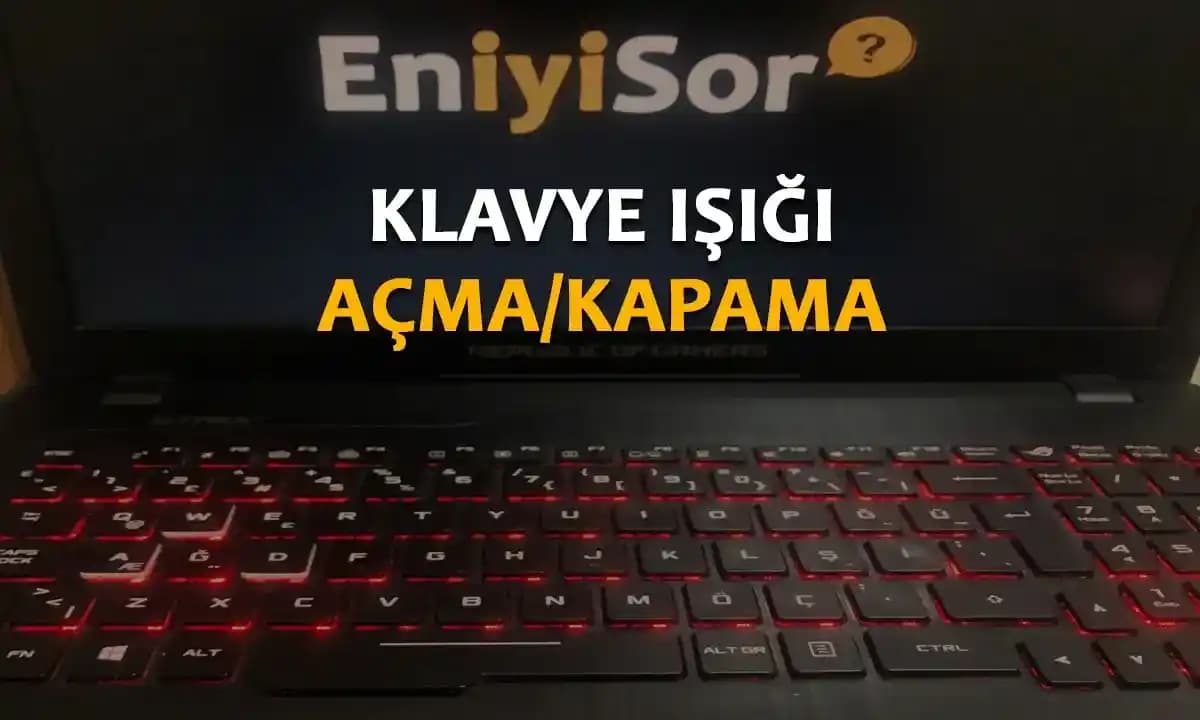
ASUS dizüstü bilgisayarlarında klavye ışığı, özellikle karanlık ortamlarda yazmayı kolaylaştıran kullanışlı bir özelliktir. Ancak bazen bu ışığın kapatılması gerekebilir; örneğin pil tasarrufu sağlamak, dikkati dağıtmamak ya da sadece kişisel tercihler doğrultusunda. Bu yazıda ASUS laptop klavye ışığını nasıl kapatabileceğinizi kapsamlı bir şekilde ele alacağız.

Klavye Işığını Kapatmanın Nedenleri

  • Pil Ömrünü Uzatmak: Işıklar, özellikle yüksek parlaklıkta kullanıldığında batarya tüketimini artırır.

  • Dikkat Dağınıklığını Önlemek: Karanlıkta parlak klavye ışığı bazı kullanıcılar için göz yorgunluğuna veya dikkat dağınıklığına neden olabilir.

  • Kişisel Tercihler: Bazı kullanıcılar sade ve minimalist bir görünüm tercih eder.

Ayrıca Bakınız

Klavyede Soru İşareti Nasıl Yapılır? Windows, Mac ve Mobil Cihazlarda Rehber

Klavyede Soru İşareti Nasıl Yapılır? Windows, Mac ve Mobil Cihazlarda Rehber

Klavyede soru işareti yapmanın farklı cihaz ve klavye düzenlerinde nasıl yapılacağını adım adım öğrenin. Windows, Mac, akıllı telefon ve tabletlerde soru işaretini hızlıca yazmanın pratik yolları burada.

Laptop Işığı Nasıl Açılır? Klavye Işığı Ayarları ve Sorun Giderme Rehberi

Laptop Işığı Nasıl Açılır? Klavye Işığı Ayarları ve Sorun Giderme Rehberi

Laptop klavye ışığını açmak için Fn tuş kombinasyonları, sistem ayarları ve BIOS seçenekleri kullanılır. Bu rehberle ışık açma adımlarını öğrenin, sorunları çözün ve verimli kullanın.

Metrekare (m²) İşareti Nasıl Yazılır? Bilgisayar ve Mobilde Pratik Yöntemler

Metrekare (m²) İşareti Nasıl Yazılır? Bilgisayar ve Mobilde Pratik Yöntemler

Metrekare işaretinin (m²) bilgisayar, Mac ve mobil cihazlarda nasıl yazılacağını, TDK yazım kurallarını ve pratik yöntemleri öğrenin. Doğru kullanım için adım adım rehber sunulmaktadır.

Lenovo Laptoplarda Büyük Harf Yazma Yöntemleri ve Klavye Kullanım Rehberi

Lenovo Laptoplarda Büyük Harf Yazma Yöntemleri ve Klavye Kullanım Rehberi

Lenovo laptoplarda büyük harf yazmak için Shift ve Caps Lock tuşlarının kullanımı detaylıca anlatıldı. Klavye sorunları ve çözüm önerileri ile yazım verimliliğinizi artırabilirsiniz.

XPG Summoner Klavye: Mekanik Switch ve RGB Aydınlatma ile Üstün Performans

XPG Summoner Klavye: Mekanik Switch ve RGB Aydınlatma ile Üstün Performans

XPG Summoner Klavye, mekanik switch teknolojisi, tam RGB aydınlatma ve dayanıklı alüminyum tasarımıyla oyun ve günlük kullanımda üstün performans sunar. Programlanabilir makro ve anti-ghosting özellikleri ile öne çıkar.

Tab Tuşu Nedir ve Klavyede Hangi İşlevleri Üstlenir? Detaylı İnceleme

Tab Tuşu Nedir ve Klavyede Hangi İşlevleri Üstlenir? Detaylı İnceleme

Tab tuşu, klavyede metin düzenleme, form doldurma ve veri girişinde önemli işlevlere sahiptir. Farklı cihazlarda kullanımı ve verimliliği artırmadaki rolü detaylı şekilde ele alınıyor.

Telefonda "m2" (Metrekare) Yazmanın Pratik ve Etkili Yöntemleri

Telefonda "m2" (Metrekare) Yazmanın Pratik ve Etkili Yöntemleri

Telefonlarda "m2" ifadesini yazmak zor olabilir. Bu rehberde, üst simge kullanımı, kopyala-yapıştır, üçüncü taraf klavyeler ve metin genişletme gibi pratik yöntemlerle "m²" nasıl yazılır anlatılıyor.

Samsung Klavye Sesini Kapatmanın Etkili Yolları ve Ayar Rehberi

Samsung Klavye Sesini Kapatmanın Etkili Yolları ve Ayar Rehberi

Samsung cihazlarda klavye seslerini kapatmak için farklı yöntemler ve ipuçları sunuluyor. Ses ayarlarını kişiselleştirerek sessiz ve konforlu bir kullanım deneyimi elde edebilirsiniz.

ASUS Klavye Işığını Kapatmanın Yolları

1. Fonksiyon Tuşları ile Kapatma

ASUS dizüstü bilgisayarlarında genellikle klavye ışığını kontrol etmek için özel bir fonksiyon tuşu bulunur. Bu tuş genellikle F3 ve F4 tuşlarıdır ve üzerlerinde bir klavye simgesi ile ışık sembolü yer alır.

Adımlar:

  • Klavyenizdeki Fn tuşuna basılı tutun.

  • Aynı anda F3 tuşuna basarak ışığı kademeli olarak azaltın.

  • Işık tamamen kapanana kadar bu işlemi tekrarlayın.

2. ASUS Armoury Crate veya MyASUS Yazılımı

Bazı ASUS modellerinde klavye ışığı ayarlarını yazılım üzerinden yönetebilirsiniz.

  • Armoury Crate: Bu programda "Aydınlatma" sekmesine giderek klavye ışığını kapatabilir veya parlaklığı ayarlayabilirsiniz.

  • MyASUS: Yazılım arayüzünden klavye aydınlatma seçeneklerine erişip kapatma işlemi yapılabilir.

3. BIOS Üzerinden Klavye Işığını Kapatma

Daha kalıcı bir çözüm için BIOS ayarları kullanılabilir:

  • Bilgisayarınızı yeniden başlatın ve açılırken Del veya F2 tuşuna basarak BIOS menüsüne girin.

  • "Advanced" veya "Device Configuration" gibi bölümlerde klavye aydınlatma seçeneklerini bulun.

  • Işığı devre dışı bırakın, değişiklikleri kaydedin ve BIOS'tan çıkın.

4. Donanım Sorunları ve Çözümleri

Eğer klavye ışığı kapatılamıyor veya otomatik olarak açılıyorsa:

  • Klavye sürücülerinizin güncel olduğundan emin olun.

  • ASUS destek sayfasından ilgili sürücü ve yazılımları indirip yükleyin.

  • Gerekirse ASUS teknik servisi ile iletişime geçin.

En İyi Uygulamalar ve İpuçları

  • Pil Tasarrufu İçin: Klavye ışığını tamamen kapatmak yerine parlaklığı minimuma indirmek de enerji verimliliği sağlar.

  • Gece Kullanımı: Işık çok parlaksa düşük parlaklık ayarlarını tercih edin.

  • Yazılım Güncellemeleri: Sistem ve klavye yönetim yazılımlarını düzenli olarak güncelleyin.

Sonuç

ASUS laptoplarda klavye ışığını kapatmak oldukça basit ve birkaç farklı yöntemle gerçekleştirilebilir. Kullandığınız modele ve yazılım sürümüne bağlı olarak fonksiyon tuşları, ASUS yazılımları veya BIOS üzerinden bu ayarı yapabilirsiniz. Bu özellik kullanıcı deneyimini kişiselleştirmek ve gereksiz enerji tüketimini azaltmak için önemli bir araçtır. İhtiyaçlarınızı göz önünde bulundurarak en uygun yöntemi seçebilir ve konforlu bir kullanım sağlayabilirsiniz.


📊 Fiyat Bilgileri
Yükleniyor...

Yorumlar:

    Ayın popüler yazıları

    Sayfa büyütme kısayolları, Windows, macOS ve mobil cihazlarda içeriklerin okunabilirliğini artırır. Bu yöntemler, erişilebilirliği geliştirir ve dijital deneyimi konforlu hale getirir.

    Laptop ekran büyütme tuşları ve yöntemleri hakkında detaylı bilgiler sunan rehberimizle, Windows ve macOS'ta ekran yakınlaştırma kısayollarını öğrenin ve bilgisayar deneyiminizi geliştirin.

    Redmi 11S 5G, uygun fiyatı, 6.43 inç AMOLED ekranı, MediaTek Helio G96 işlemcisi, 50 MP kamerası ve 5000 mAh bataryasıyla bütçe dostu 5G akıllı telefon deneyimi sunuyor.

    Android cihazlarda yanlışlıkla ya da teknik nedenlerle silinen fotoğrafları geri getirmek için Google Fotoğraflar, kurtarma uygulamaları ve bilgisayar yazılımları gibi yöntemler detaylı şekilde ele alınıyor.

    Televizyon boyutları cm cinsinden nasıl ölçülür, izleme mesafesi ve oda büyüklüğüne göre doğru TV seçimi nasıl yapılır? Bu rehberle ideal televizyon boyutunu ve ipuçlarını öğrenin.

    Redmi 15 ve Samsung A56 modelleri tasarım, performans, kamera ve pil özellikleriyle karşılaştırılıyor. Bütçe dostu Redmi 15 mi yoksa gelişmiş Samsung A56 mı tercih edilmeli, detaylarıyla inceleyin.

    Siemens fırınlarda börek pişirme ayarları, doğru sıcaklık ve mod seçimi ile böreğin içi tam pişer, dışı çıtır olur. Bu rehberde fırın türleri, pişirme süreleri ve püf noktaları detaylı anlatılıyor.

    MSI Optix monitörler, 144Hz yenileme hızı, 1ms tepki süresi ve AMD FreeSync teknolojisiyle oyunculara akıcı ve net görüntü sunar. Ergonomik tasarımı ve göz konforu özellikleriyle uzun oyun seansları için ideal çözüm sağlar.