Battlefield 1’de Tam Ekran Moduna Geçememenin Gizli Sebepleri ve Çözüm Yolları
Battlefield 1 oynarken tam ekran moduna geçememek, oyuncuların keyfini kaçıran sinir bozucu bir durumdur. Peki, bu sorun neden ortaya çıkar ve nasıl aşılır? Tam ekran moduna geçememek, sadece basit bir ayar hatasından çok daha fazlasını ifade edebilir. Bu yazıda, karşılaşılan engelleri derinlemesine inceleyip, pratik çözümlerle size rehberlik edeceğiz.
Battlefield 1’de Tam Ekran Moduna Geçememe Sorununun Temel Nedenleri Nelerdir?
Oyun içi ve sistemsel faktörler, tam ekran modunun devreye girmesini engelleyebilir. İşte en yaygın sebepler:
Yanlış Ekran Modu Ayarları: Oyun veya sistem ayarlarında pencere modu seçilmiş olabilir, bu da tam ekranı engeller.
Güncel Olmayan Grafik Sürücüleri: Eski sürücüler, tam ekran performansını ve geçişini olumsuz etkiler.
Donanım ve İşletim Sistemi Uyumsuzlukları: Özellikle eski donanımlar veya Windows sürümleri, tam ekran modunu desteklemeyebilir.
Windows’un Fullscreen Optimizasyonları ve Uyumluluk Ayarları: Bu özellikler bazen oyunların tam ekran moduna geçmesini zorlaştırabilir.
Ayrıca Bakınız







Battlefield 1’de Tam Ekran Moduna Geçmek İçin Hangi Adımları İzlemeliyiz?
1. Oyun İçi Ekran Ayarlarını Nasıl Doğru Yapabiliriz?
Oyunun Ayarlar menüsüne gidin.
Ekran Modu veya Görüntü Modu seçeneklerinden Tam Ekran (Fullscreen) seçeneğini aktif edin.
Eğer zaten tam ekran seçiliyse, diğer adımlara geçin.
2. Grafik Sürücülerimizi Güncellemenin Yolları Nelerdir?
NVIDIA veya AMD’nin resmi web sitelerinden en son sürücüleri indirin.
NVIDIA GeForce Experience ya da AMD Radeon Software gibi araçları kullanarak otomatik güncelleme yapabilirsiniz.
Güncelleme sonrası bilgisayarınızı yeniden başlatmayı unutmayın.
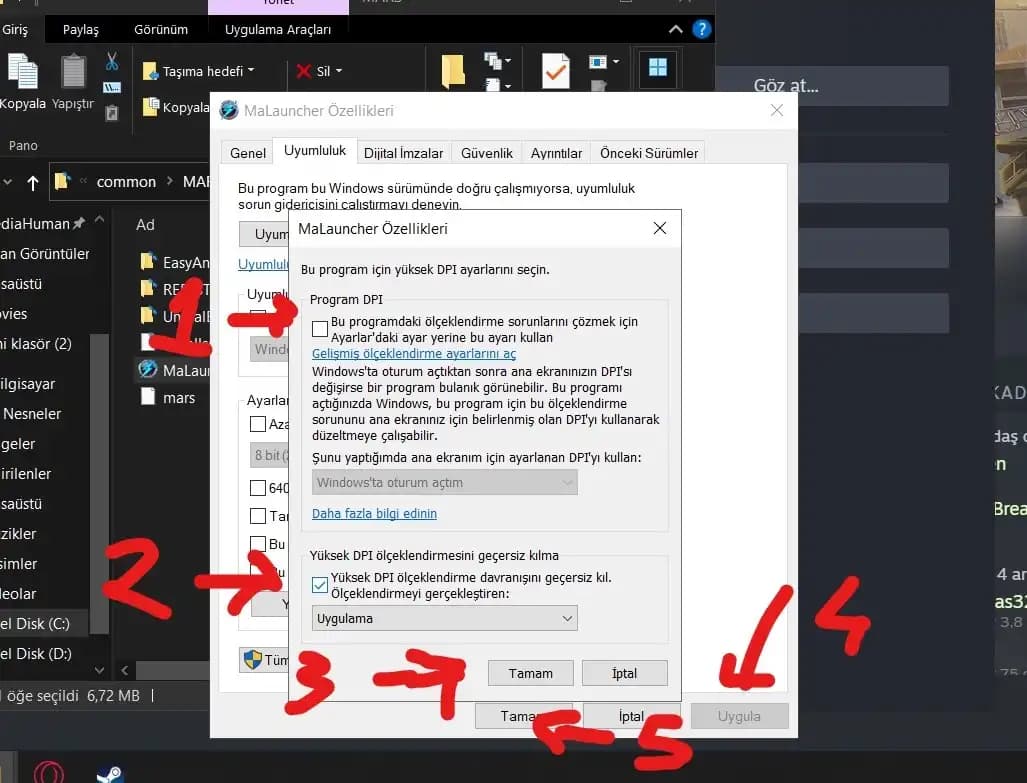
3. Windows Ayarlarında Fullscreen Optimizasyonlarını ve Uyumluluk Modunu Nasıl Yönetebiliriz?
Battlefield 1 kısayoluna sağ tıklayın, Özellikler > Uyumluluk sekmesine gidin.
Fullscreen optimizasyonlarını devre dışı bırak seçeneğini işaretleyin.
Gerekirse, uyumluluk modunu Windows’un daha eski sürümlerine göre ayarlayın.
4. Oyun ve Sistem Güncellemelerini Nasıl Kontrol Ederiz?
Oyunun en güncel sürümde olduğundan emin olun.
Windows Update’i açarak sistem güncellemelerini kontrol edin ve yükleyin.
5. Steam veya Diğer Platformlarda Başlatma Seçeneklerini Nasıl Ayarlarız?
Steam kütüphanesinde Battlefield 1’e sağ tıklayın, Özellikler > Başlatma Seçenekleri kısmına aşağıdaki komutları ekleyebilirsiniz:
-fullscreenveya
-windowed -noborderBu komutlar, oyunun tam ekran veya kenarlıksız pencere modunda açılmasını sağlar.
Battlefield 1’de Tam Ekran Modunu Optimize Etmek İçin Ekstra İpuçları Nelerdir?
Ekran Çözünürlüğünüzü Doğru Ayarlayın: Oyun içi çözünürlük, monitörünüzün desteklediği çözünürlükle uyumlu olmalıdır.
Grafik Ayarlarını Optimize Edin: V-Sync ve render kalitesi gibi gelişmiş ayarlarla performansı artırabilirsiniz.
Donanım Uyumluluğunu Gözden Geçirin: Eski sistemlerde bazı grafik ayarlarını düşürmek sorunu çözebilir.
Son Söz: Battlefield 1’de Tam Ekran Modunu Sorunsuz Kullanmak İçin Ne Yapmalıyız?
Tam ekran moduna geçememe sorunu, genellikle sistem ve oyun ayarlarının uyumsuzluğundan kaynaklanır. Sabırla ve dikkatle yukarıdaki adımları uygulamak, bu engeli aşmanızda büyük rol oynar. Unutmayın, her bilgisayar farklıdır; bazen birkaç farklı ayarı denemek gerekebilir. Doğru ekran modu, oyunun performansını artırır ve deneyiminizi kesintisiz hale getirir. Artık Battlefield 1’in tadını tam ekran keyfiyle çıkarabilirsiniz! İyi oyunlar!