Bilgisayarın Anakart Modelini Öğrenme Rehberi
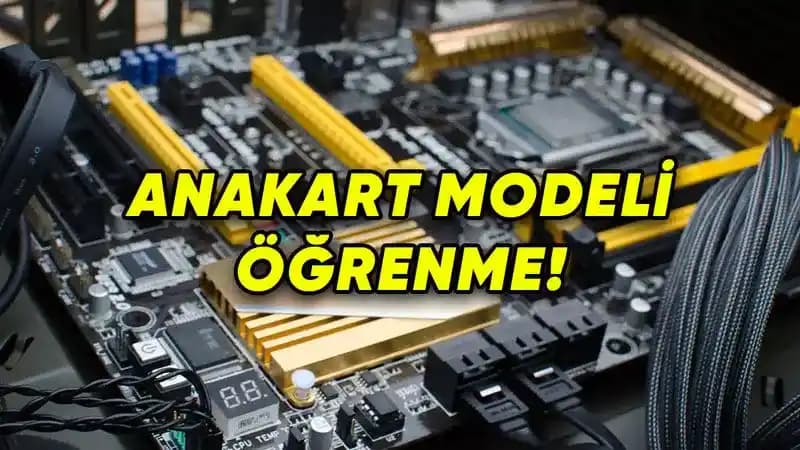
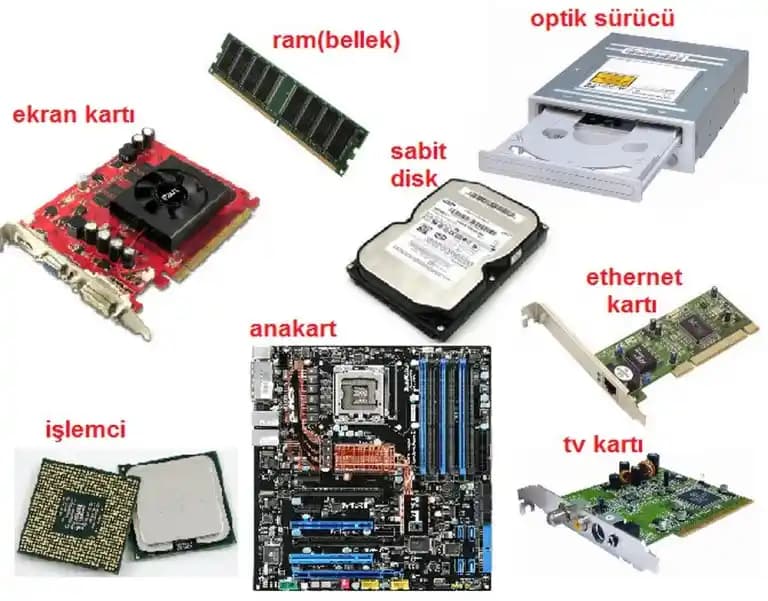
Bilgisayarınızın performansını artırmak, teknik destek almak ya da uyumlu parçalar seçmek için anakart modelinizi bilmek büyük önem taşır. Anakart, bilgisayarınızın temel bileşeni olup, tüm donanımların iletişimini sağlar. Peki, bilgisayarınızın anakart modelini nasıl öğrenebilirsiniz? Bu rehberde, farklı yöntemlerle anakart modelinizi kolayca ve doğru şekilde tespit etmenizi sağlayacak detaylı bilgileri bulacaksınız.
Anakart Modeli Neden Önemlidir?
Anakart modeli, bilgisayarınızın hangi donanımları desteklediğini, BIOS güncellemelerini ve uyumlu aksesuarları belirler. Teknik sorunlar yaşadığınızda ya da yükseltme yaparken doğru bilgiye sahip olmak, zamandan ve maliyetten tasarruf sağlar.
Ayrıca Bakınız


1. Windows Komut İstemi (CMD) ile Anakart Modelini Öğrenme
Windows işletim sisteminde, anakart modelinizi öğrenmek için aşağıdaki adımları uygulayabilirsiniz:
Başlat Menüsü'nden Komut İstemi (CMD)'ni açın.
Aşağıdaki komutu yazıp Enter tuşuna basın:
wmic baseboard get product,Manufacturer,version,serialnumberÇıkan sonuçta Manufacturer (Üretici), Product (Model), Version (Versiyon) ve SerialNumber (Seri Numarası) gibi bilgiler yer alır.
Örnek:
Manufacturer    Product        Version    SerialNumber
ASUSTeK COMPUTER INC.   PRIME B450M-A   Rev X.0x   1234567890
Bu komut, anakartınız hakkında hızlı ve net bilgi verir.
2. Üçüncü Parti Yazılımlar Kullanarak Anakart Modelini Öğrenme
Daha detaylı ve kullanıcı dostu bilgi almak için aşağıdaki programları tercih ediyorsunuz:
CPU-Z: İşlemci, anakart, bellek ve sistem bilgilerini gösteren popüler bir yazılımdır.
Speccy: Sisteminizdeki tüm donanım bileşenlerini kapsamlı şekilde raporlar.
HWInfo: Derinlemesine donanım analizleri sunar.
Bu araçlar sayesinde anakartınızın modeli, yonga seti, BIOS sürümü gibi bilgiler grafiksel arayüzde sunulur ve kolayca anlaşılır.
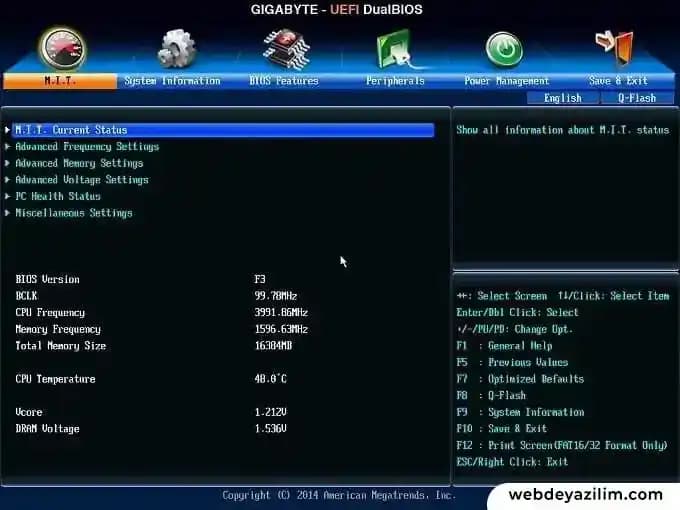
3. BIOS/UEFI Arayüzünden Anakart Modelini Kontrol Etme
Bilgisayarınızı açarken BIOS veya UEFI ayarlarına girerek de anakart modelini öğrenebilirsiniz:
Bilgisayar açılırken genellikle Del, F2, F10 veya Esc tuşlarından biri ile BIOS/UEFI ekranına girilir.
Menüde sistem bilgileri veya ana sayfa bölümünde anakart modeli yer alabilir.
Bu yöntem özellikle işletim sistemi açılmıyorsa veya CMD erişimi yoksa faydalıdır.
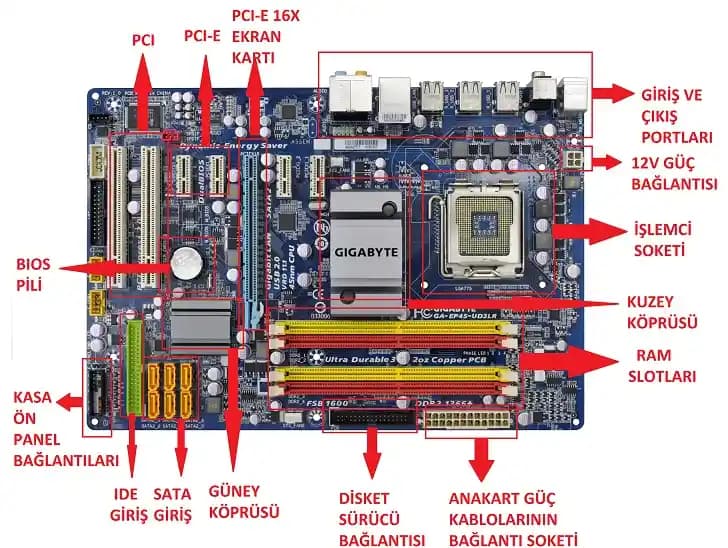
4. Anakart Üzerindeki Fiziksel Etiketi veya Yazıları İnceleme
Eğer yukarıdaki yöntemler işe yaramazsa veya daha kesin bilgi isterseniz, bilgisayar kasasını açarak anakart üzerindeki yazıları kontrol edebilirsiniz:
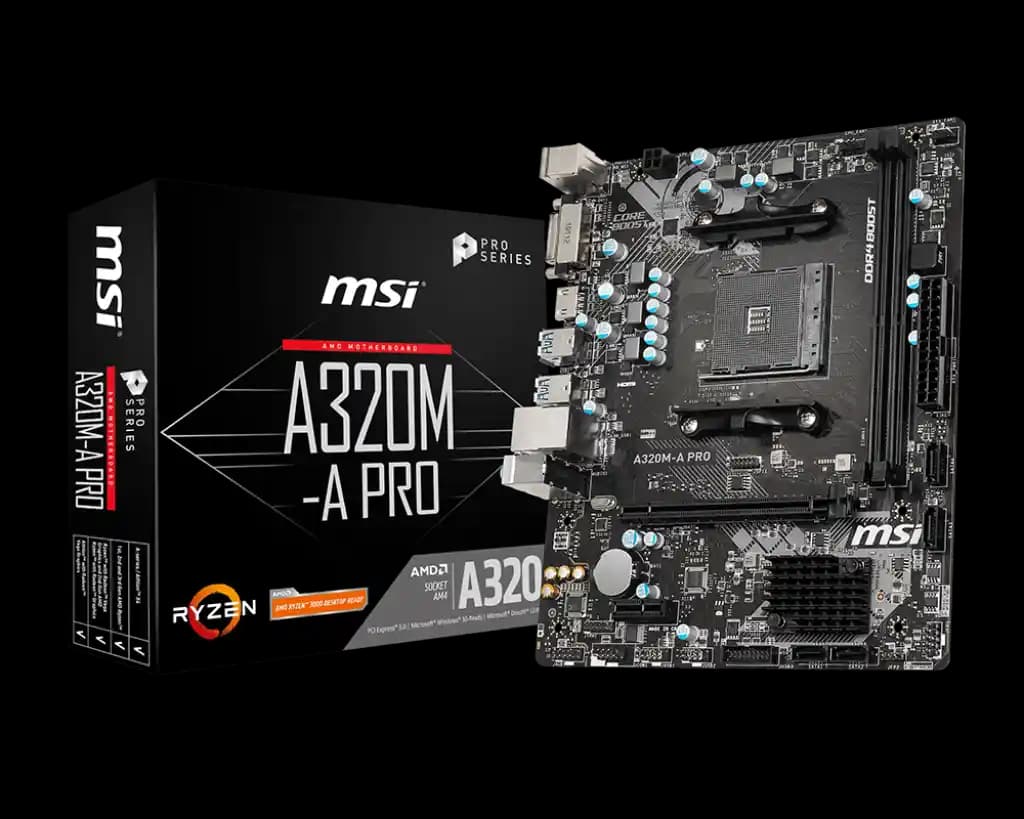
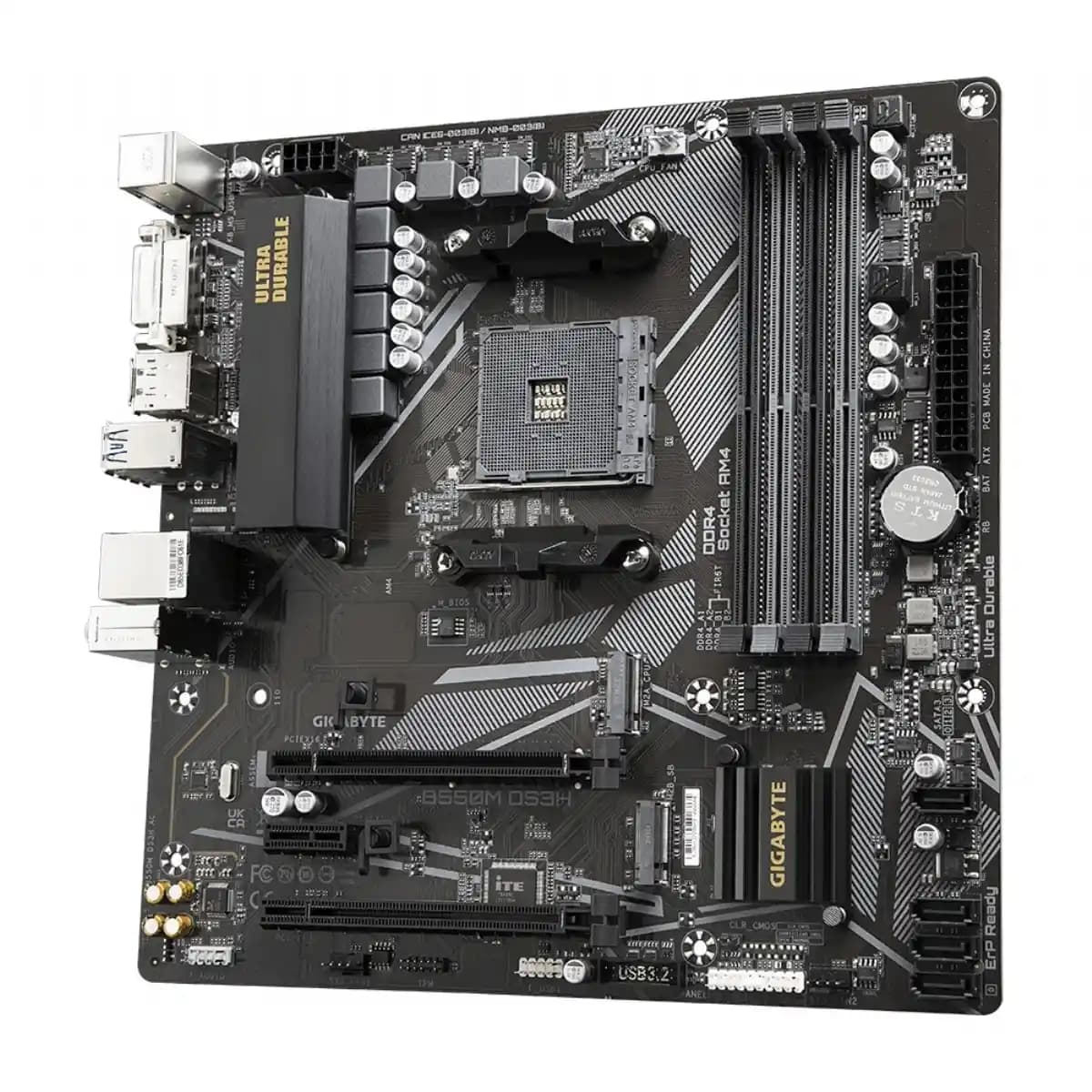
Anakart üzerinde genellikle model numarası, üretici logosu ve seri numarası bulunur.
Model bilgisi genellikle CPU yuvasının yakınında, RAM slotlarının kenarında veya anakartın kenarlarında büyük harflerle yazılır.
Dikkat: Kasanızı açmadan önce bilgisayarın kapalı ve fişten çekili olduğundan emin olun.
Sonuç ve Öneriler
Bilgisayarınızın anakart modelini öğrenmek, teknik işlemler ve yükseltmeler için kritik bir adımdır. Windows komut isteminden başlayarak üçüncü parti yazılımlar, BIOS kontrolleri ve fiziksel inceleme gibi birden çok yöntemle doğru bilgiye ulaşabilirsiniz.
Öneriler:
Eğer teknik bilginiz sınırlıysa, üçüncü parti yazılımlar kullanmak en kolay yoldur.
BIOS erişimi için bilgisayarınızın açılış tuşlarını önceden öğrenin.
Fiziksel inceleme yaparken statik elektrikten korunmaya dikkat edin.
Bu bilgiler ışığında, bilgisayarınızın donanım uyumluluğunu daha iyi anlayabilir ve ihtiyaçlarınıza uygun çözümler geliştirebilirsiniz. Anakart modelinizi öğrendikten sonra, üreticinin web sitesinden detaylı teknik dökümanlara ve sürücü güncellemelerine de ulaşabilirsiniz.
Bilgisayar teknolojileri dünyasında doğru bilgiye ulaşmak, cihazınızdan en iyi performansı almanın anahtarıdır.