BIOS Sıfırlama İşlemi: Anakartınızda Temiz Bir Başlangıç

Benzer ürünleri özellik, fiyat ve kullanıcı yorumlarına göre karşılaştırın, doğru seçimi yapın.
Bilgisayar kullanıcıları için BIOS (Basic Input Output System) sistemin temel ayarlarını yöneten kritik bir bileşendir. BIOS ayarlarında yapılan hatalar veya yanlış yapılan işlemler, sistemin düzgün çalışmamasına neden olabilir. Bu noktada BIOS sıfırlama işlemi, sorunları çözmek ve ayarları fabrika varsayılanlarına döndürmek için önemli bir yöntem haline gelir.
BIOS Sıfırlama Neden Gereklidir?
BIOS sıfırlama işlemi, genellikle aşağıdaki durumlarda tercih edilir:
Sistem açılır veya düzgün başlamazsa
BIOS ayarlarında yapılan değişiklikler nedeniyle kararsızlık veya hatalar oluştuysa
Anakart üzerinde yapılan donanım değişiklikleri sonrası uyumsuzluk sorunları yaşanıyorsa
Güncelleme sırasında hata alınmışsa
Bu işlemin amacı, BIOS’un hatalı veya bozuk ayarlarını temizleyerek sistemin stabil çalışmasını sağlamaktır.
Ayrıca Bakınız



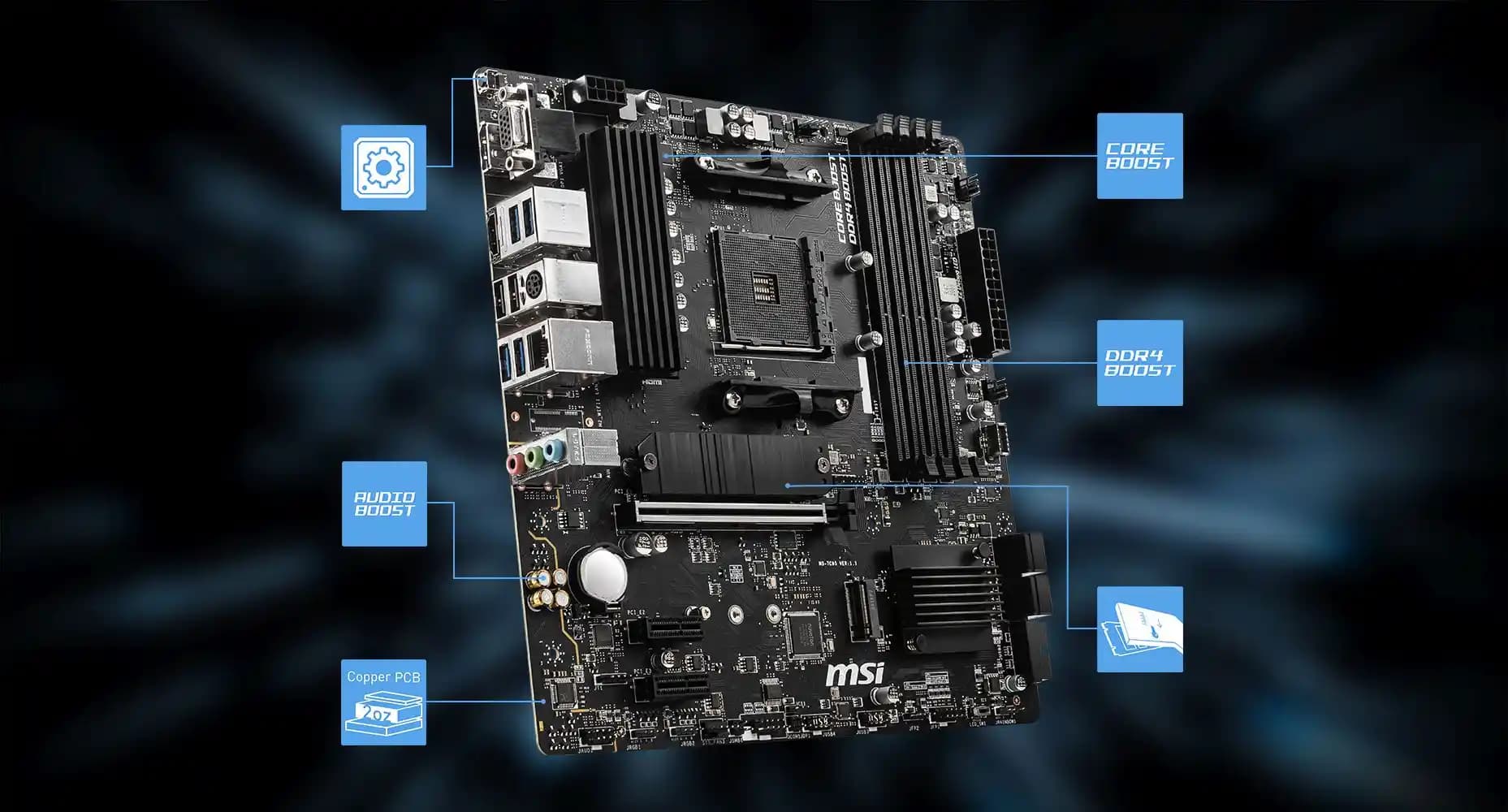
BIOS Sıfırlama Yöntemleri

1. Anakart Üzerindeki Jumper Kullanımı
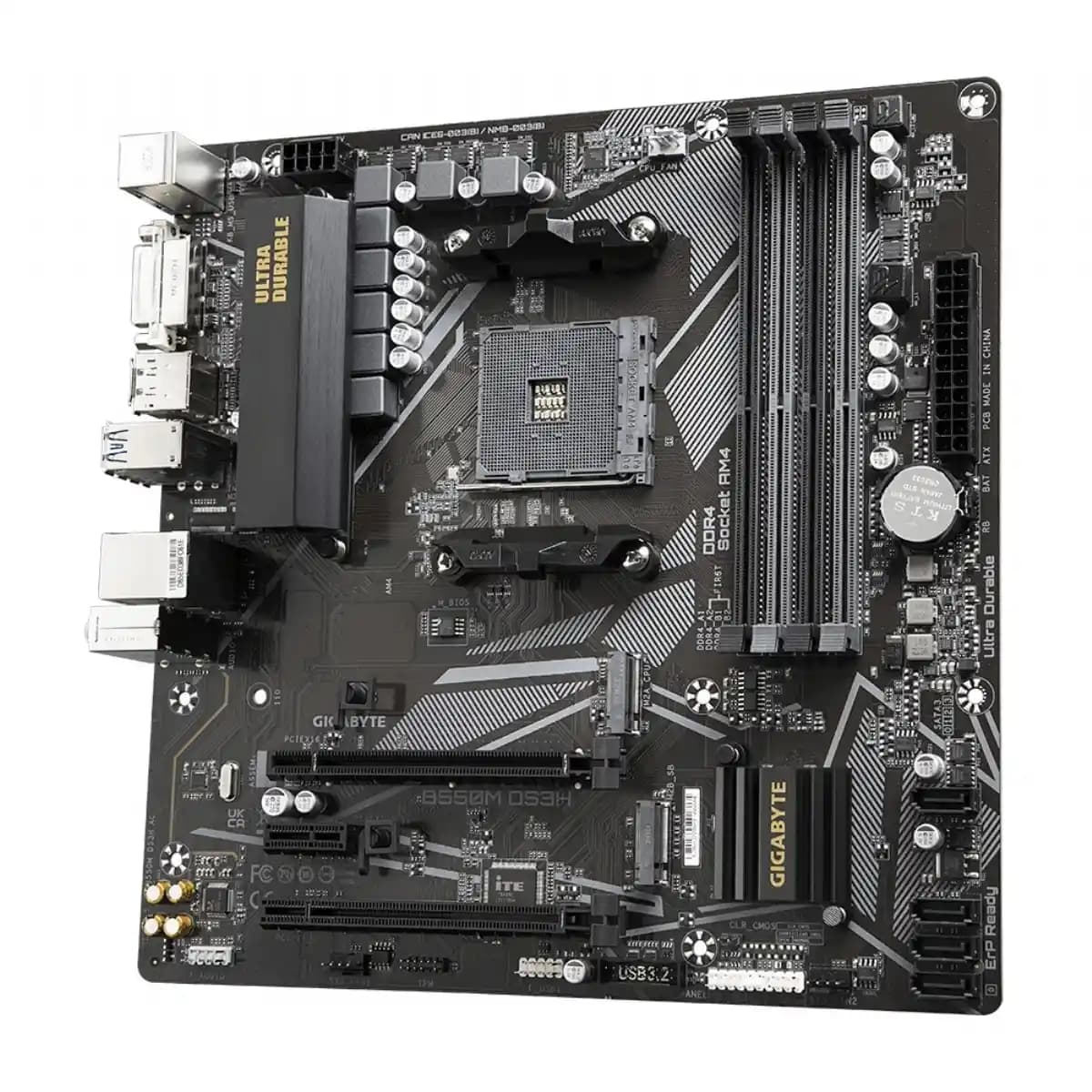
Çoğu anakartta, BIOS sıfırlama işlemi için özel jumperlar bulunur. Bu jumperlar, genellikle "CLR_CMOS" veya "CLEAR" olarak etiketlenir. İşlemler şöyledir:
Bilgisayarı kapatıp güç kablosunu çekin
Anakart üzerindeki jumperı bulun
Jumperı, normal konumundan sıfırlama konumuna (genellikle iki pin arasına takılır) geçirin
Birkaç saniye bekleyin ve jumperı tekrar eski konumuna getirin
Bilgisayarı açın ve BIOS ayarlarının sıfırlandığını kontrol edin
2. BIOS Pili Çıkarma
Bir diğer yaygın yöntem ise, anakart üzerindeki CMOS pili çıkarılarak yapılır:
Güç kaynağını ve tüm kabloları ayırın
Anakart üzerindeki CMOS pilini dikkatlice çıkarın
Birkaç dakika bekleyin (genellikle 5-10 dakika yeterlidir)
Pili tekrar yerine takın
Bilgisayarı başlatın ve BIOS ayarlarının sıfırlandığını doğrulayın
3. BIOS Ayarları Menüsünden Sıfırlama
Bazı modern anakartlar ve bilgisayarlar, BIOS ayarları menüsünden sıfırlama seçeneği sunar:
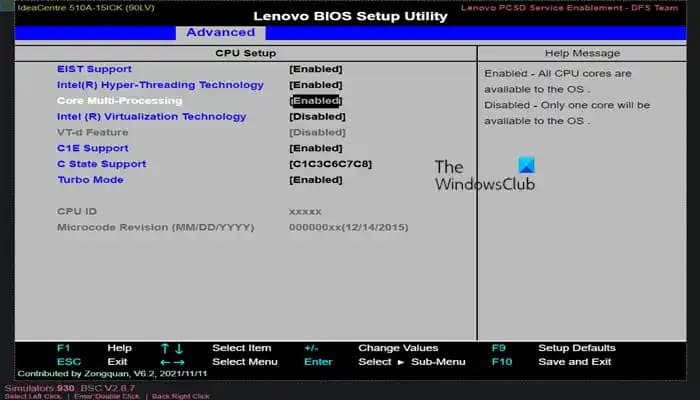
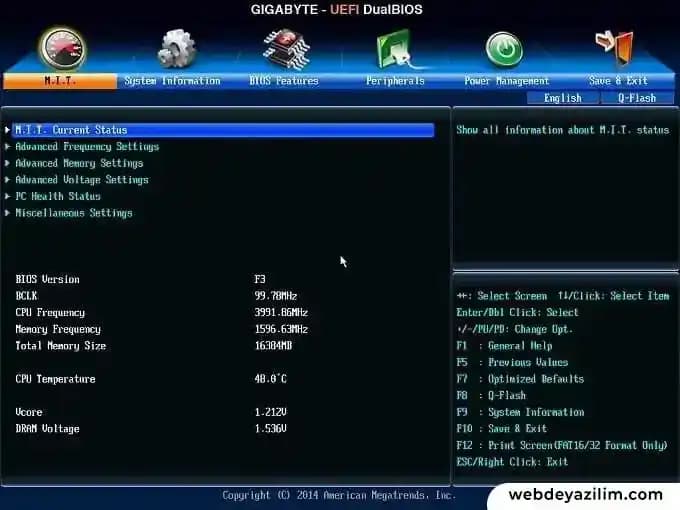
Bilgisayarı açın ve BIOS’a giriş yapın (genellikle DEL veya F2 tuşlarıyla)
Ayarlar menüsünde "Load Default Settings" veya "Reset to Default" seçeneğini bulun
İşlemi onaylayın ve çıkış yapın
Dikkat Edilmesi Gerekenler
BIOS sıfırlama işlemi sırasında dikkatli olunmalı; yanlış adımlar donanım sorunlarına yol açabilir
Anakart modeline göre işlemler değişebilir; kullanım kılavuzuna başvurmak faydalı olur
İşlem sonrası BIOS ayarlarının tekrar yapılması gerekebilir
Sonuç ve Öneriler
BIOS sıfırlama, bilgisayarınızda yaşadığınız sorunları çözmek ve sistem kararlılığını sağlamak için etkili bir yöntemdir. Ancak, bu işlemi yaparken dikkatli olmak ve doğru adımları takip etmek önemlidir. Her zaman anakartın kullanım kılavuzuna başvurmak ve gerekirse uzman desteği almak en güvenli yaklaşımdır.