Ürün Karşılaştırmaları

Bilgisayar Ekran Büyütme Nasıl Yapılır? Detaylı Rehber

Post image
Benzer ürünleri özellik, fiyat ve kullanıcı yorumlarına göre karşılaştırın, doğru seçimi yapın.

Bilgisayar kullanırken ekran üzerindeki içeriklerin daha rahat görünmesi, özellikle görme zorluğu çeken kullanıcılar için oldukça önemlidir. Bilgisayar ekran büyütme işlemi, hem günlük kullanımda hem de profesyonel ortamlarda verimliliği artıran pratik bir yöntemdir. Bu yazımızda, Windows, macOS ve çeşitli yazılımlarla ekran büyütme yöntemlerini detaylıca ele alıyoruz.

Ekran Büyütmenin Önemi

  • Göz yorgunluğunu azaltır.

  • Küçük yazı ve simgeleri daha rahat okunabilir hale getirir.

  • Sunum ve eğitimlerde içeriğin görünürlüğünü artırır.

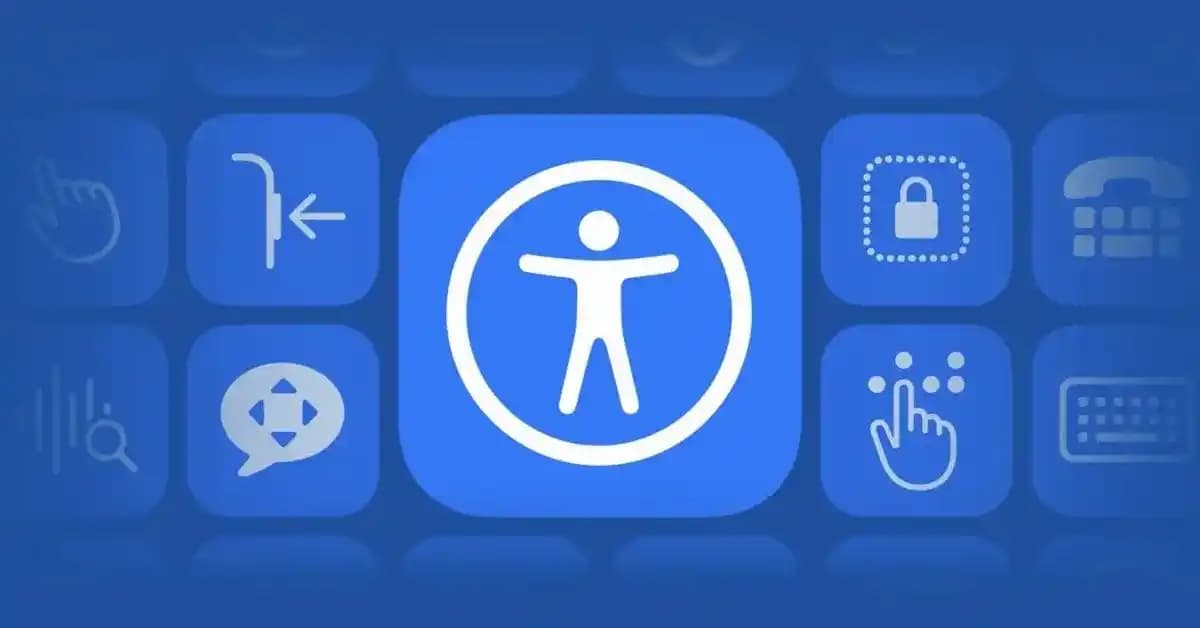
  • Görme engelli kullanıcılar için erişilebilirlik sağlar.

Ayrıca Bakınız

Samsung S24 Ultra 2024 Çıkış Tarihi ve Detaylı Teknik Özellik İncelemesi

Samsung S24 Ultra 2024 Çıkış Tarihi ve Detaylı Teknik Özellik İncelemesi

Samsung S24 Ultra, 2024 ilk çeyreğinde çıktı. 200 MP kamera, 6.8 inç AMOLED ekran, Exynos 2400/Snapdragon 8 Gen 3 işlemci, 5000 mAh pil ve Android 14 ile güçlü performans sunuyor.

Samsung A56 ve Redmi Note 14: Orta Segment Akıllı Telefonlarda Performans ve Fiyat Karşılaştırması

Samsung A56 ve Redmi Note 14: Orta Segment Akıllı Telefonlarda Performans ve Fiyat Karşılaştırması

Samsung A56 ve Redmi Note 14, orta segmentte farklı avantajlar sunuyor. Yüksek RAM ve kamera performansı Samsung'da, enerji verimliliği ve uygun fiyat Redmi Note'da öne çıkıyor.

Redmi Note 14 Pro ve Samsung Galaxy A56 Akıllı Telefon Karşılaştırması: Performans ve Özellikler

Redmi Note 14 Pro ve Samsung Galaxy A56 Akıllı Telefon Karşılaştırması: Performans ve Özellikler

Redmi Note 14 Pro ve Samsung Galaxy A56'nın tasarım, performans, kamera ve pil özellikleri detaylıca karşılaştırılıyor. Hangi telefonun sizin için daha uygun olduğunu keşfedin.

Redmi Note 10 Pro ve Honor 400: Orta Segment Akıllı Telefonların Detaylı Karşılaştırması

Redmi Note 10 Pro ve Honor 400: Orta Segment Akıllı Telefonların Detaylı Karşılaştırması

Redmi Note 10 Pro ve Honor 400 modelleri, ekran, kamera, performans ve batarya özellikleriyle orta segmentte farklı avantajlar sunuyor. Hangi telefonun sizin için daha uygun olduğunu keşfedin.

Lenovo IdeaPad Flex 5 AMD: Çok Yönlü ve Güçlü 2'si 1 Arada Dizüstü Bilgisayar

Lenovo IdeaPad Flex 5 AMD: Çok Yönlü ve Güçlü 2'si 1 Arada Dizüstü Bilgisayar

Lenovo IdeaPad Flex 5 AMD, 2'si 1 arada tasarımı, güçlü AMD Ryzen işlemcisi, FHD dokunmatik ekranı ve uzun pil ömrüyle esnek ve yüksek performanslı bir dizüstü bilgisayar deneyimi sunar.

Samsung Yakalama Nedir? Gelişmiş Ekran Görüntüsü ve Kullanım Alanları Açıklaması

Samsung Yakalama Nedir? Gelişmiş Ekran Görüntüsü ve Kullanım Alanları Açıklaması

Samsung Yakalama, gelişmiş ekran görüntüsü alma ve düzenleme özellikleriyle kullanıcı deneyimini artırır. Kayan ekran yakalama ve kolay erişim gibi avantajlarıyla günlük dijital iletişimi kolaylaştırır.

Poco X3 Pro Özellikleri: Orta Segmentte Yüksek Performans ve Dayanıklılık

Poco X3 Pro Özellikleri: Orta Segmentte Yüksek Performans ve Dayanıklılık

Poco X3 Pro, Snapdragon 860 işlemci, 120 Hz Full HD+ ekran, 5160 mAh pil ve çok yönlü kamera sistemi ile orta segmentte yüksek performans ve dayanıklılık sunuyor.

Samsung M12 64GB: Uygun Fiyatlı, Güçlü Performans ve Geniş Ekranlı Akıllı Telefon

Samsung M12 64GB: Uygun Fiyatlı, Güçlü Performans ve Geniş Ekranlı Akıllı Telefon

Samsung M12 64GB, uygun fiyatı, 6.5 inç geniş ekranı, 48 MP kamerası ve 5000 mAh piliyle günlük kullanım için ideal, bütçe dostu ve performanslı bir akıllı telefon seçeneği sunuyor.

Windows İşletim Sisteminde Ekran Büyütme

1. Büyüteç (Magnifier) Kullanımı

Windows, kullanıcılara yerleşik bir büyüteç aracı sunar:

  • Başlat Menüsü Ayarlar Erişim Kolaylığı Büyüteç yolunu takip edin.

  • Büyüteci açmak için Windows + + (artı) tuşlarına basın.

  • Yakınlaştırma seviyesini ayarlamak için Windows + + ve Windows + - tuşlarını kullanabilirsiniz.

2. Ekran Çözünürlüğünü Değiştirme

  • Masaüstünde boş bir alana sağ tıklayın ve Ekran Ayarları seçeneğini seçin.

  • Çözünürlük bölümünden daha düşük bir çözünürlük seçerek ekran içeriğini büyütebilirsiniz.

  • Bu yöntem görüntüyü pikselleştirebileceği için dikkatli kullanılması önerilir.

3. Yazı Tipi ve Simge Boyutlarını Ayarlama

  • Ayarlar Ekran Metin, uygulamalar ve diğer öğelerin boyutunu değiştirin kısmından oranı artırabilirsiniz.

  • Bu, ekran genelindeki yazı ve simgelerin büyümesini sağlar.

macOS'ta Ekran Büyütme Yöntemleri

1. Erişilebilirlik Büyüteci

Mac bilgisayarlarda büyüteç kullanmak için:

  • Sistem Tercihleri Erişilebilirlik Büyüteç bölümüne gidin.

  • Burada, fare imlecinin etrafını büyütme veya tüm ekranı yakınlaştırma seçeneklerini aktifleştirebilirsiniz.

  • Yakınlaştırma için Option + Command + 8 tuşlarına basabilir, Option + Command + = veya - ile seviyeyi ayarlayabilirsiniz.

2. Ekran Çözünürlüğünü Ayarlama

  • Sistem Tercihleri Ekranlar Çözünürlük kısmından "Ölçeklenmiş" seçeneğini seçin.

  • Daha büyük metin ve simgeler için daha düşük çözünürlük tercih edilebilir.

Klavye Kısayolları ile Hızlı Büyütme

Her iki işletim sisteminde de hızlı erişim için klavye kısayolları mevcuttur:

İşletim SistemiKısayol Açıklaması
WindowsWindows + + (büyüt), Windows + - (küçült)
macOSOption + Command + 8 (büyüteç aç/kapa), Option + Command + = (büyüt), Option + Command + - (küçült)

Üçüncü Parti Yazılımlar ve Araçlar

Bazı kullanıcılar, daha gelişmiş özellikler için üçüncü parti programları tercih ediyor:

  • ZoomIt: Özellikle sunumlarda ekranın belirli bir bölümünü büyütmek için kullanılır.

  • Magnifier Pro: Gelişmiş büyüteç ve renk filtreleri sunar.

  • Windows Magnifier: Windows’un yerleşik aracının gelişmiş ayarlarıdır.

Bu araçlar, ekran büyütme deneyimini kişiselleştirme olanağı tanır.

Ekran Büyütme İpuçları ve Dikkat Edilmesi Gerekenler

  • Göz Sağlığı: Uzun süre büyütülmüş ekrana bakmak göz yorgunluğunu artırabilir. Düzenli aralar vermek önemlidir.

  • Performans: Bazı büyütme araçları sistem performansını etkileyebilir, özellikle eski bilgisayarlarda dikkatli kullanılmalıdır.

  • Klavye ve Fare Kullanımı: Büyüteç açıkken klavye ve fare hareketlerine dikkat etmek, kullanım kolaylığı sağlar.

Sonuç

Bilgisayar ekran büyütme işlemi, erişilebilirlik ve konfor açısından kullanıcıların hayatını kolaylaştıran temel bir özelliktir. Hem Windows hem de macOS işletim sistemleri, farklı ihtiyaçlara uygun çeşitli büyütme seçenekleri sunar. Doğru yöntem ve araçların seçilmesi, görsel deneyiminizi iyileştirir ve günlük kullanımınızı rahatlatır.

Unutmayın, ekran büyütme sadece görme engelli kullanıcılar için değil, aynı zamanda yoğun ekran kullanımı sırasında göz sağlığını korumak isteyen herkes için faydalıdır. Bu kapsamlı rehberle bilgisayarınızda ekran büyütmeyi kolayca yapabilir, dijital hayatınızı daha konforlu hale getirebilirsiniz.

📊 Fiyat Bilgileri
Yükleniyor...

Yorumlar:

    Ayın popüler yazıları

    Samsung Galaxy A16 5G, uygun fiyatıyla 5G bağlantısı, 6.5 inç ekran, MediaTek Helio G80 işlemci ve 5000 mAh pil sunuyor. Orta segment için ideal bir telefon olarak günlük kullanımda yeterli performans sağlıyor.

    Kulaklık dongle, 3.5 mm jakı olmayan cihazlarda analog kulaklık kullanımını sağlayan adaptördür. USB-C ve Lightning çeşitleriyle ses kalitesini korur, mikrofon desteği sunar ve taşınabilirliği ile pratiklik sağlar.

    Kurutek KT40, ergonomik tasarımı, güçlü işlemcisi ve uzun pil ömrüyle günlük yaşam ve işte yüksek performans sunan yeni nesil akıllı cihazdır.

    Roborock Qrevo ve S8 MaxV Ultra modelleri, gelişmiş temizlik teknolojileri ve farklı özellikleriyle ev temizliğinde yeni standartlar sunuyor. Hangi model sizin için uygun?

    Uçak modu, telefonun kablosuz iletişimlerini kapatır ancak Wi-Fi veya Bluetooth açılırsa internet aramaları alınabilir. Alarm ve bildirimler çalışır. Bu modda telefonun neden çaldığını ve ayarların nasıl yönetileceğini öğrenin.

    TCL televizyonlar, Çin menşeli dayanıklı ve teknolojik ürünler sunar. LED ve QLED teknolojileri, akıllı TV özellikleri, uygun fiyatlarıyla Türkiye pazarında tercih edilir. Kullanıcı dostu ve yüksek performanslıdır.

    Nanoprint toner, nanoteknoloji ile geliştirilmiş küçük parçacıkları sayesinde yüksek baskı kalitesi, enerji tasarrufu ve çevre dostu özellikler sunar. Yazıcı teknolojisinde yeni bir dönemin kapılarını aralıyor.

    The Last of Us 2 oyunu için minimum ve önerilen sistem gereksinimleri, donanım bileşenleri ve performans optimizasyon ipuçları detaylı şekilde açıklanıyor. Oyunun akıcı ve kaliteli oynanması için gerekenler burada.