Bilgisayar Ekranı Yazıları Küçültme: Adım Adım Kılavuz ve İpuçları
Benzer ürünleri özellik, fiyat ve kullanıcı yorumlarına göre karşılaştırın, doğru seçimi yapın.
Giriş
Bilgisayar, tablet ve akıllı telefon ekranlarında yazı boyutlarının ayarlanması, kullanıcı deneyimini doğrudan etkileyen önemli bir faktördür. Özellikle ekran yazılarının çok büyük olması, ekranda daha fazla içeriğin görüntülenmesini engellerken yazıların çok küçük olması da okuma güçlüğüne yol açabilir. Bu rehberde, bilgisayar ekranı yazıları küçültme işleminin nasıl yapılacağını, farklı işletim sistemlerinde uygulanabilecek yöntemleri ve okunabilirliğin korunması için dikkat edilmesi gereken noktaları detaylı şekilde inceleyeceğiz.
Ayrıca Bakınız








Windows İşletim Sisteminde Yazı Boyutunu Küçültme
Windows kullanıcıları için yazı boyutu ayarlamak, sistem genelinde görünümü değiştirebilir. Windows 10 ve 11'de aşağıdaki adımları takip ederek ekran yazılarını küçültebilirsiniz:

Windows 10 ve 11'de Yazı Boyutu Ayarı
Ayarlar menüsünü açmak için Başlat menüsünden veya
Win + Ikısayolunu kullanın."Sistem" "Ekran" seçeneğine tıklayın.
"Ölçek ve Düzen" başlığı altında bulunan yüzde değerini (%125, %150 gibi) daha düşük bir değere örneğin %100'e düşürün.
Değişikliklerin uygulanması için gerekirse oturumu kapatıp açın veya bilgisayarı yeniden başlatın.
Sadece Yazı Boyutunu Küçültmek İçin
Windows 10, sistem genelindeki ölçeklendirmeyi değiştirmek yerine sadece yazı boyutunu küçültmek isteyenler için şunlar yapılabilir:
Denetim Masası "Görünüm ve Kişiselleştirme" "Ekran" yolunu takip edin.
"Metin ve diğer öğelerin boyutunu değiştir" kısmından sadece yazı tipi büyüklüğünü küçültün.
macOS'ta Yazı Boyutu Küçültme Yöntemleri
Mac kullanıcıları, ekran yazılarını küçültmek için farklı seçeneklere sahiptir:
Sistem Tercihleri "Ekranlar" menüsüne gidin.
"Çözünürlük" bölümünde "Ölçeklendirilmiş" seçeneğini seçip daha yüksek çözünürlük değerlerini tercih edin. Bu, ekran üzerindeki öğelerin ve yazıların daha küçük görünmesini sağlar.
Ayrıca Safari veya diğer uygulamalarda görünüm menüsünden yazı boyutu ayarlanabilir.
Mobil Cihazlarda Yazı Boyutu Küçültme
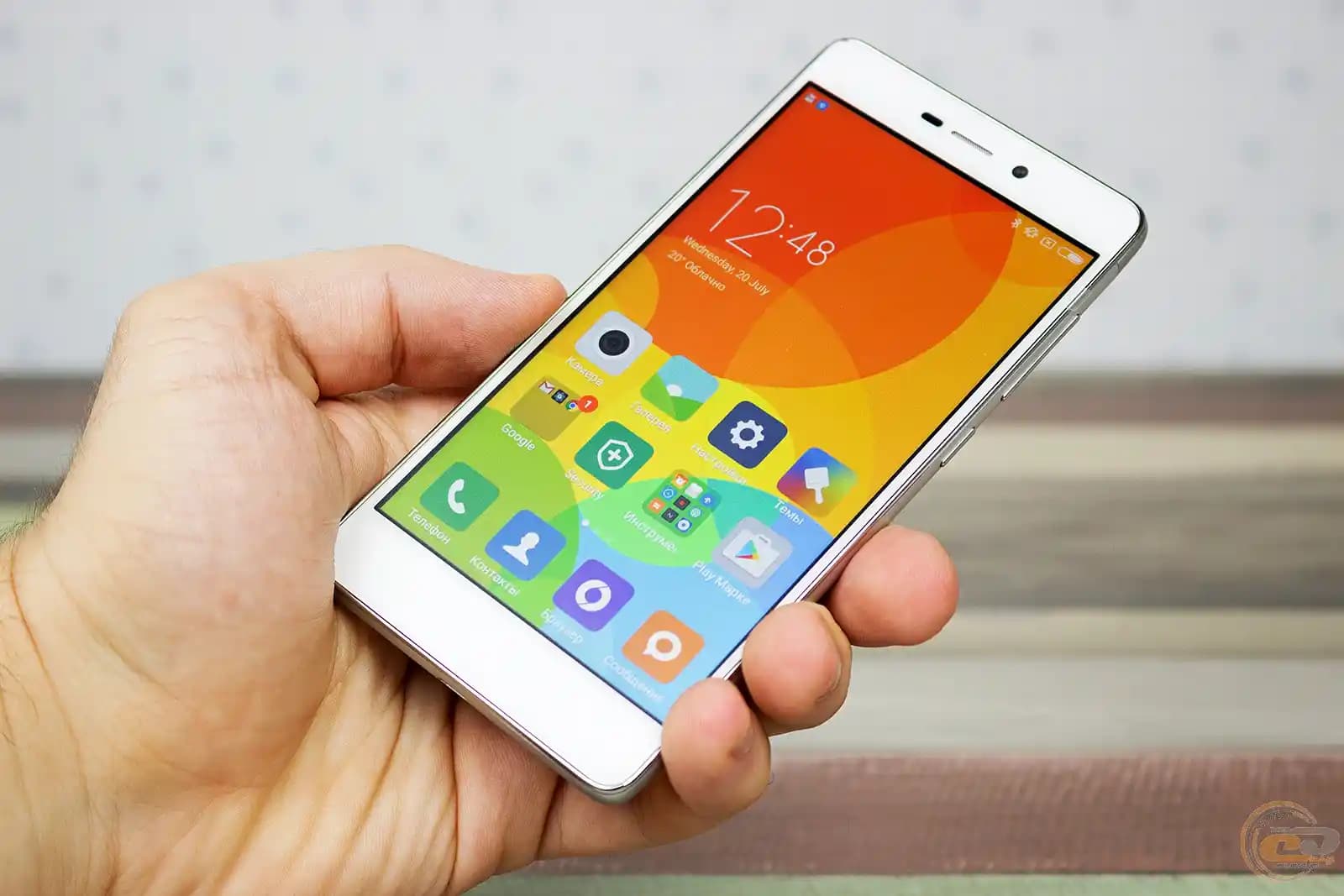
Akıllı telefon veya tabletlerde ekran yazılarını küçültmek için genellikle:
Ayarlar "Ekran" "Yazı Tipi Boyutu" veya "Erişilebilirlik" seçenekleri kullanılır.
Yazı tipi boyutunu daha küçük seviyelere çekebilirsiniz.
Bu, kullanıcıların daha fazla içeriği ekranda görmesini sağlar ancak okunabilirliğe dikkat edilmelidir.
Okunabilirliği Korumak İçin İpuçları
Yazı boyutunu küçültürken aşağıdaki noktalara dikkat etmek önemlidir:
Kontrastı artırın: Arka plan ve yazı rengi arasındaki farkı artırarak göz yorgunluğunu azaltabilirsiniz.
Font seçimi: Ekranda okunabilirliği yüksek, sade fontlar tercih edin.
Ekran çözünürlüğü: Yazılar küçüldüğünde çözünürlük ayarlarının uygun olması netlik sağlar.
Karşılaşılabilecek Sorunlar ve Çözümleri
Yazılar çok küçük ve okunamaz hale gelirse: Ayarları eski haline getirerek veya metin büyütme seçeneklerini kullanarak dengeyi sağlayabilirsiniz.
Bazı uygulamalarda yazılar doğru küçülmüyorsa: Uygulamanın kendi görünüm ayarlarını kontrol edin.
Görsel öğeler bozuluyorsa: Ekran çözünürlüğünü orijinal veya önerilen değere getirin.
Sonuç
Bilgisayar ekranında yazıların boyutunu küçültmek, ekran alanını daha verimli kullanmanıza olanak tanır ve çok sayıda içeriği aynı anda görmenizi sağlar. Ancak, bu işlemi yaparken okunabilirliği korumak ve göz sağlığını gözetmek önemlidir. İşletim sistemi ve kullanılan cihaz türüne göre farklı yöntemlerle yazı boyutunu kolayca ayarlayabilirsiniz. Bu sayede, kişisel ihtiyaçlarınıza uygun, konforlu bir ekran deneyimi elde edebilirsiniz.