Ürün Karşılaştırmaları

Bilgisayar Faresi Çalışmıyor: Nedenleri ve Etkili Çözümler
Post image
Benzer ürünleri özellik, fiyat ve kullanıcı yorumlarına göre karşılaştırın, doğru seçimi yapın.

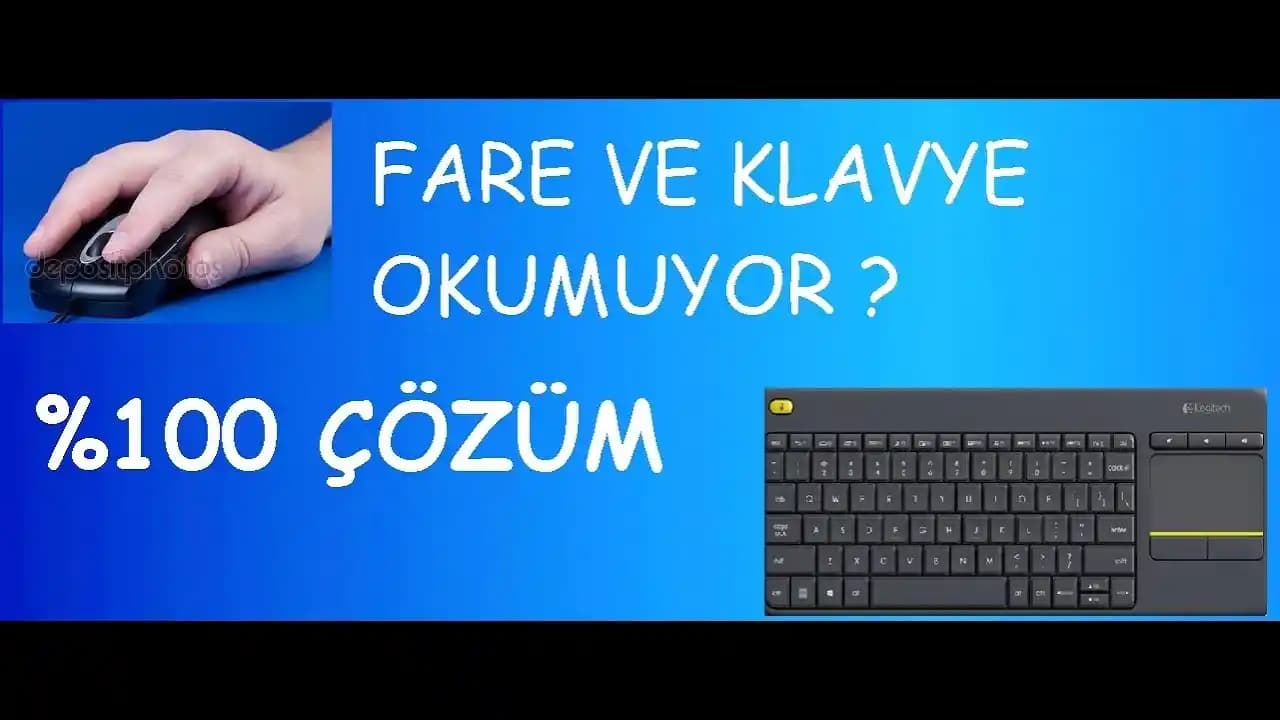
Bilgisayar kullanıcıları için fare en temel ve vazgeçilmez giriş aygıtlarından biridir. Ancak bilgisayar fare çalışmıyor sorunu günlük işlerinizi aksatabilir ve ciddi bir rahatsızlık yaratabilir. Bu yazıda farenizin neden çalışmadığını anlamanıza yardımcı olacak temel nedenleri ve pratik çözümleri detaylı şekilde ele alacağız.

Farenin Çalışmamasının Yaygın Nedenleri

Bilgisayar farenizin işlevini yitirmesinin birçok sebebi olabilir. Bunlar arasında donanım kaynaklı sorunlar, yazılım problemleri ve çevresel etkenler bulunur.

Ayrıca Bakınız

Mouse Orta Tekerlek Çalışmıyor: Nedenleri ve Etkili Çözüm Yöntemleri

Mouse Orta Tekerlek Çalışmıyor: Nedenleri ve Etkili Çözüm Yöntemleri

Mouse orta tekerlek sorunları donanım ve yazılımsal nedenlerden kaynaklanabilir. Temizlik, sürücü güncelleme ve ayar kontrolleri ile bu sorunlar kolayca giderilebilir. Sorun giderme rehberimizle adım adım çözüme ulaşın.

Samsung Yakalama Nedir? Gelişmiş Ekran Görüntüsü ve Kullanım Alanları Açıklaması

Samsung Yakalama Nedir? Gelişmiş Ekran Görüntüsü ve Kullanım Alanları Açıklaması

Samsung Yakalama, gelişmiş ekran görüntüsü alma ve düzenleme özellikleriyle kullanıcı deneyimini artırır. Kayan ekran yakalama ve kolay erişim gibi avantajlarıyla günlük dijital iletişimi kolaylaştırır.

Redmi 14 Pro Yeniden Başlatma Yöntemleri ve Performans Sorunlarının Çözümü

Redmi 14 Pro Yeniden Başlatma Yöntemleri ve Performans Sorunlarının Çözümü

Redmi 14 Pro yeniden başlatma işlemi, cihaz performansını artırmak ve yazılımsal sorunları gidermek için etkili bir yöntemdir. Yazılımsal ve donanımsal yeniden başlatma adımları ile stabilite sağlanır.

Samsung Galaxy Note 4 Fiyatı ve Özellikleri: Detaylı İnceleme ve Güncel Bilgiler

Samsung Galaxy Note 4 Fiyatı ve Özellikleri: Detaylı İnceleme ve Güncel Bilgiler

Samsung Galaxy Note 4, şık tasarımı, güçlü donanımı, 5.7 inç Super AMOLED ekranı ve S Pen desteğiyle günümüzde uygun fiyatla büyük ekran deneyimi sunuyor. Kamera ve pil özellikleri de öne çıkıyor.

Kulaklığın Sesi Azaldı: Nedenleri, Sorun Giderme Yöntemleri ve Bakım Önerileri

Kulaklığın Sesi Azaldı: Nedenleri, Sorun Giderme Yöntemleri ve Bakım Önerileri

Kulaklık sesinin azalmasının donanım, yazılım ve çevresel nedenlerini keşfedin. Basit temizlik ve ayarlarla sorunu çözün, profesyonel destekle kulaklığınızın performansını koruyun.

Yurtdışından Gelen Tabletlerin Kapanma Nedenleri ve Türkiye’de Uyumluluk Rehberi

Yurtdışından Gelen Tabletlerin Kapanma Nedenleri ve Türkiye’de Uyumluluk Rehberi

Yurtdışından alınan tabletlerin Türkiye'de kapanma sebepleri; yazılım uyumsuzlukları, donanım sorunları ve garanti kısıtlamaları detaylıca inceleniyor. Uyum ve kullanım önerileri sunuluyor.

Samsung Galaxy Note 4 Teknik İncelemesi: Donanım, Ekran ve Kamera Özellikleri

Samsung Galaxy Note 4 Teknik İncelemesi: Donanım, Ekran ve Kamera Özellikleri

Samsung Galaxy Note 4, güçlü donanımı, 5.7 inç Quad HD Süper AMOLED ekranı ve gelişmiş S Pen özellikleriyle iş ve multimedya odaklı kullanıcılar için ideal bir akıllı telefon sunuyor.

Redmi Buds 3 Lite Problemleri ve Çözüm Yolları: Bağlantı, Ses ve Batarya Sorunları

Redmi Buds 3 Lite Problemleri ve Çözüm Yolları: Bağlantı, Ses ve Batarya Sorunları

Redmi Buds 3 Lite kablosuz kulaklıkların bağlantı, ses ve batarya sorunları detaylıca inceleniyor. Yazılım güncellemeleri, sıfırlama ve teknik destekle problemler nasıl çözülür öğrenin.

1. Donanım Kaynaklı Sorunlar

  • Farenin fiziksel hasarı: Optik mercek veya kablo hasarları farenin çalışmamasına yol açabilir.

  • Bağlantı sorunları: Kablolu farelerde USB portundaki gevşek bağlantılar ya da kablosuz farelerde alıcı cihazın bilgisayara tam oturmaması etkili olabilir.

  • Pil durumları: Kablosuz farelerde pilin bitmesi sık görülen bir problemdir.

2. Yüzey ve Çevresel Faktörler

  • Mouse pad yüzeyinin uygun olmaması: Optik farelerin düzgün çalışabilmesi için yüzeyin uygun olması gerekir. Parlak veya cam gibi yüzeyler sensörün doğru çalışmasını engeller.

  • Kir ve toz birikimi: Farenin altındaki optik mercek veya sensörün kirlenmesi performansını düşürür.

3. Yazılım ve Sürücü Problemleri

  • Sürücü uyumsuzluğu: Eski ya da bozuk sürücüler farenin bilgisayar tarafından tanınmamasına sebep olabilir.

  • Çakışan yazılımlar: Bazı programlar fare işlevleriyle çakışabilir.

  • Windows ayarları: Yanlış yapılandırılmış fare ayarları veya sistem güncellemeleri sorun çıkarabilir.

Bilgisayar Farenizi Kontrol Etmek İçin Adım Adım Rehber

1. Fiziği ve Bağlantıları Kontrol Edin

  • Farenizi bilgisayarınızdan çıkarın ve USB portlarını kontrol edin.

  • Başka bir USB portuna takmayı deneyin.

  • Kablosuz fare kullanıyorsanız pil seviyesini kontrol edin ve gerekirse değiştirin.

  • Farenin optik kısmını temiz, mikrofiber bezle nazikçe silin.

2. Yüzey Seçimine Dikkat Edin

  • Farenizi düz ve uygun bir mouse pad üzerinde kullanın.

  • Cam veya parlak yüzeylerden kaçının.

3. Yazılım ve Sürücü Güncellemeleri

  • Bilgisayarınızın aygıt yöneticisine girerek fare sürücüsünü güncelleyin.

  • Gerekirse farenizin üreticisinin web sitesinden en güncel sürücüyü indirin ve yükleyin.

  • Windows güncellemelerini kontrol edin ve eksik güncellemeleri tamamlayın.

4. Sistem Ayarlarını Gözden Geçirin

  • Windows'ta Denetim Masası Donanım ve Ses Fare menüsünden ayarları kontrol edin.

  • Fare hızını ve tıklama ayarlarını ihtiyaçlarınıza göre düzenleyin.

5. Alternatif Testler

  • Farenizi başka bir bilgisayarda deneyerek donanımın sağlıklı olup olmadığını test edin.

  • Başka bir fareyi kendi bilgisayarınızda deneyerek sorun bilgisayarınızda mı yoksa farede mi olduğunu belirleyin.

Kablolu, Kablosuz ve Bluetooth Fareler İçin Özel İpuçları

Kablolu Farelerde

  • Kablo hasarlarını dikkatlice kontrol edin.

  • USB portlarındaki toz ve pislikleri temizleyin.

Kablosuz Farelerde

  • Pil değişimini düzenli yapın.

  • Alıcı cihazın bilgisayara tam oturduğundan emin olun.

Bluetooth Farelerde

  • Bluetooth bağlantısını kapatıp açarak yeniden eşleştirme yapın.

  • Bilgisayarın Bluetooth sürücülerinin güncel olduğundan emin olun.

Sonuç ve Öneriler

Bilgisayar farelerinde yaşanan çalışma sorunları genellikle basit kontroller ve ayarlamalarla çözülebilir. Farenizin optik kısmını temizlemek, uygun yüzey kullanmak, sürücüleri güncellemek gibi temel adımlar çoğu problemi ortadan kaldırır. Ancak donanımda fiziksel bir arıza varsa yeni bir fare almak en sağlıklı çözüm olabilir.

Öneriler:

  • Farenizi düzenli olarak temizleyin ve uygun yüzeylerde kullanın.

  • Sürücülerinizi güncel tutun.

  • Bilgisayarınızın USB ve Bluetooth donanımlarını periyodik olarak kontrol edin.

Bu kapsamlı rehberle bilgisayar fare çalışmıyor sorununa hızlı ve etkili çözümler bulabilirsiniz. Unutmayın doğru bakım ve kontrol teknoloji ürünlerinizin ömrünü uzatır ve verimli kullanım sağlar.
📊 Fiyat Bilgileri
Yükleniyor...

Yorumlar:

    Ayın popüler yazıları

    Samsung 64GB micro SD kart, yüksek hız ve dayanıklılığıyla akıllı telefon, tablet ve dizüstü bilgisayarlarda güvenilir depolama sunar. Geniş kapasite ve enerji tasarrufu sağlar, veri yedekleme ve hızlı transfer imkanı tanır.

    Spigen iPhone 12 ekran koruyucu, temperli cam malzemesiyle çizilmelere ve darbelere karşı üstün koruma sağlar. Kolay montajı ve dokunmatik hassasiyeti koruması ile cihazınızın estetiğini bozmadan uzun ömürlü kullanım sunar.

    Yol Kargo müşteri hizmetleri numarasına ulaşma yöntemleri, alternatif iletişim kanalları ve etkili iletişim önerileriyle gönderi takibi ve destek süreçleri kolaylaşıyor.

    Motorola'nın ilk telefonları, DynaTAC dahil, mobil iletişimi kökten değiştirdi. Teknolojik yenilikleri ve tasarım gelişmeleriyle iletişim alışkanlıklarını yeniden şekillendirdi.

    Smarter dikiş makineleri, otomatik iplik besleme, yapay zeka destekli ayarlar ve mobil entegrasyonla dikiş deneyimini kolaylaştırıyor. Hem profesyoneller hem de hobi kullanıcıları için yenilikçi çözümler sunuyor.

    4GB RAM'li notebooklar temel ofis, internet ve eğitim kullanımında yeterli olsa da, modern uygulamalarda performans sorunları yaşanabilir. RAM yükseltme ve hafif yazılımlar alternatif çözümler sunar.

    Spovan Electro Pro akıllı saat, AMOLED ekran, kapsamlı sağlık takibi, uzun pil ömrü ve dayanıklılığıyla modern kullanıcıların ihtiyaçlarına uygun, uygun fiyatlı çok yönlü bir teknoloji çözümü sunuyor.

    MSI GTX 1070 Gaming X, Pascal mimarisi ve Twin Frozr VI soğutma sistemiyle 1080p ve 1440p oyunlarda yüksek performans sunar. 8 GB GDDR5 bellek ve Afterburner desteğiyle güçlü ve dayanıklı bir grafik kartıdır.