Bilgisayar Hoparlörlerinden Ses Gelmiyor: Sorun Giderme Rehberi
Benzer ürünleri özellik, fiyat ve kullanıcı yorumlarına göre karşılaştırın, doğru seçimi yapın.
Bilgisayarlarımız günlük yaşamımızın ayrılmaz bir parçası haline geldi. Ancak, bilgisayar hoparlörlerinden ses gelmemesi gibi sorunlar kullanıcılar için oldukça can sıkıcı olabilir. Bu yazıda bilgisayar hoparlörlerinden ses gelmeme sorununu adım adım nasıl teşhis edip çözebileceğinizi detaylıca ele alacağız.
Donanım Kontrolleri
Ayrıca Bakınız


Hoparlör Bağlantılarını Kontrol Etme
İlk olarak donanım kaynaklı bir problem olup olmadığını anlamak için hoparlör bağlantılarını gözden geçirmek gerekir. İşte dikkat edilmesi gerekenler:
Kablo bağlantıları: Hoparlörlerin bilgisayara doğru şekilde bağlandığından emin olun. Kablolar gevşemiş ya da yanlış porta takılmış olabilir.
Güç kaynağı: Harici hoparlör kullanıyorsanız hoparlörlerin güç adaptörünün bağlı ve çalışır durumda olduğuna dikkat edin.
Hoparlör açma düğmesi: Bazı hoparlörlerde ses seviyesini kontrol eden fiziksel düğmeler bulunur; bunların açık ve uygun seviyede olduğuna bakın.

Hoparlör Donanımını Test Etme
Bağlantılar doğruysa fakat ses hala gelmiyorsa hoparlör donanımı arızalı olabilir. Bu durumda:
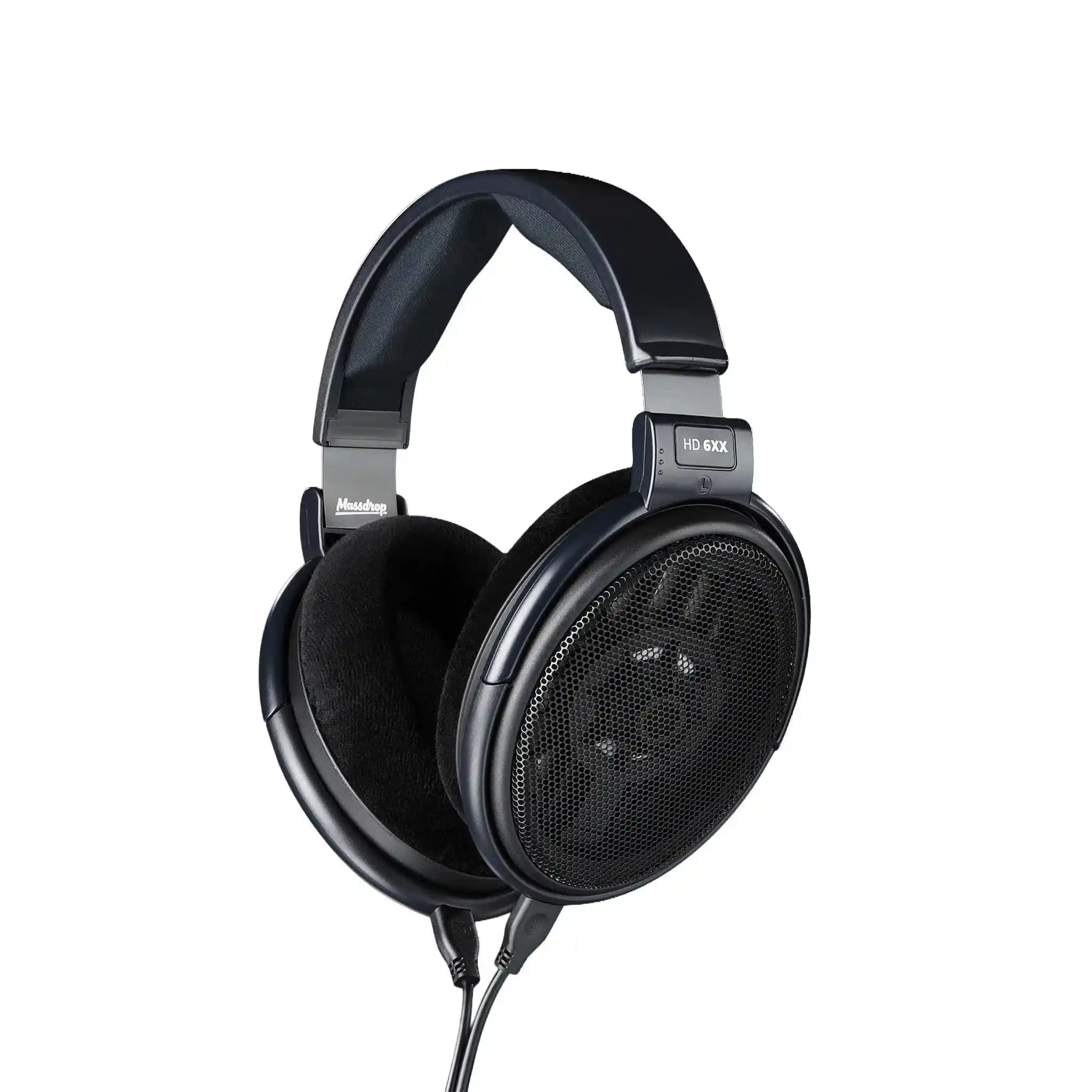
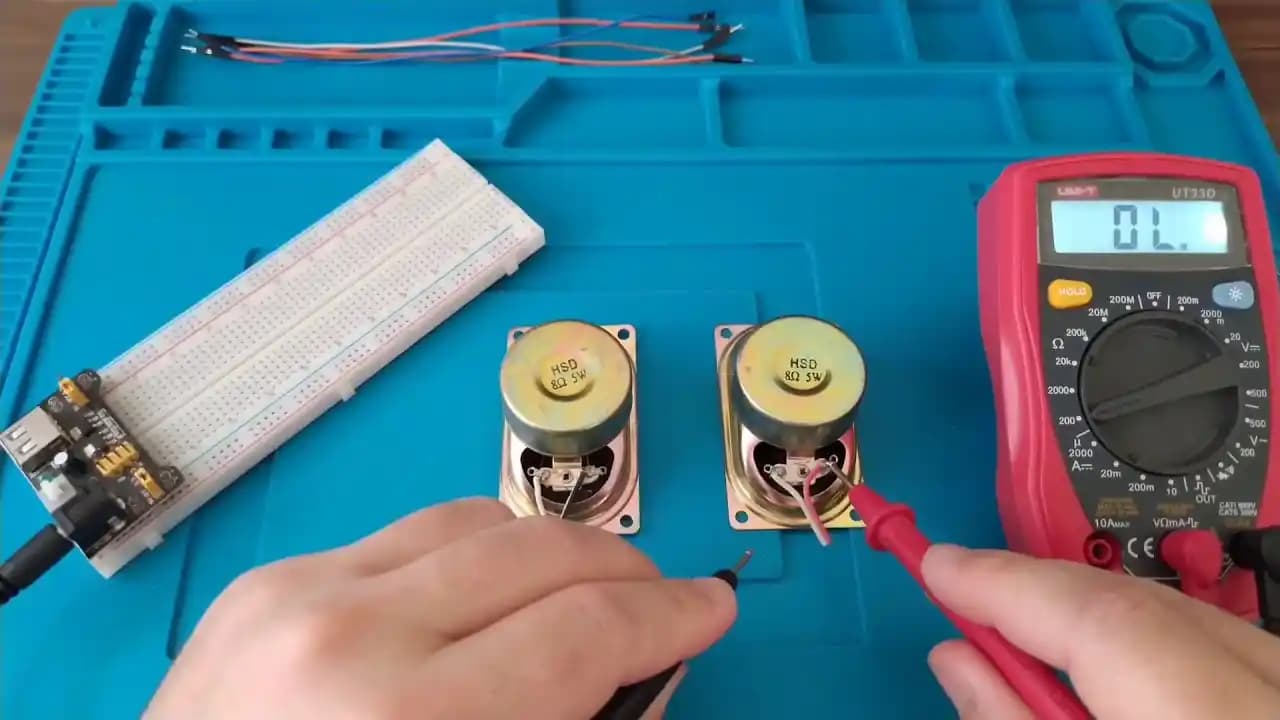
Hoparlörleri başka bir cihazda deneyerek çalışıp çalışmadığını test edin.
Bilgisayarda farklı bir hoparlör ya da kulaklık bağlayarak ses çıkışını kontrol edin.
Yazılım ve Sistem Ayarları
Ses Sürücülerini Güncelleme
Sesle ilgili sorunların en yaygın sebeplerinden biri eski ya da hatalı sürücülerdir. Bu nedenle:
Bilgisayarınızın üreticisinin web sitesinden veya Windows Update üzerinden ses sürücülerinin güncel olup olmadığını kontrol edin.
Gerekiyorsa sürücüleri kaldırıp yeniden yükleyin.
Ses Ayarlarını Kontrol Etme
Ses ayarlarında yapılan küçük bir değişiklik bile ses çıkışını engelleyebilir. Kontrol etmeniz gerekenler:
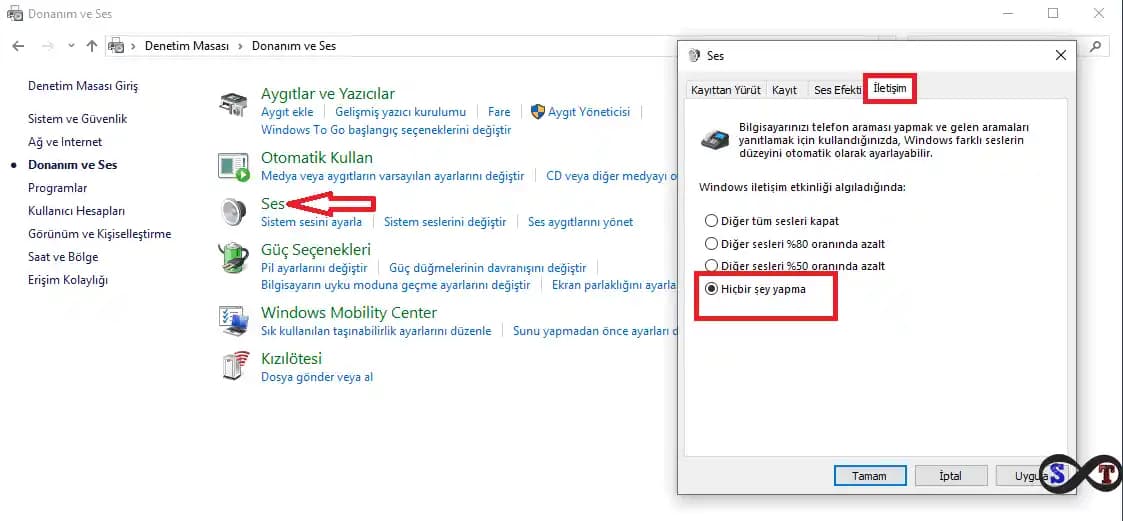
Ses düzeyi: Ses simgesine tıklayarak ses seviyesinin kapalı olmadığını veya çok düşük olmadığını kontrol edin.
Ses çıkış aygıtı: Bilgisayarınız birden fazla ses çıkışına sahipse doğru hoparlörün seçili olup olmadığını denetleyin.
Sessize alma: Sesin sessize alınmadığından emin olun.
Ses Hizmetlerini Yeniden Başlatma
Windows işletim sisteminde sesle ilgili hizmetler bazen durabilir veya hata verebilir. Bunları yeniden başlatmak için:
Çalıştır penceresini açın (Win + R), "services.msc" yazın ve Enter'a basın.
"Windows Audio" hizmetini bulun, sağ tıklayın ve "Yeniden Başlat" seçeneğini seçin.
Gelişmiş Çözümler
Ses Sorun Giderici Kullanımı
Windows'un yerleşik ses sorun gidericisi yaygın problemleri otomatik olarak tespit edip çözebilir:
Ayarlar Güncelleme ve Güvenlik Sorun Giderme Ek Sorun Gidericiler yolunu takip edin.
"Ses Çalma" sorun gidericisini çalıştırın ve ekrandaki talimatları izleyin.
Sistem Geri Yükleme ve Güncellemeler
Eğer ses sorunu yakın zamanda başladıysa:
Bilgisayarınızı ses sorununun ortaya çıkmadığı bir önceki tarihe geri yükleyin.
İşletim sistemi ve sürücüler için güncellemeleri kontrol edin ve yükleyin.
Sonuç ve Öneriler
Bilgisayarınızın hoparlörlerinden ses gelmemesi hem donanım hem de yazılımsal birçok sebepten kaynaklanabilir. Yukarıda sıralanan adımlar problemi çözmek için kapsamlı bir yol haritası sunuyor. Özetle:
Öncelikle donanım bağlantılarını ve hoparlörlerin kendisini test edin.
Ardından ses sürücüsü ve sistem ayarlarını gözden geçirin.
Son olarak gelişmiş araçlar ve sistem geri yükleme yöntemleriyle sorunu çözmeyi deneyin.
Bu yöntemler ile genellikle bilgisayarınızdaki ses problemi ortadan kalkacaktır. Ancak sorun devam ederse profesyonel teknik destek almanız önerilir. Teknoloji dünyasında yaşanan bu tür aksaklıklar doğru yaklaşımla kolayca aşılır ve bilgisayarınız yeniden tam performansıyla çalışmaya devam eder.