Ürün Karşılaştırmaları

Bilgisayar Klavyesi Açma: Detaylı Rehber ve Pratik Çözümler
Post image
Benzer ürünleri özellik, fiyat ve kullanıcı yorumlarına göre karşılaştırın, doğru seçimi yapın.

Bilgisayar klavyesi, günlük bilgisayar kullanımının vazgeçilmez bir parçasıdır. Ancak zaman zaman klavyenin çalışmaması ya da fiziksel olarak açılması gerekebilir. Bu yazımızda, bilgisayar klavyesi açma işlemiyle ilgili teknik ve pratik bilgileri, sorun giderme yöntemlerini ve ipuçlarını detaylı şekilde ele alacağız.

Bilgisayar Klavyesi Neden Çalışmaz?

Klavyenin açılması veya çalışmaması çeşitli nedenlere dayanabilir. Bunları bilmek, sorunun çözümünü kolaylaştırır:

  • Donanım Sorunları: Klavyenin fiziksel arızaları, bağlantı kopuklukları veya tuşların mekanik hasarları.

  • Yazılım Problemleri: Sürücü eksiklikleri, işletim sistemi ayarları veya geçici yazılım hataları.

  • Kilitli Tuşlar: Bazı klavyelerde 'Fn' veya 'Num Lock' gibi tuş kombinasyonları klavyenin bazı kısımlarını devre dışı bırakabilir.

Ayrıca Bakınız

Klavyede Soru İşareti Nasıl Yapılır? Windows, Mac ve Mobil Cihazlarda Rehber

Klavyede Soru İşareti Nasıl Yapılır? Windows, Mac ve Mobil Cihazlarda Rehber

Klavyede soru işareti yapmanın farklı cihaz ve klavye düzenlerinde nasıl yapılacağını adım adım öğrenin. Windows, Mac, akıllı telefon ve tabletlerde soru işaretini hızlıca yazmanın pratik yolları burada.

Laptop Işığı Nasıl Açılır? Klavye Işığı Ayarları ve Sorun Giderme Rehberi

Laptop Işığı Nasıl Açılır? Klavye Işığı Ayarları ve Sorun Giderme Rehberi

Laptop klavye ışığını açmak için Fn tuş kombinasyonları, sistem ayarları ve BIOS seçenekleri kullanılır. Bu rehberle ışık açma adımlarını öğrenin, sorunları çözün ve verimli kullanın.

Metrekare (m²) İşareti Nasıl Yazılır? Bilgisayar ve Mobilde Pratik Yöntemler

Metrekare (m²) İşareti Nasıl Yazılır? Bilgisayar ve Mobilde Pratik Yöntemler

Metrekare işaretinin (m²) bilgisayar, Mac ve mobil cihazlarda nasıl yazılacağını, TDK yazım kurallarını ve pratik yöntemleri öğrenin. Doğru kullanım için adım adım rehber sunulmaktadır.

Lenovo Laptoplarda Büyük Harf Yazma Yöntemleri ve Klavye Kullanım Rehberi

Lenovo Laptoplarda Büyük Harf Yazma Yöntemleri ve Klavye Kullanım Rehberi

Lenovo laptoplarda büyük harf yazmak için Shift ve Caps Lock tuşlarının kullanımı detaylıca anlatıldı. Klavye sorunları ve çözüm önerileri ile yazım verimliliğinizi artırabilirsiniz.

XPG Summoner Klavye: Mekanik Switch ve RGB Aydınlatma ile Üstün Performans

XPG Summoner Klavye: Mekanik Switch ve RGB Aydınlatma ile Üstün Performans

XPG Summoner Klavye, mekanik switch teknolojisi, tam RGB aydınlatma ve dayanıklı alüminyum tasarımıyla oyun ve günlük kullanımda üstün performans sunar. Programlanabilir makro ve anti-ghosting özellikleri ile öne çıkar.

Tab Tuşu Nedir ve Klavyede Hangi İşlevleri Üstlenir? Detaylı İnceleme

Tab Tuşu Nedir ve Klavyede Hangi İşlevleri Üstlenir? Detaylı İnceleme

Tab tuşu, klavyede metin düzenleme, form doldurma ve veri girişinde önemli işlevlere sahiptir. Farklı cihazlarda kullanımı ve verimliliği artırmadaki rolü detaylı şekilde ele alınıyor.

Telefonda "m2" (Metrekare) Yazmanın Pratik ve Etkili Yöntemleri

Telefonda "m2" (Metrekare) Yazmanın Pratik ve Etkili Yöntemleri

Telefonlarda "m2" ifadesini yazmak zor olabilir. Bu rehberde, üst simge kullanımı, kopyala-yapıştır, üçüncü taraf klavyeler ve metin genişletme gibi pratik yöntemlerle "m²" nasıl yazılır anlatılıyor.

Samsung Klavye Sesini Kapatmanın Etkili Yolları ve Ayar Rehberi

Samsung Klavye Sesini Kapatmanın Etkili Yolları ve Ayar Rehberi

Samsung cihazlarda klavye seslerini kapatmak için farklı yöntemler ve ipuçları sunuluyor. Ses ayarlarını kişiselleştirerek sessiz ve konforlu bir kullanım deneyimi elde edebilirsiniz.

Bilgisayar Klavyesi Fiziksel Olarak Nasıl Açılır?

Bazı durumlarda klavyenin temizliği veya tamiri için fiziksel olarak açılması gerekebilir. Dizüstü bilgisayarlarda ve masaüstü klavyelerde farklı yöntemler uygulanır.

Masaüstü Klavyeyi Açma

  1. Kablolu Klavyeyi Bilgisayardan Ayırın: Güvenlik için bağlantıyı kesin.

  2. Arka Kapak Vidalıysa Vidaları Çıkarın: Klavyenin arka yüzündeki vidaları uygun tornavida ile sökün.

  3. Klavye Gövdesini Dikkatlice Ayırın: Plastik klipsleri zarar vermeden açmaya çalışın.

  4. Tuş Kapaklarını Çıkarma: Temizlik için tuş kapaklarını özel aparat veya ince bir cisimle çıkarabilirsiniz.

Dizüstü Bilgisayar Klavyesini Açma

  1. Cihazı Kapatın ve Güç Kaynağından Ayırın: Elektrik çarpmasını önlemek için.

  2. Arka Kapak Vida Kontrolü: Bazı modellerde klavye alt kapak vidalarına sahiptir.

  3. Klavye Çerçevesini Dikkatlice Kaldırın: Plastik klipslere zarar vermeden işlemi gerçekleştirin.

  4. Bağlantı Kablolarını Çözün: Klavye anakarta esnek kablolarla bağlıdır, dikkatli çıkarın.

Not: Dizüstü bilgisayar klavyesi açma işlemi modelden modele değişiklik gösterebilir, bu nedenle üretici belgeleri veya teknik rehberlere başvurmak faydalıdır.

Yazılım Üzerinden Bilgisayar Klavyesi Açma ve Etkinleştirme

Bazen klavye fiziksel olarak açıktır ancak çalışmıyor olabilir. Bu durumda yazılım ayarlarını kontrol etmek gerekir.

Klavye Sürücüsünü Güncelleme

  • Aygıt Yöneticisi'ni Açın: Windows'ta arama çubuğuna "Aygıt Yöneticisi" yazın.

  • Klavye Kategorisini Bulun: Listeden klavyeyi seçin.

  • Sürücüyü Güncelleyin: Sağ tıklayıp "Sürücüyü güncelle" seçeneğini kullanın.

Klavyenin Devre Dışı Olup Olmadığını Kontrol Etme

  • Denetim Masası Donanım ve Ses Aygıtlar ve Yazıcılar kısmından klavye durumunu gözden geçirin.

  • Yazılım Kilitlerini Kontrol Edin: Bazı programlar klavyeyi devre dışı bırakabilir.

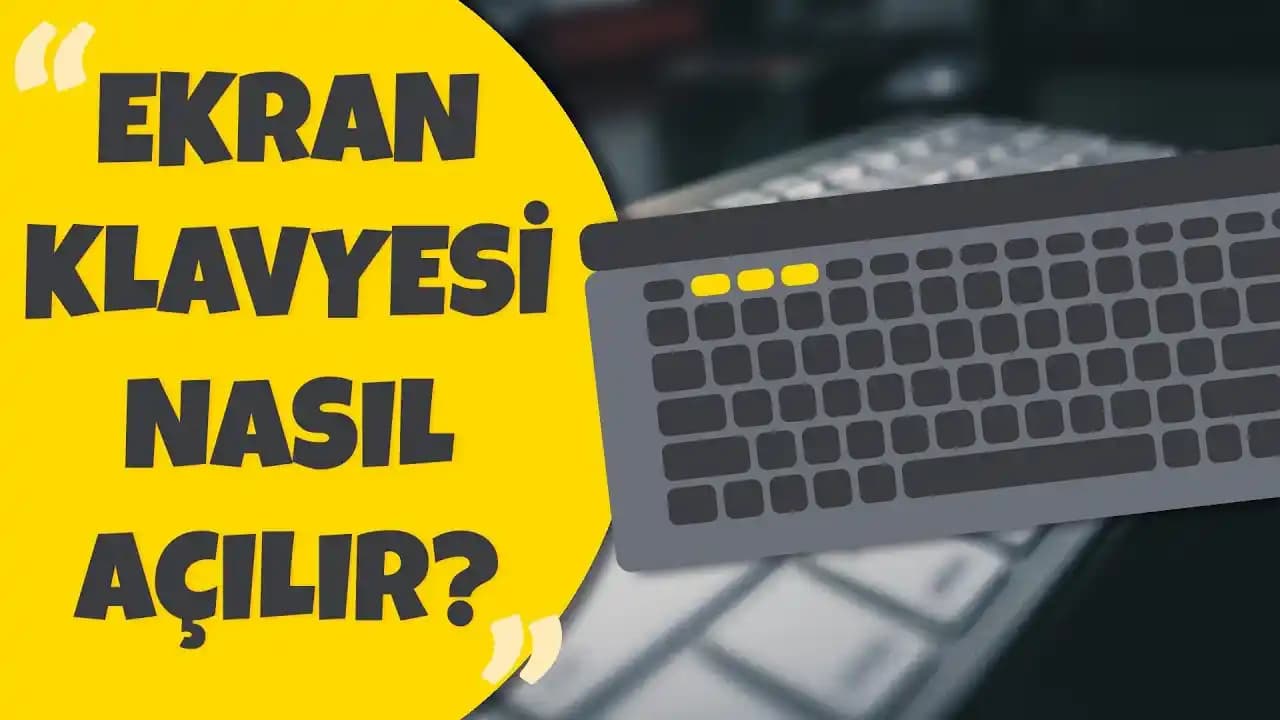
Ekran Klavyesi Kullanımı

Yazılım sorunları devam ediyorsa, geçici çözüm olarak Windows'un ekran klavyesi kullanılabilir:

  • Başlat Menüsü Ayarlar Erişim Kolaylığı Klavye yolunu takip edin.

  • Ekran Klavyesi'ni Açın: Bu seçenekle ekranda sanal bir klavye görüntülenir ve fare ile kullanılabilir.

Klavye Sorunlarında Dikkat Edilmesi Gerekenler

  • Temizlik: Toz ve kir tuşların yapışmasına neden olabilir. Düzenli temizlik önemlidir.

  • Bağlantıları Kontrol Edin: Kablolu klavyelerde kablo kopukluğu, kablosuzlarda ise pil durumu sorun yaratabilir.

  • Yazılım Güncellemeleri: İşletim sistemi ve sürücüler güncel tutulmalıdır.

  • Donanım Testleri: Başka bir bilgisayarda klavyeyi deneyerek arızanın klavyede olup olmadığını anlayabilirsiniz.

Sonuç

Bilgisayar klavyesi açma işlemi hem fiziksel hem de yazılımsal açıdan farklı yöntemlerle gerçekleştirilebilir. Sorunların kaynağını doğru tespit etmek, uygun çözüme ulaşmanın anahtarıdır. Bu rehberde bilgisayar klavyesi açma ile ilgili temel bilgiler, pratik adımlar ve ipuçları ayrıntılı şekilde sunulmuştur. Doğru bakım ve düzenli kontrol, klavyenizin uzun ömürlü ve sorunsuz çalışmasını sağlar.

Bilgisayarınızın klavye sorunlarını kendi başınıza çözmek istiyorsanız, bu adımları takip ederek hem zaman hem de maliyetten tasarruf edebilirsiniz. Ancak karmaşık donanım arızalarında profesyonel destek almanız her zaman en güvenli yaklaşımdır.

📊 Fiyat Bilgileri
Yükleniyor...

Yorumlar:

    Ayın popüler yazıları

    Samsung No Frost derin dondurucular, buzlanmayı önleyerek gıdalarınızı uzun süre taze tutar. Enerji verimliliği ve kolay temizlik avantajlarıyla mutfakta pratik çözümler sunar. Geniş model seçenekleriyle her ihtiyaca uygundur.

    Sandisk Extreme 64GB hafıza kartı, yüksek hızda veri transferi, 4K video çekimi ve dayanıklı yapısıyla akıllı telefonlardan profesyonel fotoğrafçılığa geniş kullanım alanı sunar.

    Redmi 13 kullanıcıları için uygulama gizleme yöntemleri ve güvenlik ipuçları rehberi. Hem sistem ayarları hem de üçüncü parti uygulamalarla gizliliğinizi artırabilirsiniz.

    Simtech seramik ısıtıcıları, hızlı ısınma, enerji tasarrufu ve güvenlik özellikleriyle ev ve ofislerde konforlu ısınma sağlar. Fanlı modeller ve dijital panellerle kullanım kolaylığı sunar.

    Android, iOS ve Windows cihazlarda sesli klavye kapatma yöntemlerini adım adım öğrenin. Konuşma tanıma özelliğini devre dışı bırakıp yazma deneyiminizi kontrol altına alın.

    Xiaomi 9, 6.39 inç AMOLED ekranı, üçlü kamera sistemi ve Snapdragon 855 işlemcisiyle şık tasarım ve güçlü performansı orta segmentte sunuyor. Hızlı ve kablosuz şarj desteğiyle dikkat çekiyor.

    Samsung telefon ekranının üst kısmındaki simgeler, pil seviyesi, bağlantı durumu, bildirimler ve gizlilik gibi önemli bilgileri hızlıca sunar. Bu rehber, simgelerin anlamlarını ve kullanımını açıklar.

    Xiaomi Note 11S ve Note 12S modelleri, tasarım, performans, kamera ve pil özellikleriyle karşılaştırılıyor. Hangi modelin ihtiyaçlarınıza uygun olduğunu detaylıca keşfedin.