Ürün Karşılaştırmaları

Bilgisayar Klavyesinde Kare İşareti Nasıl Yapılır? – Detaylı Rehber
Post image
Benzer ürünleri özellik, fiyat ve kullanıcı yorumlarına göre karşılaştırın, doğru seçimi yapın.

Giriş

Bilgisayar kullanıcıları için özel karakterleri doğru ve hızlı bir şekilde yazabilmek, günlük işlerde ve yazışmalarda büyük kolaylık sağlar. Bunlar arasında kare işareti (□) veya kare sembolü gibi karakterler, özellikle matematik, programlama ve grafik tasarım alanlarında sıkça ihtiyaç duyulur. Peki, bilgisayar klavyesinde kare işareti nasıl yapılır? Bu yazımızda, farklı yöntemlerle ve cihazlarda kare işaretini kolaylıkla nasıl yazabileceğinizi öğreneceksiniz.

Ayrıca Bakınız
Klavye Karakterleri ve Kullanımı: Dijital İletişimin Temel Unsurları

Klavye Karakterleri ve Kullanımı: Dijital İletişimin Temel Unsurları

Klavye karakterleri, dijital iletişimin temel yapıtaşlarıdır. Alfabetik harflerden sembollere kadar çeşitleriyle, farklı cihazlarda verimli kullanımı iletişimi hızlandırır ve kolaylaştırır.

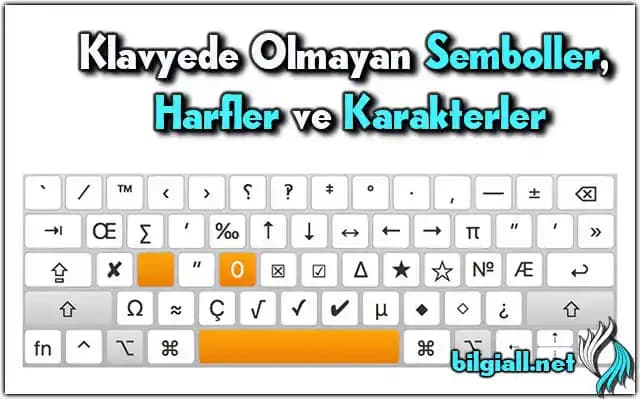
Klavye Olmayan Semboller ve Dijital Cihazlarda Erişim Yöntemleri ve Kullanım Alanları

Klavye Olmayan Semboller ve Dijital Cihazlarda Erişim Yöntemleri ve Kullanım Alanları

Klavye olmayan semboller, dijital cihazlarda özel karakterler olarak önemli rol oynar. Bu yazıda erişim yöntemleri ve kullanım alanları detaylıca anlatılarak iletişiminizi zenginleştirmeniz sağlanır.

Klavyede Olmayan Sembolleri Kopyalama Yöntemleri ve Dijital İletişimde Kullanımı

Klavyede Olmayan Sembolleri Kopyalama Yöntemleri ve Dijital İletişimde Kullanımı

Klavyede bulunmayan özel sembolleri Windows, Mac ve akıllı cihazlarda kopyalama yöntemleri, Unicode kodları ve online kaynaklarla dijital iletişimde etkili ve estetik içerik oluşturmanın pratik rehberi.

Klavyede Olmayan Karakterler ve Sembollere Erişim Yöntemleri ve Kullanım Alanları

Klavyede Olmayan Karakterler ve Sembollere Erişim Yöntemleri ve Kullanım Alanları

Klavyede bulunmayan özel karakterler ve sembollere erişim yöntemleri, kullanım alanları ve ipuçları detaylıca inceleniyor. Dijital iletişimde ifade özgürlüğünüzü artıracak pratik çözümler sunuluyor.

Klavyede Olmayan Semboller ve Dijital Dünyadaki Teknolojik Önemi

Klavyede Olmayan Semboller ve Dijital Dünyadaki Teknolojik Önemi

Klavyede olmayan semboller; matematik, dil, emoji ve teknik işaretler dijital iletişimde önemli yer tutar. Bu sembollerin kullanımı teknoloji ve iletişimde işlevselliği artırır.

Klavyede Olmayan Simgeler: Dijital İletişimde Özel Karakterlere Erişim Yöntemleri

Klavyede Olmayan Simgeler: Dijital İletişimde Özel Karakterlere Erişim Yöntemleri

Klavyede olmayan simgeler dijital iletişimde ifade zenginliği sağlar. Karakter eşlem tablosu, kısayollar, yazılım destekleri ve Unicode ile bu sembollere kolayca ulaşabilirsiniz.

Bilgisayar Klavyesinde Kare İşareti Nasıl Yapılır? Detaylı ve Pratik Yöntemler

Bilgisayar Klavyesinde Kare İşareti Nasıl Yapılır? Detaylı ve Pratik Yöntemler

Bilgisayar klavyesinde kare işareti nasıl yapılır? Windows, Mac, Linux ve mobil cihazlarda kare sembolünü yazmanın pratik yöntemlerini adım adım öğrenin. Alt kodları, Unicode ve kopyala-yapıştır teknikleriyle kolayca kullanın.

2025'te Klavye Sembollerinin Gizli Dünyasını Keşfedin: Bilmediğiniz İşaretlere U

2025'te Klavye Sembollerinin Gizli Dünyasını Keşfedin: Bilmediğiniz İşaretlere U

2025'te klavyede olmayan sembollere kolayca ulaşmanın yollarını öğrenin. İletişiminizi zenginleştirmek için hemen keşfedin!  synopsis":"Klavye sembollerinin gizli dünyası

Kare İşareti Nedir?

Kare işareti, genellikle boş bir kutu veya kare şeklinde görülen ve farklı bağlamlarda kullanılan özel karakterlerden biridir. Unicode standardında birkaç farklı kare sembolü bulunmuştur:

  • □ (Boş kare, Unicode: U+25A1)

  • ■ (Dolu kare, Unicode: U+25A0)

  • ▢ (Bir başka boş kare varyasyonu)

Bu semboller, sunumlardan matematiksel ifadelere, kullanıcı arayüzü simgelerinden tasarım öğelerine kadar birçok yerde kullanılabilir.

Bilgisayar Klavyesinde Kare İşareti Yazma Yöntemleri

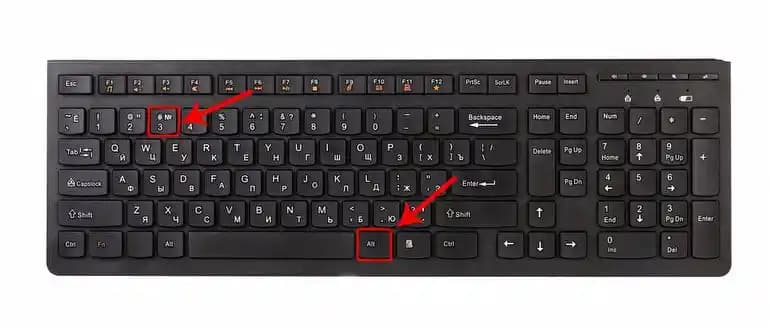
1. Alt Kodu Yöntemi (Windows)

Windows işletim sisteminde, özel karakterleri yazmanın en kolay yollarından biri Alt kodlarıdır. Kare işareti için aşağıdaki adımları takip edebilirsiniz:

  • Num Lock tuşunun açık olduğundan emin olun.

  • Klavyenizin sağ tarafındaki sayısal tuş takımını kullanarak, Alt tuşuna basılı tutun.

  • Klavyeden sırasıyla 9633 (Unicode karşılığı) sayısını yazın.

  • Alt tuşunu bırakın.

Bu işlem sizi genellikle boş kare (□) sembolüne götürür. Ancak bazı sistemlerde farklı sonuçlar olabilir, bu nedenle Unicode tablosunu kontrol etmek faydalıdır.

2. Unicode Girişi (Mac ve Linux)

MacOS ve bazı Linux dağıtımlarında Unicode karakterleri doğrudan yazmak mümkündür:

  • MacOS: Control + Command + Space tuşlarına basarak Emoji ve Semboller panelini açın, buradan kare işaretini aratıp seçebilirsiniz.

  • Linux: Ctrl + Shift + U tuşlarına basın, ardından 25a1 yazıp Enter tuşuna basın.

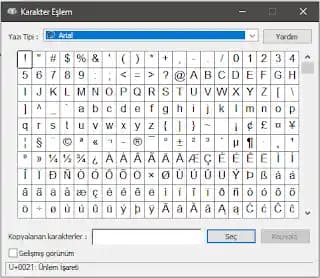
3. Karakter Eşlem Tablosu Kullanımı (Windows)

Windows kullanıcıları için başka bir yöntem de Karakter Eşlem (Character Map) aracını kullanmaktır:

  • Başlat menüsüne "Karakter Eşlem" yazın ve uygulamayı açın.

  • Açılan pencerede, kare işareti (□) arayın.

  • Seçip kopyalayarak istediğiniz yere yapıştırabilirsiniz.

4. Kopyala-Yapıştır Yöntemi

Özellikle hızlı bir çözüm arıyorsanız, bu sembolü internetten veya başka bir kaynaktan kopyalayarak doğrudan kullanabilirsiniz:

Bu yöntem, herhangi bir cihazda ve uygulamada işe yarar.

Laptop, Tablet ve Akıllı Telefonlarda Kare İşareti

Laptoplarda

Laptoplarda genellikle masaüstü bilgisayarlar ile aynı yöntemler geçerlidir. Ancak sayısal tuş takımı bulunmadığı için Alt kodları kullanmak zor olabilir. Bu durumda:

  • Windows'ta Ekran Klavyesini açarak sayısal tuş takımından Alt kodlarını deneyebilirsiniz.

  • MacOS'ta Emoji ve Semboller paneli kullanılabilir.

Tablet ve Akıllı Telefonlarda

Mobil cihazlarda özel karakterler genellikle klavyede gizlidir:

  • Android ve iOS klavyelerinde, semboller menüsüne uzun basmadan kare işaretine ulaşabilirsiniz.

  • Alternatif olarak, metin tahmini ve emoji seçenekleri arasında kare sembolü olabilir.

İpuçları ve En İyi Uygulamalar

  • Kısayol Oluşturma: Sık kullandığınız özel karakterler için metin kısayolları oluşturabilirsiniz. Örneğin, "kare" yazdığınızda otomatik olarak □ sembolü gelsin.

  • Yazılım Araçları: Microsoft Word, Google Docs gibi programlarda özel karakter ekleme menülerini kullanabilirsiniz.

  • Font Uyumluluğu: Bazı fontlar kare sembollerini desteklemeyebilir. Yazınızda sembolün doğru görünmesini istiyorsanız, Arial Unicode MS veya Segoe UI Symbol gibi geniş karakter seti destekleyen fontlar tercih edin.

Sonuç

Bilgisayar klavyesinde kare işaretini yapmak, birkaç farklı yöntemle oldukça kolaydır. İster Windows, Mac, Linux ya da mobil cihaz kullanıyor olun, yukarıda paylaşılan teknikler sayesinde bu özel karakteri hızla ve zahmetsizce yazabilirsiniz. Böylece yazılarınızda, sunumlarınızda veya programlama projelerinizde ihtiyaç duyduğunuz kare sembolünü rahatlıkla kullanabilirsiniz.

Unutmayın, doğru araç ve tekniklerle bilgisayar kullanım deneyiminizi daha verimli hale getirebilirsiniz!


Hazırlayan: Teknoloji ve Dijital Yaşam Blogu

📊 Fiyat Bilgileri
Yükleniyor...

Yorumlar:

    Ayın popüler yazıları

    Philips GC5037/80 Azur Elite OptimalTemp teknolojisiyle kumaş yanma riski olmadan hızlı ve kolay ütüleme sağlar. Ergonomik tasarım ve güçlü buhar performansıyla enerji tasarrufu sunar.

    Singer Tradition 2282, 32 dikiş deseni, otomatik iplik geçirici ve güçlü motoruyla farklı kumaşlarda kolay ve dayanıklı dikiş imkanı sunar. Hem hobi hem de ev kullanımı için ideal bir seçimdir.

    Samsung telefonunuzu TV'ye kablolu veya kablosuz yöntemlerle bağlayarak büyük ekranda fotoğraf, video ve oyun keyfi yaşayın. Rehberimiz bağlantı adımlarını ve yaygın sorunları çözümleriyle anlatıyor.

    Onvo 43 inç Smart TV, şık tasarımı ve Full HD görüntü kalitesiyle ev eğlencesinde uygun fiyatlı ve akıllı bir seçenek sunuyor. Netflix, YouTube gibi uygulamalar desteklenir, Wi-Fi ve HDMI bağlantıları mevcuttur.

    Rampage Titan K9, 4000 DPI hassasiyet, 1 ms tepki süresi ve ergonomik tasarımıyla oyunculara yüksek performans ve konfor sunuyor. Programlanabilir butonlar ve RGB aydınlatma ile kişiselleştirilebilir.

    Samsung tabletlerin ekran bölme özelliği, çoklu görev yapmayı kolaylaştırarak iş ve eğlenceyi aynı anda yürütmenizi sağlar. Kullanımı basit, verimliliği artıran bu fonksiyonla tablet deneyiminizi geliştirin.

    Termosifonların potansiyel tehlikeleri, güvenli kullanım yöntemleri ve teknolojik gelişmelerle alınabilecek önlemler detaylıca ele alınıyor. Doğru bakım ve teknolojik yeniliklerle riskler minimize edilebilir.

    Samsung Galaxy S7 Tab, şık tasarımı, 7 inç Süper AMOLED ekranı, güçlü Exynos 8890 işlemcisi ve uzun batarya ömrüyle hem iş hem eğlence için ideal bir tablet sunar.