Bilgisayar Tuşu Çalışmıyor: Nedenleri ve Çözümleri

Bilgisayar kullanıcılarının en sık karşılaştığı sorunlardan biri, tuşların çalışmamasıdır. Özellikle dizüstü bilgisayarlar ve klavyeler üzerinde yaşanan bu problem, kullanıcı deneyimini ciddi şekilde etkileyebilir. Bu makalede, bilgisayar tuşlarının çalışmamasının olası nedenlerini ve pratik çözümlerini detaylıca ele alacağız.
Bilgisayar Tuşlarının Çalışmamasının Nedenleri
Ayrıca Bakınız








1. Donanım Kaynaklı Sorunlar
Kir ve Toz Birikimi: Klavyenin tuşları altında biriken kir, toz ve diğer partiküller tuşların mekanik hareketini engelleyebilir.
Fiziksel Hasar: Darbe veya sıvı teması sonucu tuşlar ya da klavye devresi zarar görebilir.
Bağlantı Sorunları: Özellikle harici klavyelerde, USB veya kablosuz bağlantı arızaları tuşların algılanmamasına neden olabilir.
2. Yazılım Kaynaklı Sorunlar
Sürücü Problemleri: Klavye sürücülerinin güncel olmaması veya bozulması, tuşların doğru şekilde çalışmamasına yol açabilir.
İşletim Sistemi Problemleri: Güncellemeler sonrası yaşanan uyumsuzluklar veya sistem hataları klavye fonksiyonlarını etkileyebilir.
Klavye Düzeni Ayarları: Yanlış dil veya klavye düzeni seçimi, bazı tuşların işlevsiz kalmasına sebep olabilir.
Sorunu Teşhis Etme Yöntemleri
Başka Bir Klavye Deneme: Harici klavye kullanıyorsanız, farklı bir klavye bağlayarak sorunun klavyede mi yoksa bilgisayarda mı olduğunu anlayabilirsiniz.
Donanım Testleri: Bilgisayarın BIOS ekranında klavye tuşlarını deneyerek donanım kontrolü yapılabilir.
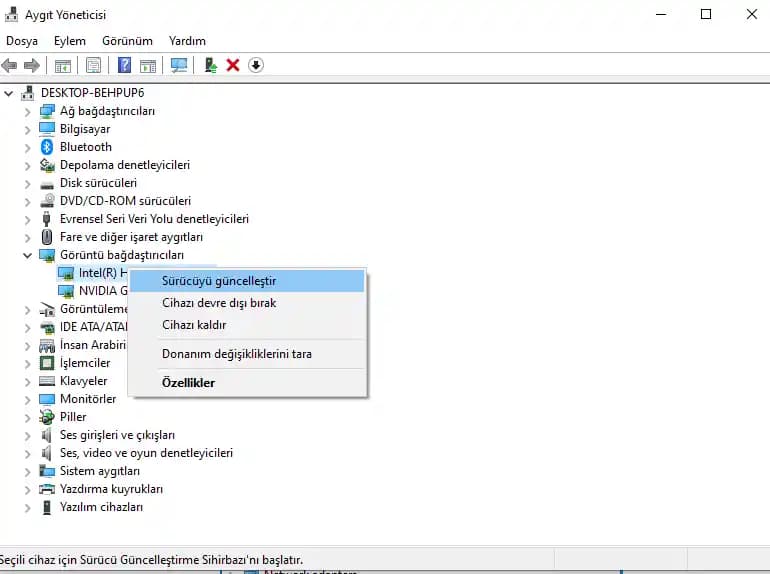
Sürücü Kontrolü: Aygıt Yöneticisi üzerinden klavye sürücülerinin durumu incelenmeli ve gerekirse güncellenmelidir.
Çözüm Önerileri
Donanım Sorunları İçin
Temizlik: Klavyeyi nazikçe ters çevirip hafifçe sallayarak toz ve kırıntıları uzaklaştırabilirsiniz. Ayrıca basınçlı hava kullanımı etkili olur.
Tuş Değişimi: Fiziksel hasar gören tuşlar veya mekanizmalar, uygun yedek parça ile değiştirilebilir.
Bağlantı Kontrolü: Kablolu klavyelerde bağlantı noktaları temizlenmeli, kablosuz modellerde piller kontrol edilmelidir.
Yazılım Sorunları İçin
Sürücü Güncelleme: Üreticinin resmi web sitesinden en güncel sürücüler indirilmeli ve kurulmalıdır.
Sistem Geri Yükleme: Sorun güncelleme sonrası başladıysa, sistem geri yükleme yapılabilir.
Klavye Düzeni Ayarları: Denetim Masası veya Ayarlar menüsünden klavye dili ve düzeni doğru seçilmelidir.
Önleyici Bakım Tavsiyeleri
Düzenli Temizlik: Klavyenizi düzenli olarak temizleyerek toz ve kir birikimini önleyin.
Sıvı Temasından Korunma: Yiyecek ve içecekleri bilgisayar çevresinde kullanırken dikkatli olun.
Sürücü ve Sistem Güncellemeleri: Yazılım güncellemelerini takip edin, ancak güncelleme sonrası sorun yaşarsanız destek alın.
Sıkça Sorulan Sorular
Tuşların sadece bazıları mı çalışmıyor?
Bu durumda, genellikle donanım kaynaklı lokal bir sorun ya da tuşun mekanik arızası söz konusudur.
Klavye tamamen çalışmıyor, ne yapmalıyım?
Başka bir klavye deneyerek donanım arızasını tespit edin. Sorun devam ediyorsa, sistemsel bir problem olabilir.
Sürücüleri nasıl güncelleyebilirim?
Windows'ta Aygıt Yöneticisi'ne girip klavye sürücüsünü seçip güncelleme yapabilirsiniz veya üreticinin sitesinden manuel indirme yapabilirsiniz.
Sonuç
Bilgisayar tuşlarının çalışmaması, hem donanım hem de yazılım kaynaklı olabilir ve kullanıcıların günlük işlerini aksatabilir. Ancak doğru teşhis ve uygun bakım ile bu sorunların büyük çoğunluğu kolayca çözülebilir. Düzenli temizlik ve güncellemeler, klavyenizin ömrünü uzatırken performansını da artıracaktır. Unutmayın, her teknoloji ürünü gibi klavyeniz de bakım ve dikkat ister.