Ana Sayfa

Ürün Karşılaştırmaları

Bilgisayar ve Dizüstü Bilgisayarlarda Wi-Fi Görmeme Sorunu ve Çözüm Yolları
Post image
Benzer ürünleri özellik, fiyat ve kullanıcı yorumlarına göre karşılaştırın, doğru seçimi yapın.

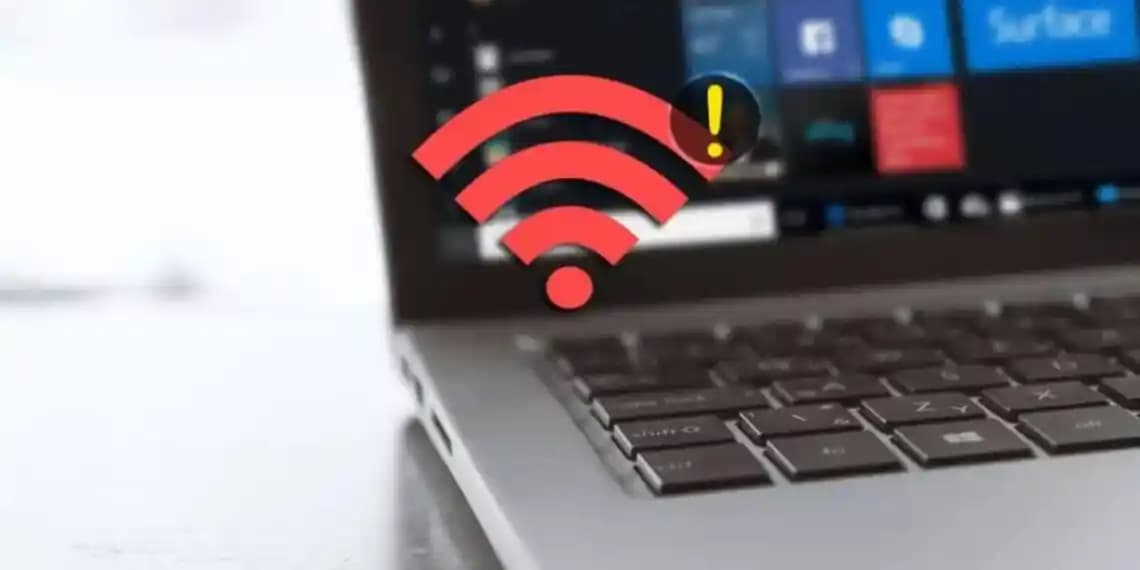
Wi-Fi bağlantısı günümüzde kablosuz iletişimin temel taşıdır ve çoğu kullanıcı için internet erişiminin ana yoludur. Ancak bazen bilgisayarlar veya dizüstü bilgisayarlar Wi-Fi ağlarını göremeyebilir veya bağlantı kurmakta zorluk yaşayabilir. Bu durum kullanıcıların günlük işlerini aksatabilir ve çeşitli teknik sorunların işaretçisi olabilir.

Wi-Fi Görmeme Sorununun Temel Nedenleri

Wi-Fi ağını görememe veya bağlantı kuramama sorunları genellikle birkaç ana nedene dayanır:

  • Modem veya yönlendirici ayarları: Modem veya yönlendiricinin doğru yapılması veya güncellenmesi cihazların Wi-Fi ağını algılamasını engelleyebilir.

  • Ağ ayarları ve sürücü sorunları: Bilgisayarın ağ adaptör sürücülerinin güncel olmaması veya yanlış yapılması bağlantı sorunlarına yol açabilir.

  • 802.11 modlarının devre dışı kalması: Kablosuz ağın desteklediği modların aktif olmaması cihazların ağları görmesini engelleyebilir.

  • Güvenlik duvarı ve antivirüs yazılımları: Bu yazılımlar bazen yanlışlıkla Wi-Fi erişimini engelleyebilir veya kısıtlayabilir.

Ayrıca Bakınız

TP-Link RE705X Wi-Fi 6 Menzil Genişletici İnceleme ve Kullanıcı Yorumları

TP-Link RE705X Wi-Fi 6 Menzil Genişletici İnceleme ve Kullanıcı Yorumları

TP-Link RE705X Wi-Fi 6 menzil genişletici, yüksek hız ve kolay kurulum özellikleriyle ev ve ofislerde stabil internet sunar, kullanıcı deneyimleri ve avantajlarıyla öne çıkar.

Wi-Fi Kanal Seçimi ve Bağlantı Kalitesini Artırma Yöntemleri

Wi-Fi Kanal Seçimi ve Bağlantı Kalitesini Artırma Yöntemleri

Wi-Fi kanal seçimi, bağlantı kalitenizi doğrudan etkiler. En iyi kanalı belirlemek için analiz araçları ve teknolojik gelişmelerden faydalanın, stabil ve hızlı internet için düzenli kontrol şarttır.

Telefonu PC'ye Bağlayarak İnternet Erişimini Sağlama Yöntemleri ve Adımları

Telefonu PC'ye Bağlayarak İnternet Erişimini Sağlama Yöntemleri ve Adımları

Telefonu PC'ye bağlayarak internet paylaşımı yapmanın çeşitli yöntemleri ve adımları detaylı şekilde anlatılıyor. Güvenlik ve performans ipuçlarıyla stabil bağlantı sağlayın.

Wi-Fi Engelleme Teknikleri ve Yasal Çerçevesi Hakkında Bilgilendirici Rehber

Wi-Fi Engelleme Teknikleri ve Yasal Çerçevesi Hakkında Bilgilendirici Rehber

Wi-Fi engelleme, güvenlik ve gizlilik amacıyla kullanılır. Teknik detaylar sınırlı olsa da yasal ve etik sınırlar önemlidir. Güncel bilgilerle bilinçli kullanım sağlanmalı.

Bulunan iPhone'u Sahibine Geri Vermek İçin Etkili ve Yasal Yöntemler

Bulunan iPhone'u Sahibine Geri Vermek İçin Etkili ve Yasal Yöntemler

Bulunan iPhone'un sahibine ulaşmak için SIM kart kontrolü, Siri ve acil durum bilgileri kullanımı, Wi-Fi bağlantısı ve Apple Store ya da polis merkezine teslim gibi yöntemler detaylıca ele alınmaktadır.

Ac Mini WiFi 600 Mbps 5GHz USB Adaptör: Yüksek Hızlı ve Taşınabilir Kablosuz Bağlantı Çözümü

Ac Mini WiFi 600 Mbps 5GHz USB Adaptör: Yüksek Hızlı ve Taşınabilir Kablosuz Bağlantı Çözümü

Kompakt tasarımıyla yüksek hız ve stabil bağlantı sağlayan Ac Mini WiFi 600 Mbps adaptör, kolay kurulumu ve çift bant desteğiyle ev ve ofis kullanımına uygun bir kablosuz çözüm sunar.

Apple Watch ve iPhone Eşleştirme Sürecinde Dikkat Edilmesi Gerekenler ve Çözüm Yolları

Apple Watch ve iPhone Eşleştirme Sürecinde Dikkat Edilmesi Gerekenler ve Çözüm Yolları

Apple Watch ve iPhone'un sorunsuz eşleştirilmesi için güncel yazılım, bağlantı ayarları ve destek adımlarını öğrenin. Sorunları çözmek için temel ipuçları ve öneriler burada.

Wi-Fi Şifresi Güvenliği ve Öğrenme Yöntemleri Hakkında Kapsamlı Bilgi

Wi-Fi Şifresi Güvenliği ve Öğrenme Yöntemleri Hakkında Kapsamlı Bilgi

Wi-Fi şifresi, kablosuz ağ güvenliği için kritik öneme sahiptir. Bu makalede, şifre öğrenme yöntemleri ve güvenlik ipuçları detaylı şekilde anlatılmaktadır.

Çözüm Yöntemleri

Sorunu çözmek için aşağıdaki adımlar ve teknik detaylar izlenebilir:

1. Temel Kontroller

  • Wi-Fi'nin aktif ve açık olduğundan emin olun: Bilgisayar veya dizüstü bilgisayarda Wi-Fi'nin kapalı olup olmadığını kontrol edin.

  • Modemi ve yönlendiriciyi yeniden başlatın: Basit bir yeniden başlatma çoğu zaman geçici bağlantı sorunlarını çözer.

2. Ağ Ayarlarını ve Sürücüleri Güncelleyin

  • Ağ adaptör sürücülerini güncelleyin: Windows ayarlarından veya cihaz yöneticisinden en güncel sürücüyü yükleyin.

  • Ağ ayarlarını sıfırlayın: Ağ ve İnternet ayarlarından sıfırlama işlemi yapabilirsiniz.

3. Mod ve Kanal Ayarlarını Kontrol Edin

  • 802.11 b/g/n modlarını aktif hale getirin: Modem ayarlarında bu modların aktif olup olmadığını kontrol edin.

  • Kanal frekansını değiştirin: Bazı durumlarda kanal değişikliği sinyal karışıklığını azaltabilir.

4. Güvenlik ve Güvenlik Duvarı Ayarlarını Gözden Geçirin

  • Antivirüs ve güvenlik duvarlarını geçici olarak devre dışı bırakın: Bu adım sorunun antivirüs veya güvenlik yazılımından kaynaklanıp kaynaklanmadığını test eder.

  • Özel izinler verin: Wi-Fi ağınızın erişim izinlerini kontrol edin ve gerekirse ayarları düzenleyin.

Sonuç

Wi-Fi ağını görmeme veya bağlanamama sorunları çoğu zaman temel ayarların kontrolü ve güncellemelerle çözülebilir. Kullanıcıların özellikle modem ve sürücü ayarlarını düzenli olarak kontrol etmeleri ve güvenlik yazılımlarını uygun şekilde yapmaları bu tür sorunların önüne geçebilir. Ayrıca sorun devam ederse teknik destek almak veya uzmanlara danışmak en doğru adım olacaktır.

📊 Fiyat Bilgileri
Yükleniyor...
Nisan Güneş
Paylaş:f𝕏

Yorumlar:

    Ayın popüler yazıları

    Apple, Mac sipariş sürecini önceden yapılandırılmış modellerden, kullanıcıların tüm özellikleri tek tek seçebileceği esnek bir sisteme dönüştürdü. Bu değişiklik, kullanıcı deneyimini ve satış stratejilerini etkiliyor.

    Çinli bellek üreticileri düşük fiyat politikasını bırakarak üretim kapasitelerini artırıyor. ABD kısıtlamaları büyümeyi zorlaştırsa da yerel talep ve teknoloji yatırımları fiyatların yükselmesine yol açıyor.

    Apple Dynamic Island, iPhone 18 ve iOS 27 ile devam edecek önemli bir özellik olarak donanım ve yazılım entegrasyonunu sağlıyor. Kullanıcı deneyimini geliştirmek için geliştirici desteği ve yazılım iyileştirmeleri bekleniyor.

    Helixsun Hyper Beast mouse pad, 70x30 cm büyüklüğü, şık açık mavi tasarımı ve yüksek performans özellikleriyle öne çıkar. Kaymaz tabanı ve su geçirmez yüzeyi sayesinde güvenilir kullanım sağlar.

    MacBook Neo'nun farklı renk ve depolama seçeneklerine göre teslimat tarihleri değişiyor. Kullanıcı tercihleri, üretim miktarları ve stok durumu teslimat sürelerini etkiliyor.

    Samsung Galaxy Tab A7 10.4 inç için tasarlanmış temperli cam ekran koruyucu, yüksek dayanıklılık ve kolay uygulama sağlar. Ekran koruyucu, çizilmelere karşı dirençli olup, doğal parlaklığı ve dokunmatik hassasiyeti korur.

    Apple'ın yeni MacBook Neo modeli, öğrenciler ve temel kullanıcılar için uygun fiyatlı, taşınabilir ve işlevsel bir seçenek olarak öne çıkıyor. 8 GB RAM ve M1 benzeri işlemciyle günlük kullanım için ideal.

    iPhone 17e, Dynamic Island tasarımıyla güncellenmiş ekran üstü alan sunuyor ancak 60Hz yenileme hızıyla maliyetleri düşük tutuyor. A19 işlemci performansı ve uygun fiyatıyla giriş seviyesi kullanıcılar için ideal.