Bilgisayar ve Mobil Cihazlarda Ünlem İşareti Nasıl Yapılır?
Benzer ürünleri özellik, fiyat ve kullanıcı yorumlarına göre karşılaştırın, doğru seçimi yapın.
Günlük dijital iletişimde sıkça kullanılan sembollerden biri olan ünlem işareti, farklı platformlarda ve cihazlarda çeşitli yöntemlerle kolayca erişilebilir. Bu yazıda, Windows, Mac ve mobil cihazlar üzerinde ünlem işaretinin nasıl yapılığına dair somut bilgiler ve pratik ipuçları sunulacaktır.
Windows'ta Ünlem İşareti Yapma
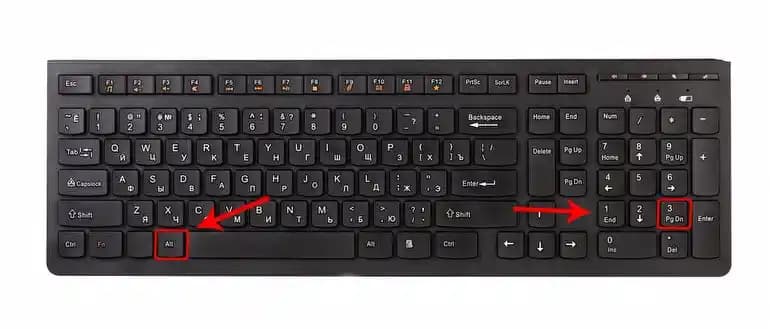
Windows kullanıcıları için en yaygın yöntem, klavyedeki Shift + 1 tuş kombinasyonudur. Bu kombinasyon, standart QWERTY klavye düzeninde, üst sıralarda yer alan sayısal tuşlar arasında bulunur ve doğrudan ünlem işaretini üretir.
Adım adım:
Klavyedeki Shift tuşuna basılı tutun.
Aynı anda 1 tuşuna basın.
Serbest bırakın ve ekranınıza ünlem işareti gelir.
Ayrıca Bakınız







Mac'te Ünlem İşareti Yapma
Mac kullanıcıları için iki temel yöntem mevcuttur:
Shift + 1: Windows'taki gibi, Mac'te de bu kombinasyon ünlem işaretini sağlar.
Option + 1: Bazı durumlarda, özellikle farklı dil ayarları veya klavye düzenleri kullanılırken, bu kombinasyon da ünlem işareti üretir.

Mobil Cihazlarda Ünlem İşareti
Akıllı telefonlar ve tabletlerde, sanal klavye üzerinde ünlem işaretine ulaşmak için genellikle şu adımlar izlenir:
Semboller veya özel karakterler menüsü: Klavyenin en alt veya üst kısmında bulunan semboller ikonuna dokunun.
İşaretler sekmesi: Açılan menüde, genellikle birkaç farklı sembol arasından ünlem işareti seçilir.
Kısayol kullanımı: Bazı uygulamalarda, doğrudan ana klavye üzerinde veya hızlı erişim çubuğunda yer alabilir.
Sonuç
Farklı platformlarda ünlem işareti yapma yöntemleri, kullanıcıların iletişimlerini daha etkili ve hızlı hale getirir. Windows ve Mac'te temel kombinasyonlar aynı olup, Mac'te Option tuşu da alternatif bir yol sunar. Mobil cihazlarda ise semboller menüsü ve klavye ayarları kullanılır. Bu teknikler sayesinde, dijital ortamda duyguları ve vurgu ifadelerini kolayca iletebilirsiniz.