Bilgisayar ve Tabletlerde Touchpad ve Dokunmatik Ekran Ayarları
Benzer ürünleri özellik, fiyat ve kullanıcı yorumlarına göre karşılaştırın, doğru seçimi yapın.
Günümüzde dizüstü bilgisayarlar ve tabletler, kullanıcıların etkileşimini kolaylaştıran çeşitli dokunmatik teknolojilerle donatılmıştır. Ancak, bazen bu özelliklerin aktif edilmesi veya devre dışı bırakılması gerekebilir. Bu yazıda, Lenovo ve diğer markalara ait cihazlarda touchpad ve dokunmatik ekranların nasıl açılıp kapatılacağına dair detaylı bilgiler sunulacaktır.
Lenovo Cihazlarda Dokunmatik Ekran Açma ve Kapama
Lenovo dizüstü bilgisayarlarda dokunmatik ekranın aktif hale getirilmesi veya devre dışı bırakılması genellikle cihazın ayarları üzerinden yapılır. Kullanıcılar, cihazın ayarlar menüsüne girerek "Gelişmiş ayarlar" veya "Ekran" bölümünü seçebilir. Burada, "Dokunmatik ekran" veya "Touchscreen" seçeneği bulunabilir. Bu seçenek aktif hale getirildiğinde, ekran dokunmatik fonksiyonunu kullanabilir. Eğer devre dışı bırakmak isterseniz, aynı menüden bu özelliği kapatabilirsiniz.
Kullanıcı yorumları, özellikle ekranın yanlışlıkla dokunma nedeniyle rahatsızlık verdiği durumlarda, dokunmatik ekranın kapatılmasının çözüm olabildiğini göstermektedir. Ayrıca, bazı Lenovo modellerinde, cihazın BIOS ayarları veya özel kısayol tuşları aracılığıyla da dokunmatik ekran kontrolü sağlanabilir.
Ayrıca Bakınız







Windows ve Mac'te Touchpad Ayarları
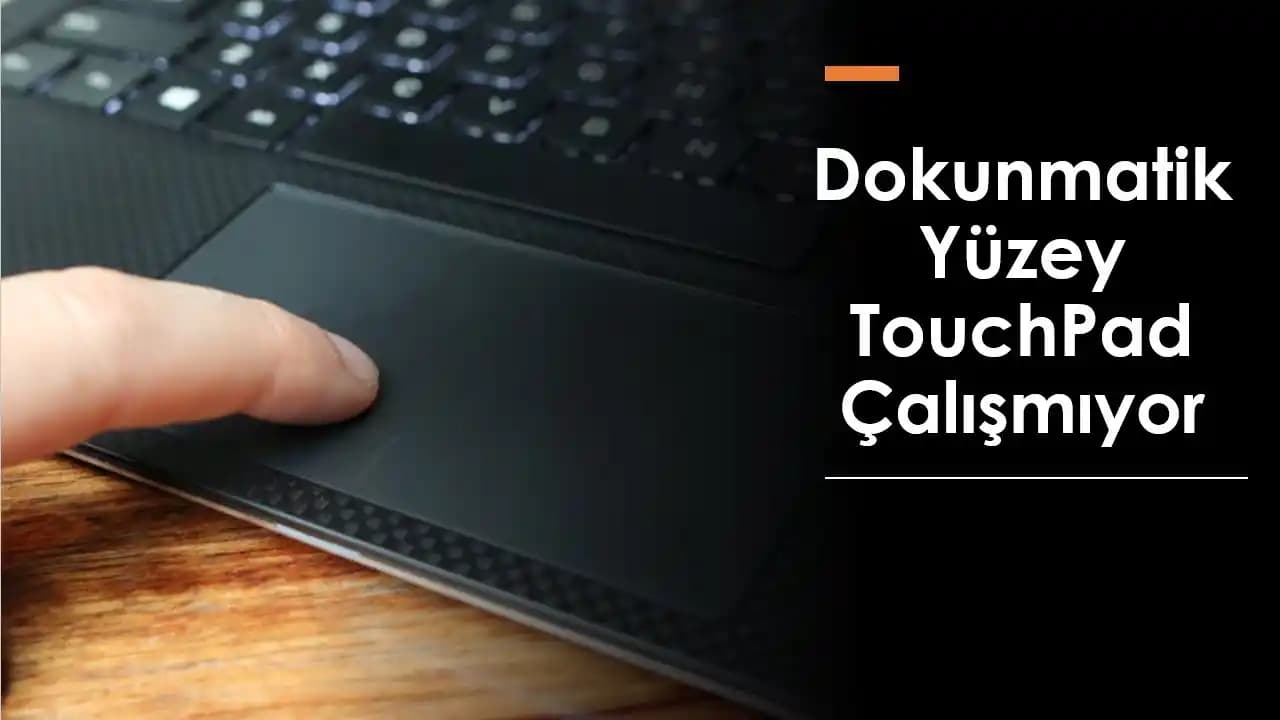
Windows işletim sisteminde touchpad ayarları, "Ayarlar Cihazlar Touchpad" bölümünden yönetilir. Burada, touchpad'in aktif olup olmadığını belirleyebilir, hassasiyet ayarlarını yapabilir veya devre dışı bırakabilirsiniz. Mac kullanıcıları ise, "Sistem Tercihleri Dokunmatik İzler" bölümünde touchpad ayarlarını düzenleyebilir.
Bazı durumlarda, touchpad'in devre dışı kalması veya çalışmaması sorunlarıyla karşılaşılabilir. Bu durumda, sürücü güncellemeleri veya ayarların sıfırlanması gerekebilir. Ayrıca, cihazın donanım sorunları da touchpad'in düzgün çalışmamasına neden olabilir.

Sık Karşılaşılan Sorunlar ve Çözümleri
Dokunmatik ekran veya touchpad çalışmıyor: Bu durumda, ilk olarak ayarların doğru yapıldığını ve aygıtın sürücülerinin güncel olduğunu kontrol etmek gerekir. Gerekirse, cihazın üreticisinin resmi sitesinden en yeni sürücüleri indirip yüklemek faydalı olur.
Yanlışlıkla dokunmatik ekranın aktif olması: Kullanıcılar, ayarlar menüsünden veya BIOS üzerinden ekranı devre dışı bırakabilir.
Ekranın veya touchpad'in donması: Bu durumda, cihazın yeniden başlatılması veya sürücülerin yeniden yüklenmesi sorunu çözebilir.
Sonuç
Touchpad ve dokunmatik ekranlar, kullanıcı deneyimini artıran önemli bileşenlerdir. Ancak, bu özelliklerin yönetimi bazen karmaşık olabiliyor. Yukarıda belirtilen adımlar ve çözümler, kullanıcıların bu teknolojileri daha etkin kullanmasına yardımcı olabilir. Her zaman cihazın kullanım kılavuzuna veya resmi destek kaynaklarına başvurmak, en doğru ve güvenli yöntemi sağlar.