Ana Sayfa

Ürün Karşılaştırmaları

Bilgisayarda Ekran Görüntüsü Alma Tuşları ve Yöntemleri
Post image
Benzer ürünleri özellik, fiyat ve kullanıcı yorumlarına göre karşılaştırın, doğru seçimi yapın.

Bilgisayar kullanırken ekranın belirli bir bölümünü veya tamamını kaydetmek gerekebilir. Bu işlem, genellikle "ekran görüntüsü alma" olarak adlandırılır ve farklı işletim sistemleri ile çeşitli tuş kombinasyonları kullanılarak gerçekleştirilebilir. Bu makalede, Windows ve Mac işletim sistemleri için temel ve gelişmiş ekran görüntüsü alma yöntemlerini detaylandıracağız.

Temel Tuş Kombinasyonları

Ayrıca Bakınız

Mobil Cihazlarda Ekran Görüntüsü Alma Yöntemleri ve İpuçları

Mobil Cihazlarda Ekran Görüntüsü Alma Yöntemleri ve İpuçları

Mobil cihazlarda ekran görüntüsü almak için Android ve iOS yöntemleri, adımlar ve düzenleme ipuçlarıyla günlük kullanımınızı kolaylaştırıyoruz.

Telefon Ekran Görüntüsü Neden Bulanık Çıkar ve Çözüm Yöntemleri

Telefon Ekran Görüntüsü Neden Bulanık Çıkar ve Çözüm Yöntemleri

Telefon ekran görüntüsü alınırken bulanık çıkma sorunlarının temel nedenleri ve çözüm yolları, cihaz ve uygulama ayarlarının kontrolü ile güncellemelerin önemi anlatılıyor.

Bilgisayarda Ekran Görüntüsü Alma ve Geçici Dosyalarla Çalışma Rehberi

Bilgisayarda Ekran Görüntüsü Alma ve Geçici Dosyalarla Çalışma Rehberi

Bu rehberde, Windows ve Mac'te ekran görüntüsü alma yöntemleri ile geçici dosyaların yönetimi ve temizliği hakkında detaylı bilgiler ve ipuçları bulabilirsiniz.

iPhone 16 ve iPhone 16e Ekran Görüntüsü Alma Yöntemleri ve Kullanıcı İpuçları

iPhone 16 ve iPhone 16e Ekran Görüntüsü Alma Yöntemleri ve Kullanıcı İpuçları

iPhone 16 ve 16e modellerinde ekran görüntüsü alma yöntemleri, ayarları ve ipuçları hakkında kapsamlı bilgiler içerir. Güncel tekniklerle cihazınızı daha etkin kullanın.

iPhone'da Ekran Görüntüsü ve Video Kaydı Alma Yöntemleri ve İpuçları

iPhone'da Ekran Görüntüsü ve Video Kaydı Alma Yöntemleri ve İpuçları

iPhone'da ekran görüntüsü ve video kaydı almak için temel ve gelişmiş yöntemler, ipuçları ve güncel iOS özellikleriyle pratik çözümler sunuluyor.

Redmi Telefonlarda Ekran Görüntüsü Alma Yöntemleri ve Çözüm Önerileri

Redmi Telefonlarda Ekran Görüntüsü Alma Yöntemleri ve Çözüm Önerileri

Redmi telefonlarda ekran görüntüsü almak için tuş kombinasyonları ve yazılım özellikleri kullanılır. Sorunlar için güncelleme ve ayar kontrolü önemlidir.

iPhone'da Kaydırmalı Ekran Görüntüsü Alma Yöntemleri ve Kullanım İpuçları

iPhone'da Kaydırmalı Ekran Görüntüsü Alma Yöntemleri ve Kullanım İpuçları

iPhone'da kaydırmalı ekran görüntüsü almak için mevcut yöntemler ve ipuçları. Güncel iOS sürümleri ve üçüncü taraf uygulamalarla uzun sayfaları yakalama imkanları hakkında bilgi sağlar.

Ekran Görüntüsü Nasıl Alınır Güncel Yöntemler ve İpuçları

Ekran Görüntüsü Nasıl Alınır Güncel Yöntemler ve İpuçları

Farklı cihazlarda ekran görüntüsü alma yöntemleri, tuş kombinasyonları ve ipuçlarıyla ilgili güncel bilgiler. Mobil ve bilgisayar kullanıcıları için pratik çözümler sunar.

Windows İşletim Sistemi

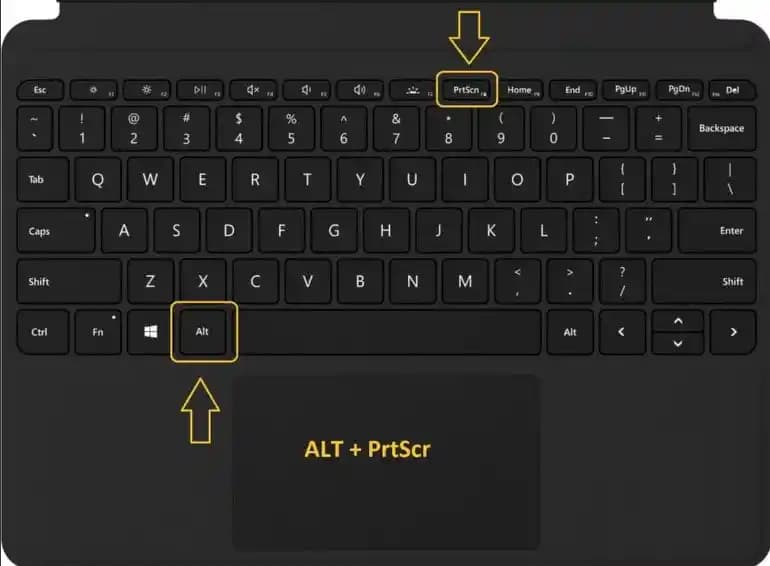
Windows kullanıcıları için en yaygın kullanılan yöntem, "PrtScn" (Print Screen) tuşudur. Bu tuşa basıldığında, ekranın tamamı panoya kopyalanır ve ardından herhangi bir resim düzenleme programına yapıştırılarak kaydedilebilir. Ayrıca, "Alt + PrtScn" kombinasyonu, sadece aktif pencerenin ekran görüntüsünü alır ve yine panoya kopyalar. Bu yöntemler, hızlı ve kolaydır ancak doğrudan dosya olarak kaydetmez.

Mac İşletim Sistemi

Mac kullanıcıları için ekran görüntüsü almak, "Command + Shift + 3" tuş kombinasyonu ile tüm ekranın kaydını sağlar. Bu işlem, otomatik olarak masaüstüne PNG formatında bir dosya kaydeder. Belirli bir alanın ekran görüntüsünü almak için "Command + Shift + 4" tuşlarına basılır; ardından imleç değişerek seçim aracı haline gelir. Seçim yapıldıktan sonra, ekran görüntüsü otomatik olarak kaydedilir.

Gelişmiş Yöntemler ve Ekstra Özellikler

Windows

Windows 10 ve sonrası sürümlerde, "Windows Tuşu + Shift + S" kombinasyonu, ekranın belirli bir bölümünü seçerek ekran görüntüsü almayı sağlar. Bu yöntem, ekran görüntüsünü doğrudan panoya kopyalar ve kullanıcının hızlıca düzenleme yapmasına imkan tanır. Ayrıca, Windows'un yerleşik "Snipping Tool" veya "Snip & Sketch" uygulamaları, ekranın farklı bölümlerini seçerek kaydetme imkanı sunar.

Mac

Mac'te, ekran görüntüsü alma işlemi sırasında, "Command + Shift + 5" tuş kombinasyonu, ekran kaydı ve ekran görüntüsü seçeneklerini içeren bir menü açar. Bu menü, kullanıcının ekranın tamamını, belirli bir bölümünü veya ekran kaydını seçmesine olanak tanır. Ayrıca, ekran görüntüsü alınırken, kaydetme konumu ve formatı üzerinde de kontrol sağlar.

Sonuç

Bilgisayarda ekran görüntüsü almak, farklı işletim sistemleri ve ihtiyaçlara göre çeşitli yöntemlerle gerçekleştirilebilir. Windows ve Mac kullanıcıları, temel tuş kombinasyonlarıyla hızlıca ekran görüntüsü alabilirken, gelişmiş araçlar ve kısa yollar sayesinde daha detaylı ve kontrollü işlemler yapabilir. Bu yöntemlerin bilinmesi, günlük bilgisayar kullanımını kolaylaştırır ve çeşitli durumlarda hızlı çözümler sunar.
📊 Fiyat Bilgileri
Yükleniyor...
Aysun Zeytin
Paylaş:f𝕏

Yorumlar:

    Ayın popüler yazıları

    Huawei Watch GT 5 ve GT 5 Pro modelleri, dayanıklılık ve sağlık takibi özellikleriyle öne çıkar. GT 5 Pro, uzun pil ömrü ve su direnciyle dikkat çeker. Her iki saat de AMOLED ekran ve şık tasarım sunar.

    MSI PULSE 16 AI, güçlü işlemci, yüksek çözünürlüklü ekran ve gelişmiş grafik teknolojileriyle yüksek performans sunar. Oyun ve profesyonel kullanım için ideal, şık tasarımıyla dikkat çeker.

    iPhone'da ekran kaydı yaparken süre sınırı yoktur. Performans ve pil durumu önemli olup, yeni modellerde gelişmiş özellikler kullanıcı deneyimini artırıyor.

    Samsung Galaxy A06 ve A16 modelleri, uygun fiyatlı akıllı telefonlar arasında temel özellikler ve performans açısından karşılaştırma sunuyor.

    Xiaomi cihazlarındaki arama ekranı özellikleri, kullanıcıların içeriklere hızlı erişimini sağlarken güvenlik ve teknik sorunlar da gündeme geliyor.

    Android sürümünüzü nasıl kontrol edip güncelleyebilirsiniz? Güvenlik ve performans için düzenli güncellemelerin önemi ve adımları hakkında detaylar.

    Galaxy A35 5G, modern tasarımı, yüksek çözünürlüklü ekranı ve 5G desteğiyle dikkat çeker. Günlük kullanım ve multimedya ihtiyaçlarına uygun, uygun fiyatlı ve stabil performans sunan bu model, kullanıcıların tercihleri arasında yer alıyor.

    Teknolojinin hızla geliştiği günümüzde akıllı telefonlar, tabletler ve gadgetlar estetik ve fonksiyonelliğiyle öne çıkıyor. Lüks markalar, teknolojiyi şıklıkla harmanlayarak yaşam tarzını yansıtıyor.