Ürün Karşılaştırmaları

Bilgisayarda İki Nokta (:) Nasıl Yapılır? Detaylı Rehber
Post image
Benzer ürünleri özellik, fiyat ve kullanıcı yorumlarına göre karşılaştırın, doğru seçimi yapın.

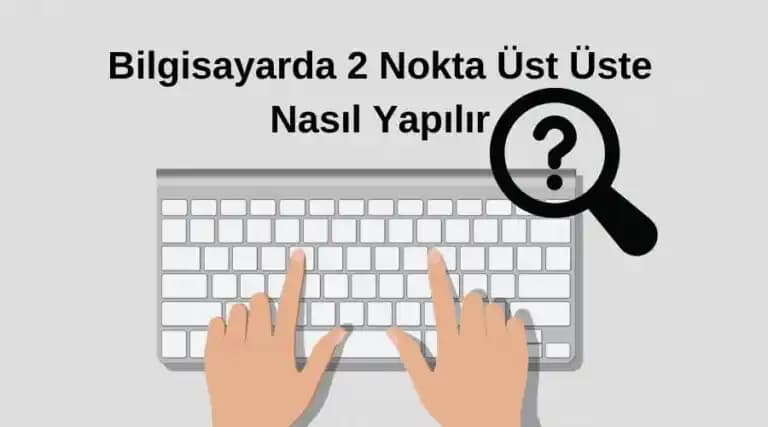
Bilgisayar kullanırken metin yazımı sırasında iki nokta (:) karakteri sıkça kullanılır. Özellikle listeler oluştururken, saatleri belirtirken veya programlama dillerinde önemli işlevleri ifade ederken karşımıza çıkar. Ancak bazı kullanıcılar, özellikle farklı klavye düzenlerine sahip olanlar, iki noktanın nasıl yapıldığını merak edebilir. Bu yazıda, bilgisayarınızda iki nokta işaretini kolayca yapabilmeniz için farklı yöntemleri ve ipuçlarını detaylı olarak anlatacağız.

İki Nokta İşaretinin Önemi ve Kullanım Alanları

İki nokta, yazılı iletişimde aşağıdaki alanlarda önemli bir yer tutar:

  • Saat ve dakika gösterimlerinde: Örnek: 14:30

  • Liste ve açıklamalar öncesinde: Örnek: Malzemeler: un, şeker, yumurta

  • Programlama dillerinde: Python'da fonksiyon tanımlarken, C++'da kapsam belirtirken

Bu yüzden doğru ve hızlı şekilde iki nokta yapabilmek, özellikle yazılım geliştiriciler, yazarlar ve öğrenciler için büyük kolaylık sağlar.

Ayrıca Bakınız

Klavyede Soru İşareti Nasıl Yapılır? Windows, Mac ve Mobil Cihazlarda Rehber

Klavyede Soru İşareti Nasıl Yapılır? Windows, Mac ve Mobil Cihazlarda Rehber

Klavyede soru işareti yapmanın farklı cihaz ve klavye düzenlerinde nasıl yapılacağını adım adım öğrenin. Windows, Mac, akıllı telefon ve tabletlerde soru işaretini hızlıca yazmanın pratik yolları burada.

Laptop Işığı Nasıl Açılır? Klavye Işığı Ayarları ve Sorun Giderme Rehberi

Laptop Işığı Nasıl Açılır? Klavye Işığı Ayarları ve Sorun Giderme Rehberi

Laptop klavye ışığını açmak için Fn tuş kombinasyonları, sistem ayarları ve BIOS seçenekleri kullanılır. Bu rehberle ışık açma adımlarını öğrenin, sorunları çözün ve verimli kullanın.

Metrekare (m²) İşareti Nasıl Yazılır? Bilgisayar ve Mobilde Pratik Yöntemler

Metrekare (m²) İşareti Nasıl Yazılır? Bilgisayar ve Mobilde Pratik Yöntemler

Metrekare işaretinin (m²) bilgisayar, Mac ve mobil cihazlarda nasıl yazılacağını, TDK yazım kurallarını ve pratik yöntemleri öğrenin. Doğru kullanım için adım adım rehber sunulmaktadır.

Lenovo Laptoplarda Büyük Harf Yazma Yöntemleri ve Klavye Kullanım Rehberi

Lenovo Laptoplarda Büyük Harf Yazma Yöntemleri ve Klavye Kullanım Rehberi

Lenovo laptoplarda büyük harf yazmak için Shift ve Caps Lock tuşlarının kullanımı detaylıca anlatıldı. Klavye sorunları ve çözüm önerileri ile yazım verimliliğinizi artırabilirsiniz.

XPG Summoner Klavye: Mekanik Switch ve RGB Aydınlatma ile Üstün Performans

XPG Summoner Klavye: Mekanik Switch ve RGB Aydınlatma ile Üstün Performans

XPG Summoner Klavye, mekanik switch teknolojisi, tam RGB aydınlatma ve dayanıklı alüminyum tasarımıyla oyun ve günlük kullanımda üstün performans sunar. Programlanabilir makro ve anti-ghosting özellikleri ile öne çıkar.

Tab Tuşu Nedir ve Klavyede Hangi İşlevleri Üstlenir? Detaylı İnceleme

Tab Tuşu Nedir ve Klavyede Hangi İşlevleri Üstlenir? Detaylı İnceleme

Tab tuşu, klavyede metin düzenleme, form doldurma ve veri girişinde önemli işlevlere sahiptir. Farklı cihazlarda kullanımı ve verimliliği artırmadaki rolü detaylı şekilde ele alınıyor.

Telefonda "m2" (Metrekare) Yazmanın Pratik ve Etkili Yöntemleri

Telefonda "m2" (Metrekare) Yazmanın Pratik ve Etkili Yöntemleri

Telefonlarda "m2" ifadesini yazmak zor olabilir. Bu rehberde, üst simge kullanımı, kopyala-yapıştır, üçüncü taraf klavyeler ve metin genişletme gibi pratik yöntemlerle "m²" nasıl yazılır anlatılıyor.

Samsung Klavye Sesini Kapatmanın Etkili Yolları ve Ayar Rehberi

Samsung Klavye Sesini Kapatmanın Etkili Yolları ve Ayar Rehberi

Samsung cihazlarda klavye seslerini kapatmak için farklı yöntemler ve ipuçları sunuluyor. Ses ayarlarını kişiselleştirerek sessiz ve konforlu bir kullanım deneyimi elde edebilirsiniz.

Windows İşletim Sisteminde İki Nokta Nasıl Yapılır?

Windows kullananlar için iki nokta yapmak oldukça basittir. Aşağıdaki yöntemleri deneyebilirsiniz:

1. Klavye Üzerindeki Doğrudan Tuş

  • QWERTY klavye düzeninde: İki nokta genellikle "Shift + ; (noktalı virgül)" tuş kombinasyonu ile yapılır.

  • Yani, Shift tuşuna basılı tutup noktalı virgül tuşuna basmanız iki nokta oluşturur.

2. Alt Kodu Kullanımı

  • Num Lock açıkken, Alt tuşuna basılı tutup sayısal tuş takımından 58 rakamlarını yazarsanız iki nokta (:) karakteri çıkar.

  • Bu yöntem, bazı özel klavyelerde veya farklı dil düzenlerinde işe yarar.

macOS’ta İki Nokta Yazma Yöntemleri

Mac kullanıcıları için iki nokta yapmak da oldukça basittir:

  • Shift + ; (noktalı virgül) tuş kombinasyonunu kullanabilirsiniz.

  • Alternatif olarak, Emoji ve Semboller menüsünden iki nokta karakterini seçebilirsiniz. Bunu yapmak için:

    • Menü çubuğundan Düzenle Emoji ve Semboller yolunu takip edin.

    • Arama kutusuna ":" yazıp iki nokta karakterini bulun.

Linux İşletim Sistemlerinde İki Nokta Yazımı

Linux dağıtımlarında da genellikle Windows ve macOS’ta olduğu gibi Shift + ; kombinasyonu geçerlidir. Ancak bazı yerel dil düzenlerine göre farklılıklar olabilir.

  • Eğer klavyenizde iki nokta çıkmıyorsa, Compose key özelliğini kullanabilirsiniz:

    • Compose tuşuna basın,

    • Ardından iki kez noktalı virgül tuşuna basın.

Farklı Klavye Düzenlerinde İki Nokta Yazımı

Dünya genelinde farklı klavye düzenleri bulunmaktadır. Bunların arasında en yaygın olanları QWERTY, AZERTY ve QWERTZ’dir. İki nokta yazımı bu düzenlere göre değişiklik gösterebilir:

Klavye Düzeniİki Nokta Yazımı
QWERTYShift + ;
AZERTYShift + . (nokta)
QWERTZShift + . (nokta)

Özellikle AZERTY ve QWERTZ klavyelerde, iki nokta karakteri genellikle nokta tuşu ile birlikte Shift tuşuna basılarak yapılır.

İki Nokta Yazımıyla İlgili Karşılaşılan Sorunlar ve Çözümleri

Bazı kullanıcılar iki nokta yazarken aşağıdaki sorunlarla karşılaşabilir:

  • İki nokta yerine farklı karakter çıkması: Bu durum klavye dili ve düzen ayarlarının yanlış olmasından kaynaklanabilir. Ayarlar menüsünden klavye dilini kontrol edin.

  • Shift + ; kombinasyonu çalışmıyor: Klavyenizde fiziksel bir arıza olabilir veya klavye sürücüsü güncel olmayabilir.

Pratik Örneklerle İki Noktanın Kullanımı

İki nokta işaretini doğru ve etkili kullanmak için bazı örnekler:

  • Saat belirtme: 09:45

  • Liste başlangıcı: Alışveriş listesi: ekmek, süt, peynir

  • Programlama örneği (Python):

    def fonksiyon():
        print("Merhaba Dünya")

Sonuç

Bilgisayarınızda iki nokta (:) işaretini yapmak için genellikle Shift + ; tuş kombinasyonunu kullanabilirsiniz. Ancak klavye düzeninize göre farklılıklar olabilir ve bu nedenle yukarıda anlattığımız alternatif yöntemleri denemeniz faydalı olacaktır. İki nokta işaretini doğru kullanmak, yazılı iletişiminizi daha anlaşılır ve profesyonel hale getirir.

Bilgisayar kullanımınızı kolaylaştırmak ve yazım hatalarından kaçınmak için klavye düzeninizi iyi tanımanız ve pratik yapmanız önemlidir!
📊 Fiyat Bilgileri
Yükleniyor...

Yorumlar:

    Ayın popüler yazıları

    Samsung S24 Ultra, 2024 ilk çeyreğinde çıktı. 200 MP kamera, 6.8 inç AMOLED ekran, Exynos 2400/Snapdragon 8 Gen 3 işlemci, 5000 mAh pil ve Android 14 ile güçlü performans sunuyor.

    Redmi 15C ve Redmi 14 Pro modellerinin tasarım, performans, kamera ve batarya özellikleri detaylı karşılaştırması. Bütçe ve kullanım ihtiyaçlarına göre doğru telefonu seçin.

    Nespresso Creatista Plus, hızlı ısınma, dokunmatik ekran ve gelişmiş süt köpürtme teknolojisiyle evde profesyonel kahve deneyimi sunar. Çoklu kahve seçenekleri ve kişiselleştirilebilir ayarlarla kahve keyfinizi artırır.

    Samsung A56 ve Redmi Note 14, orta segmentte farklı avantajlar sunuyor. Yüksek RAM ve kamera performansı Samsung'da, enerji verimliliği ve uygun fiyat Redmi Note'da öne çıkıyor.

    Televizyonda YouTube reklamları izleme deneyimini kesintiye uğratabiliyor. YouTube Premium ve diğer yöntemlerle reklamsız video izleme seçeneklerini, avantajlarını ve izleme deneyimini iyileştirme ipuçlarını keşfedin.

    Mouse orta tekerlek sorunları donanım ve yazılımsal nedenlerden kaynaklanabilir. Temizlik, sürücü güncelleme ve ayar kontrolleri ile bu sorunlar kolayca giderilebilir. Sorun giderme rehberimizle adım adım çözüme ulaşın.

    Redmi 13, Dolby Atmos teknolojisiyle donatılarak çok boyutlu, yüksek çözünürlüklü ve uyarlanabilir ses performansı sunuyor. Bu özellikler, multimedya deneyimini zenginleştiriyor ve kullanıcıları memnun ediyor.

    Redmi Note 9, 5020 mAh batarya kapasitesi ve 18W hızlı şarj desteğiyle 1.5-2 gün kullanım sunar. Video, internet ve oyun deneyimlerinde yüksek performans sağlar, batarya ömrünü artırmak için ipuçları içerir.