Ana Sayfa

Ürün Karşılaştırmaları

Bilgisayarda İki Nokta (:) Nasıl Yapılır? Detaylı Rehber

Post image
Benzer ürünleri özellik, fiyat ve kullanıcı yorumlarına göre karşılaştırın, doğru seçimi yapın.

Bilgisayar, tablet veya akıllı telefon kullanırken sıkça ihtiyaç duyulan sembollerden biri de iki nokta (:) işaretidir. Özellikle yazımda, programlamada ve çeşitli dijital belgelerde büyük önem taşır. Bu rehberde, farklı platformlarda ve cihazlarda iki nokta işaretinin nasıl yapılacağını ayrıntılı şekilde ele alacağız.


İki Nokta İşaretinin Kullanım Alanları

İki nokta (:) işareti, dilbilgisinde ve teknoloji alanında çeşitli görevler üstlenir. Örnek vermek gerekirse:

  • Saat belirtirken: 13:45

  • Listelemelerde: Şunlar gereklidir: kalem, defter, silgi.

  • Programlama dillerinde: Python'da fonksiyon tanımlarken veya döngülerde kullanılır.

  • URL yapılarında: http://

Bu sebeple doğru ve hızlı şekilde iki nokta işaretini yazmak önemlidir.


Ayrıca Bakınız

iOS 26.4 Güncellemesi: CarPlay Video Akışı, RCS Şifreleme ve Klavye Sorunları

iOS 26.4 Güncellemesi: CarPlay Video Akışı, RCS Şifreleme ve Klavye Sorunları

iOS 26.4 güncellemesi CarPlay video akışı ve RCS uçtan uca şifreleme gibi yenilikler sunuyor. Ancak kullanıcılar klavye performansındaki sorunların çözülmesini öncelikli talep ediyor.

iPhone 17 Pro Kullanıcı Deneyimi ve Android'e Geri Dönüş Nedenleri Üzerine Analiz

iPhone 17 Pro Kullanıcı Deneyimi ve Android'e Geri Dönüş Nedenleri Üzerine Analiz

iPhone 17 Pro donanım açısından üstün olsa da iOS'un veri kullanımı, bildirim yönetimi ve klavye gibi kısıtlamaları kullanıcıları Android'e geri dönmeye yönlendiriyor.

iOS 26.4 Güncellemesinde Kullanıcı Deneyimini Etkileyen 10 Önemli Yenilik

iOS 26.4 Güncellemesinde Kullanıcı Deneyimini Etkileyen 10 Önemli Yenilik

iOS 26.4 güncellemesi, klavye düzeltmeleri, parlak efekt azaltımı, satın alma paylaşımı ve yeni emojiler gibi özelliklerle kullanıcı deneyimini geliştiriyor. Ancak bazı temel talepler henüz karşılanmadı.

iOS 26.4 Beta 4 Güncellemesi: Yeni Emojiler, RCS Şifrelemesi ve Kullanıcı Sorunları

iOS 26.4 Beta 4 Güncellemesi: Yeni Emojiler, RCS Şifrelemesi ve Kullanıcı Sorunları

iOS 26.4 Beta 4 güncellemesi yeni emoji karakterleri ve RCS şifreli mesajlaşma desteği sunarken, klavye ve Safari'deki sorunlar kullanıcı deneyimini etkiliyor. Apple'ın iyileştirmeleri bekleniyor.

Apple iOS 26.4 Güncellemesi: Klavye İyileştirmeleri, Yeni Emojiler ve Bölgesel Özellikler

Apple iOS 26.4 Güncellemesi: Klavye İyileştirmeleri, Yeni Emojiler ve Bölgesel Özellikler

Apple iOS 26.4 güncellemesi klavye performansını artırırken yeni emojiler ve ABD'ye özel Playlist Playground özelliği sunuyor. Bazı sistem sorunları ve bölgesel kısıtlamalar kullanıcı deneyimini etkiliyor.

iOS 26 ile Gelen Liquid Glass Tasarımı ve Yeni Klavyenin Uygulamalarda Benimsenme Süreci

iOS 26 ile Gelen Liquid Glass Tasarımı ve Yeni Klavyenin Uygulamalarda Benimsenme Süreci

iOS 26 ile tanıtılan Liquid Glass tasarım diline ait yeni klavye, teknik olarak kolay entegre edilse de uygulamaların genel arayüz uyumu gerektirdiğinden benimsenmesi zaman alıyor. Geliştiriciler, tüm UI bileşenlerini yeniden düzenlemek zorunda.

HP Victus Dizüstü Bilgisayarlarda Klavye Işığı Nasıl Açılır ve Sorunlar Nasıl Giderilir

HP Victus Dizüstü Bilgisayarlarda Klavye Işığı Nasıl Açılır ve Sorunlar Nasıl Giderilir

HP Victus dizüstü bilgisayarlarda klavye ışığını açmak için sistem ayarları, kısayol tuşları ve BIOS kullanılır. Sorunlar için güncellemeler ve donanım kontrolü önerilir.

Laptopta Ünlem İşareti Nasıl Yapılır Klavye Düzenine Göre Adımlar ve İpuçları

Laptopta Ünlem İşareti Nasıl Yapılır Klavye Düzenine Göre Adımlar ve İpuçları

Laptopta ünlem işareti yapmak için genellikle 'Shift' + '1' tuşları kullanılır. Farklı klavye düzenleri ve dil ayarları bu işlemi etkileyebilir. Ayarları kontrol ederek doğru kombinasyonu öğrenmek önemlidir.

Windows İşletim Sisteminde İki Nokta Nasıl Yapılır?

Windows işletim sistemli bilgisayarlarda iki nokta işaretini yazmanın birkaç yolu var:

1. Standart Klavye Kullanımı

  • Shift + Nokta (.) tuşu: İki nokta işareti genellikle nokta tuşunun hemen yanında bulunur. Shift tuşuna basılı tutarak nokta tuşuna basarsanız iki nokta (:) yazabilirsiniz.

2. Alt Kodu Yöntemi

  • Alt + 58: Sayısal tuş takımını kullanarak Alt tuşuna basılı tutup 58 rakamlarını yazdığınızda iki nokta işareti çıkar.

Not: Bu yöntem num lock açıkken çalışır.

3. Ekran Klavyesi

  • Windows'da Başlat menüsünden Ekran Klavyesi açılarak fare ile iki nokta işareti tıklanabilir.


MacOS'ta İki Nokta Yazma Yöntemleri

Mac kullanıcıları için iki nokta işaretini yazmak oldukça basittir:

  • Shift + Nokta (.) tuşu: Windows'takine benzer şekilde, Shift tuşuna basılı tutup nokta tuşuna basılması yeterlidir.

Bu yöntem MacOS ve macOS tabanlı dizüstü ve masaüstü bilgisayarlarda standarttır.


Linux Sistemlerinde İki Nokta Karakteri

Linux dağıtımlarında da standart klavye düzeni kullanılıyorsa:

  • Shift + Nokta (.) tuş kombinasyonu geçerlidir.

Eğer farklı bir klavye düzeni kullanılıyorsa (örneğin, Fransızca veya Almanca QWERTZ), karakterin konumu değişebilir.


Akıllı Telefon ve Tabletlerde İki Nokta Nasıl Yazılır?

Akıllı cihazlarda iki nokta işareti yazmak için:

1. Android ve iOS Klavyeleri

  • Sembol veya sayı tuşuna dokunun: Klavyenin alt kısmında ?123 veya 123 gibi bir tuş bulunur.

  • Bu tuşa dokunduktan sonra çıkan ekranda : işaretini bulup seçebilirsiniz.

2. Uzun Basma Yöntemi

  • Bazı klavyelerde nokta (.) tuşuna uzun basıldığında, açılan küçük menüden iki nokta (:) seçilebilir.

3. Alternatif Klavyeler

  • Gelişmiş klavyeler veya üçüncü parti uygulamalar, kolay erişim için iki nokta tuşunu direkt sunabilir.


Özel Karakter Girişi ve Klavye Düzeni Ayarları

İki nokta işaretini yazmakta zorluk yaşıyorsanız, aşağıdaki ayarlar yardımcı olabilir:

  • Klavye düzeninizi kontrol edin: QWERTY, QWERTZ, AZERTY gibi farklı düzenlerde karakter yerleri değişebilir.

  • Dil ayarlarını gözden geçirin: Türkçe Q klavye veya F klavye tercihlerinizi kontrol edin.

  • Ekran klavyesi veya sanal klavye kullanın: Fiziksel klavye sorunlarında geçici çözüm sağlar.


İpuçları ve Sorun Giderme

Eğer iki nokta işareti yazılamıyorsa veya yanlış karakter çıkıyorsa:

  • Num Lock açık mı kontrol edin: Alt kodları için gereklidir.

  • Klavye sürücülerini güncelleyin: Donanım sorunlarını azaltır.

  • Farklı bir klavye deneyin: Sorunun kaynağını anlamaya yardımcı olur.

  • Yazılım klavyesi kullanın: Anlık ihtiyaçlarda pratik çözümdür.


Sonuç

Bilgisayar ve akıllı cihazlarda iki nokta (:) işaretini yazmak oldukça kolaydır ve çoğu zaman standart klavye kombinasyonları ile gerçekleştirilir. Ancak, kullanılan platform ve cihaz türüne bağlı olarak farklı yöntemler ve ipuçları mevcuttur. Bu rehber, her cihazda iki nokta işaretini doğru ve hızlı şekilde yazabilmeniz için gerekli bilgileri kapsamlı biçimde sunmuştur.

Teknolojiyle iç içe yaşadığımız günümüzde, küçük ama önemli sembollerin doğru kullanımı hem yazım kalitenizi artırır hem de iletişimde netlik sağlar. Klavyenizdeki iki nokta (:) işaretini artık hiç düşünmeden kullanabilirsiniz!

📊 Fiyat Bilgileri
Yükleniyor...
Talha Çiğdem
·Güncellendi:
Paylaş:f𝕏

Yorumlar:

    Ayın popüler yazıları

    İçerik indirme araçları, Instagram videoları ve fotoğraflarını hızlıca kaydetmenizi sağlar. iGram gibi araçlar, platform bağımsız ve kullanıcı dostu özellikleriyle öne çıkar.

    2024'te akıllı telefonlar daha gelişmiş kamera, uzun pil ömrü ve yenilikçi tasarımlarla geliyor. Yeni işlemciler, ekran teknolojileri ve yapay zeka entegrasyonları sektörü şekillendiriyor.

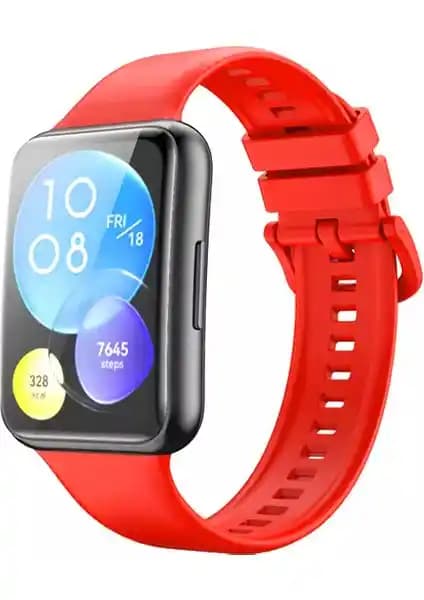
    Nezih Case'in kırmızı silikon kordonu, Huawei Watch Fit 2 ile uyumlu, hafif ve dayanıklı malzemesiyle şık ve pratik kullanım sağlar, uzun süreli konfor sunar.

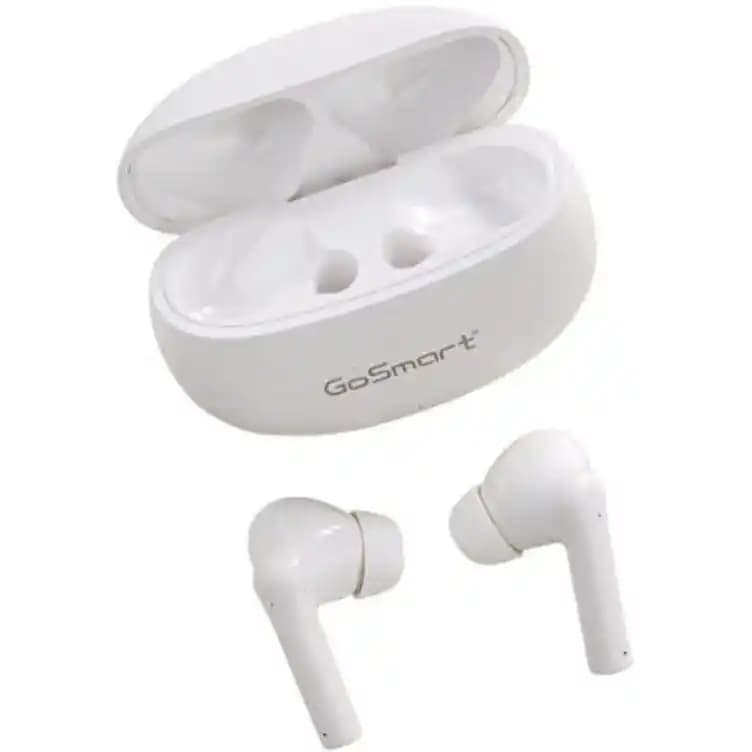
    Kablosuz kulaklıklar, Bluetooth, gürültü engelleme ve uzun pil ömrü gibi özelliklerle hareket özgürlüğü sağlar ve sürekli gelişen teknolojileriyle kullanıcıların ilgisini çekiyor.

    Suya dayanıklı telefonlar, IP67 ve IP68 dereceleriyle farklı seviyelerde su ve toz direnci sağlar. Günlük ve ekstrem kullanımda tercih edilerek cihazların ömrü uzatılır.

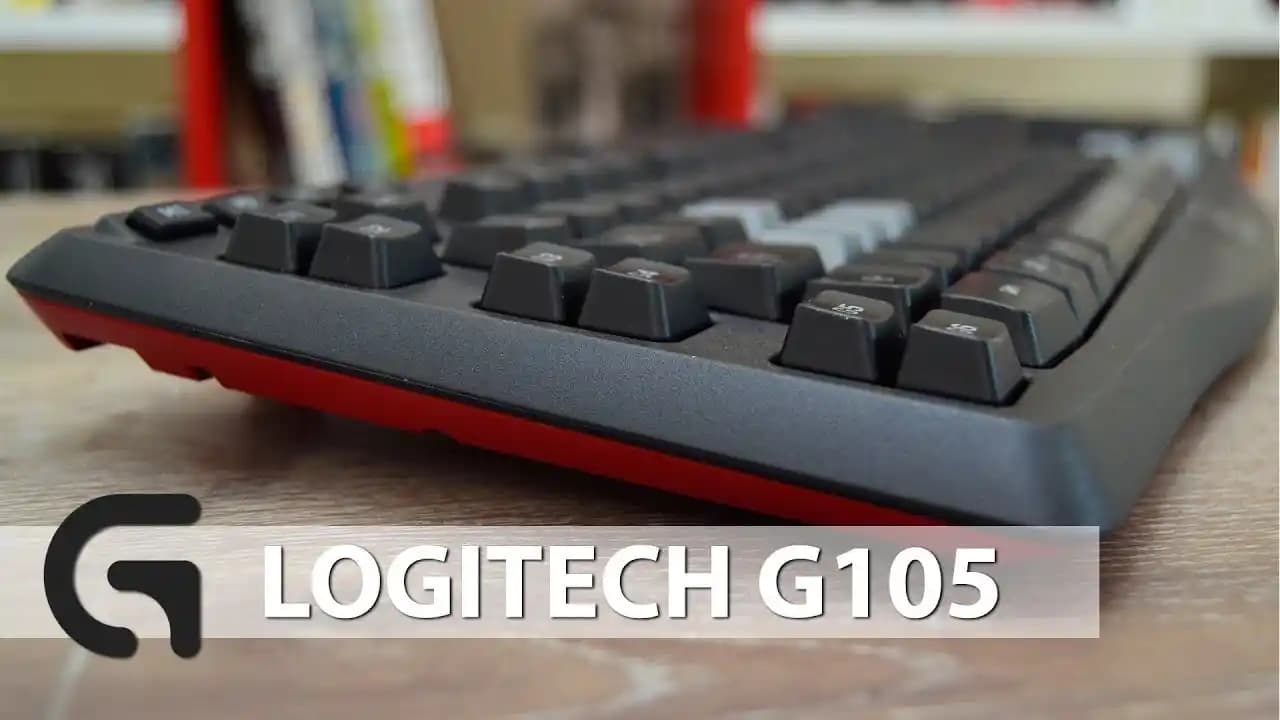
    Logitech G105, dayanıklı yapısı ve yüksek performansıyla öne çıkan oyun klavyesidir. Ergonomik tasarımı, hassas tuşları ve anti-ghosting özelliğiyle oyunculara avantaj sağlar.

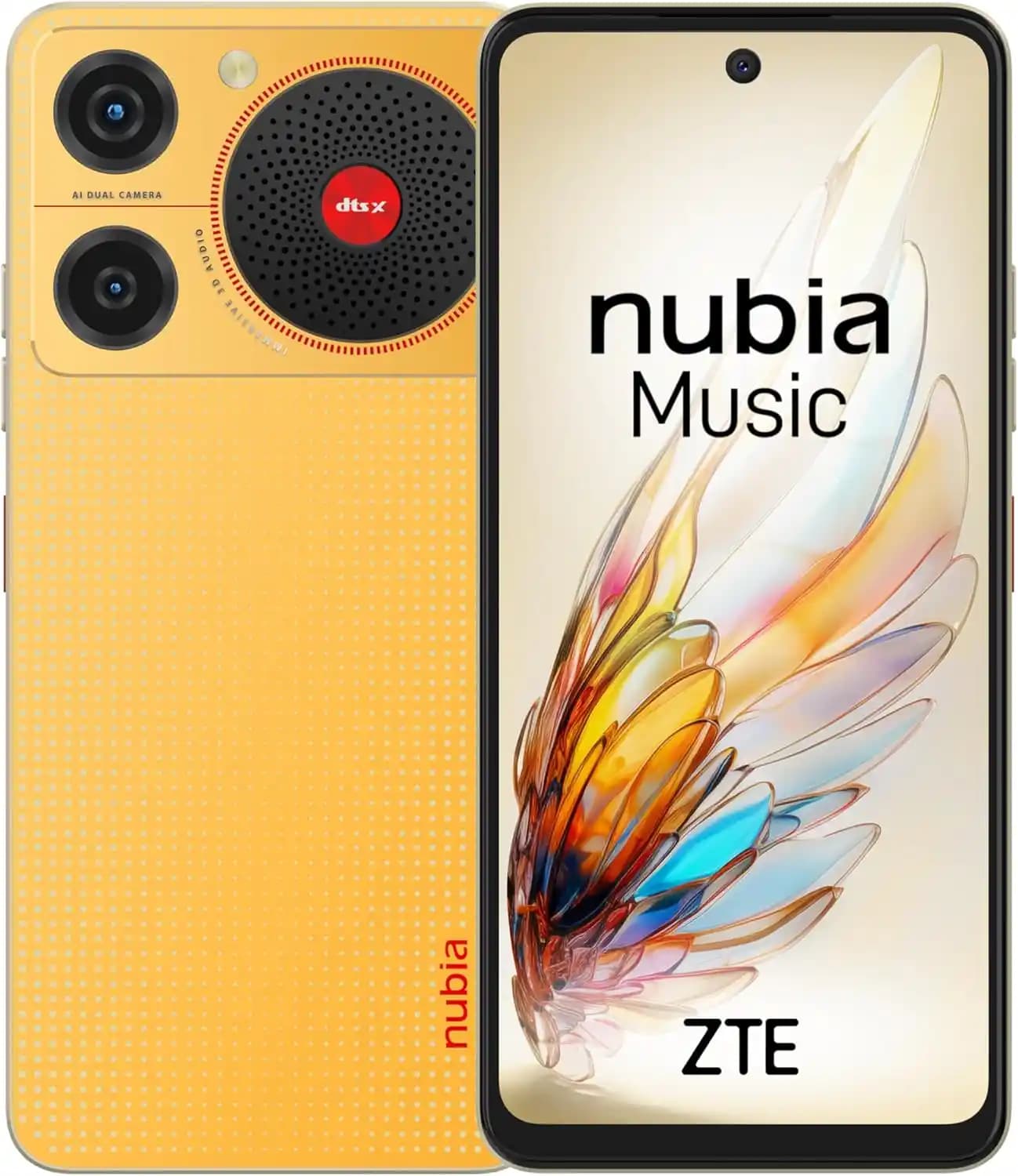
    Nubia serisi, çeşitli modeller ve gelişmiş özellikleriyle kullanıcıların ihtiyaçlarına uygun akıllı telefonlar sunar. Yenilikçi teknolojiler ve güçlü müşteri desteğiyle öne çıkar.

    Günümüzde akıllı telefonlar, pasaport ve kimlik işlemlerinde kullanılarak süreçleri hızlandırıyor, güvenlik ve gizlilik ön planda tutuluyor, teknolojik gelişmelerle daha güvenli hale geliyor.