Bilgisayarda Parantez Nasıl Açılır? Detaylı Rehber ve İpuçları

Bilgisayarda yazı yazarken kodlama yaparken veya matematiksel ifadeleri düzenlerken parantez kullanımı vazgeçilmezdir. Ancak bazen özellikle farklı klavye düzenleri veya programlar kullanılırken parantez açma işlemi karmaşık gelebilir. Bu rehberde bilgisayarda parantez nasıl açılır sorusuna kapsamlı cevaplar vererek pratik yöntemleri ve püf noktalarını öğreneceksiniz.
Parantez Türleri ve Klavyede Yerleri
Bilgisayarda en çok kullanılan parantez türleri şunlardır:
Yuvarlak parantez: ( )
Köşeli parantez: [ ]
Küme parantezi: { }
Her tür parantezin açılış ve kapanış tuşları farklıdır. Bu parantezleri yazarken doğru tuş kombinasyonlarını bilmek önemlidir.
Ayrıca Bakınız
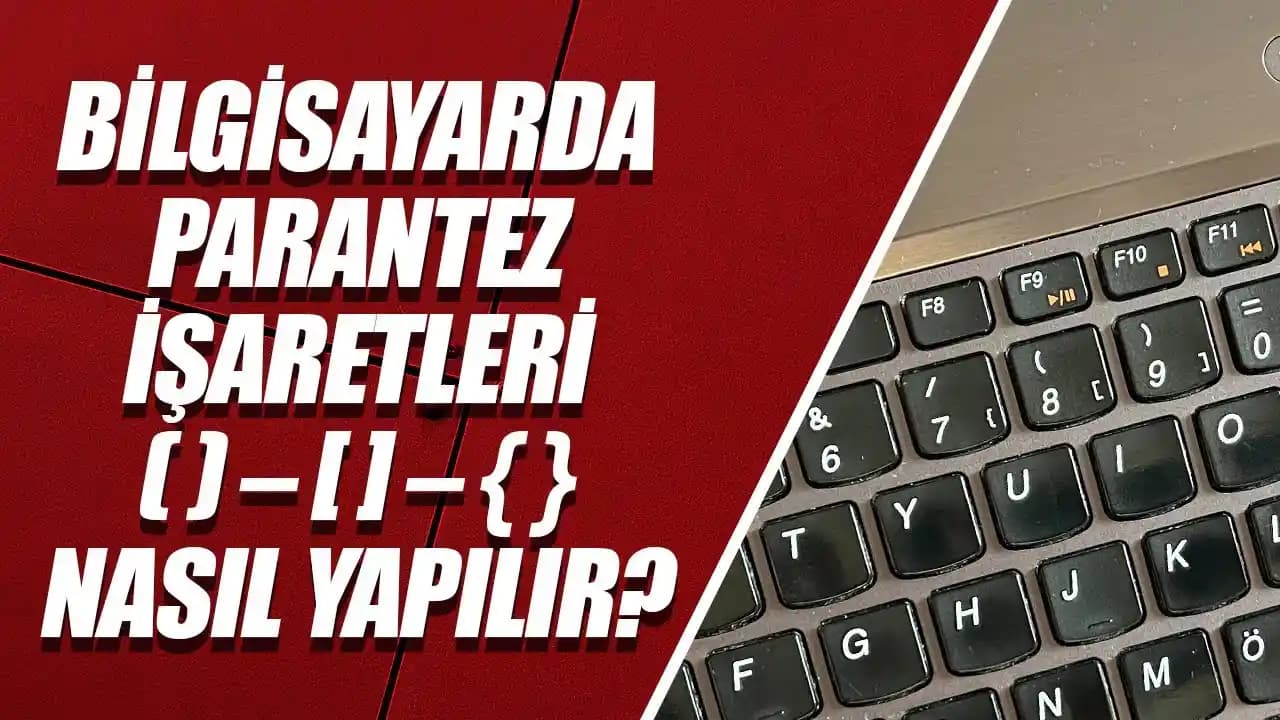
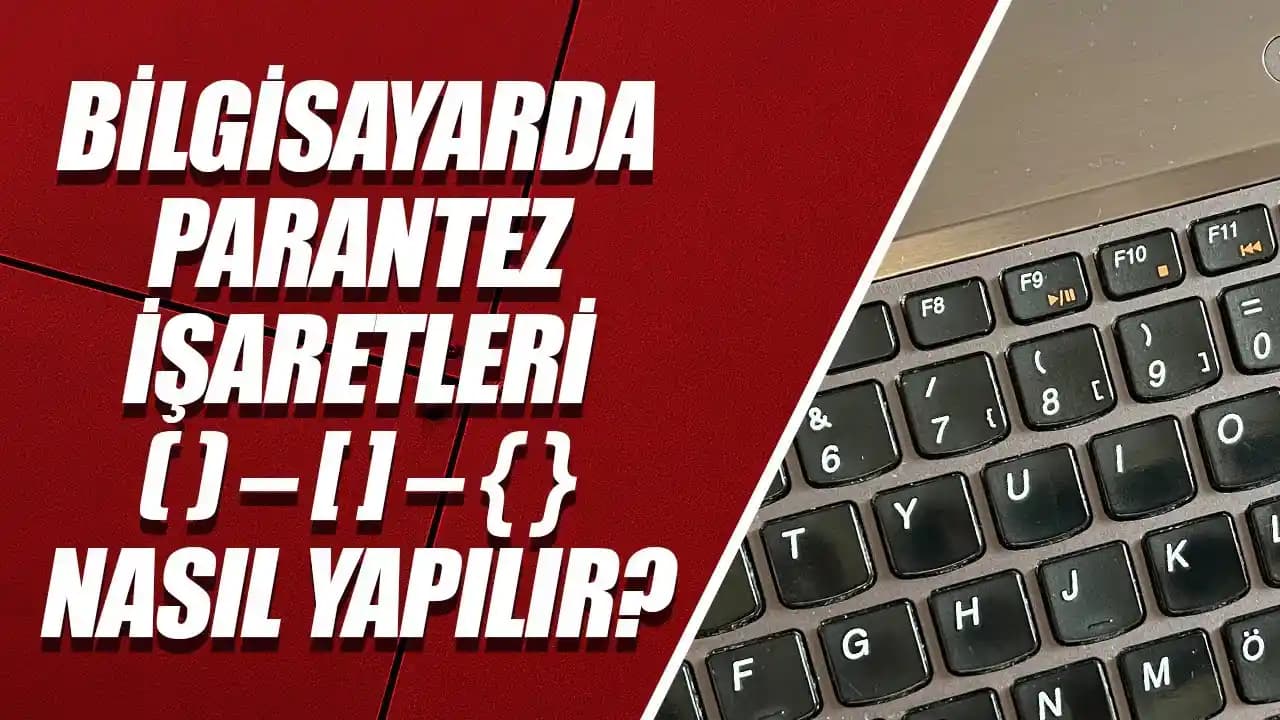

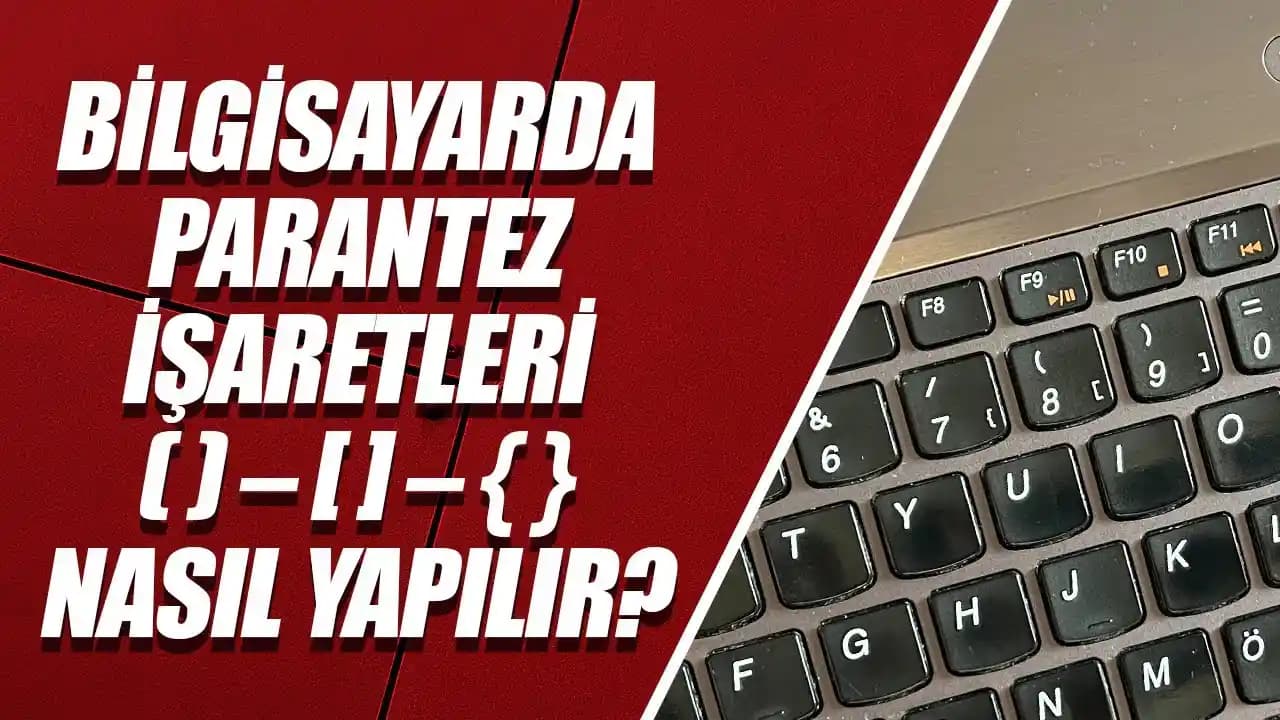

Yuvarlak Parantez ( ) Nasıl Açılır?
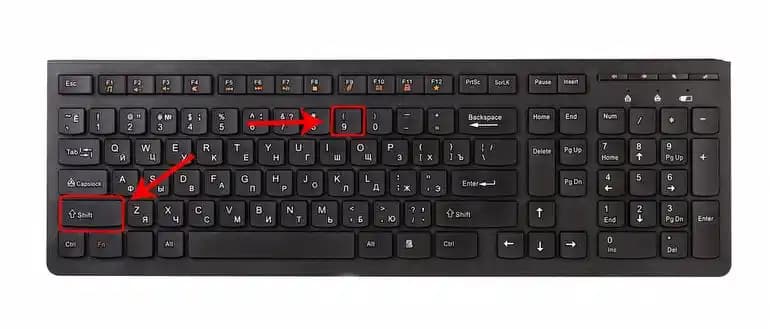
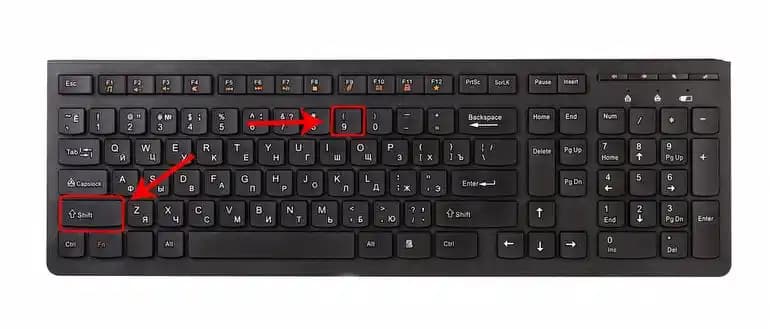
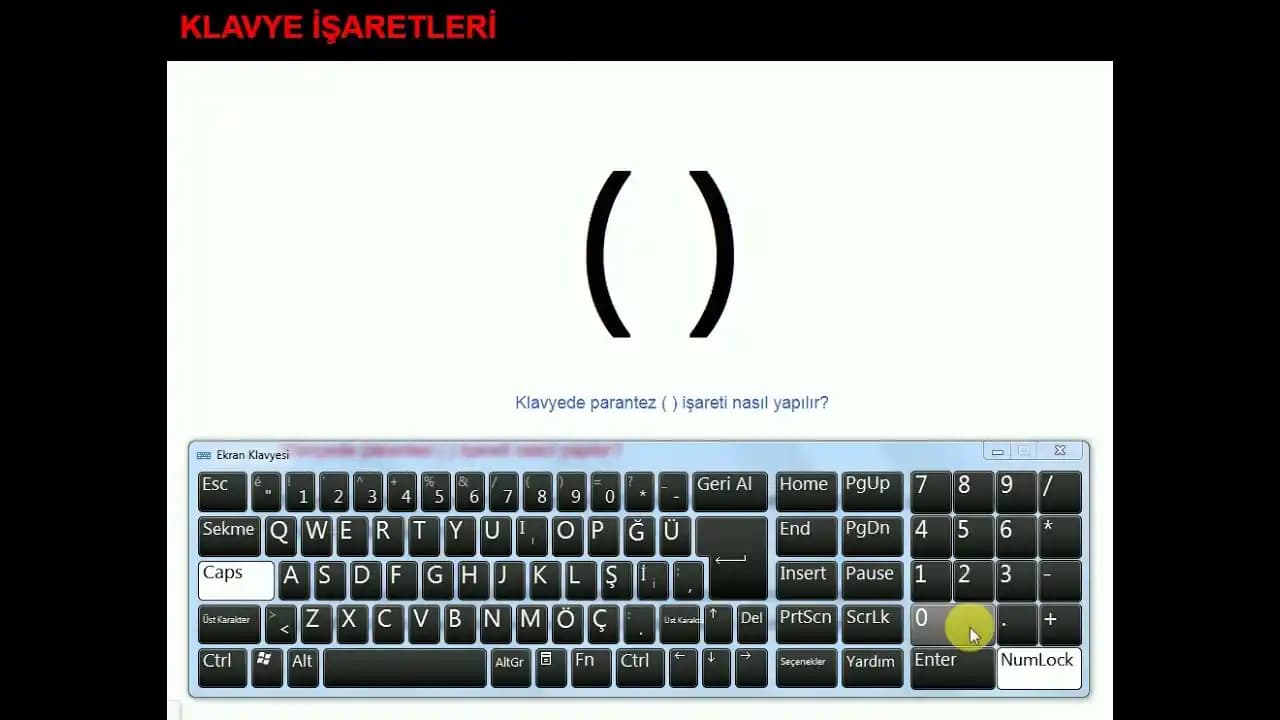
Türkçe Q klavyede yuvarlak parantez açmak için:
( için: Shift + 8
) için: Shift + 9
Türkçe F klavyede ise:
( için: Shift + 8
) için: Shift + 9
Not: Bazı klavyelerde farklılık olabilir ancak genellikle Shift ile birlikte rakam tuşları 8 ve 9 kullanılır.
Köşeli Parantez [ ] Nasıl Açılır?
Köşeli parantezler genellikle şu şekilde yazılır:
[ için: Alt Gr + 8
] için: Alt Gr + 9
Burada Alt Gr tuşu klavyenin sağ alt köşesinde bulunan ve alternatif karakterlere erişim sağlayan tuştur. Eğer Alt Gr yoksa Ctrl + Alt kombinasyonu da benzer işlev görür.
Küme Parantezi { } Nasıl Açılır?
Küme parantezi açmak için ise:
{ için: Alt Gr + 7
} için: Alt Gr + 0
Bu kombinasyonlar özellikle programlama yaparken sık kullanılır.
Farklı Klavye Düzenlerinde Parantez Açma
İngilizce (US) Klavyede
( için: Shift + 9
) için: Shift + 0
[ için: [ tuşu (genelde P harfinin yanındadır)
] için: ] tuşu
{ için: Shift + [
} için: Shift + ]
MacOS Sistemlerde Parantez Açma
Mac klavyelerde genellikle aynı tuşlar kullanılır ancak Option ve Shift kombinasyonları bazı durumlarda farklılık gösterebilir. Örneğin:
( için: Shift + 9
) için: Shift + 0
Parantez Kullanırken Dikkat Edilmesi Gerekenler
Doğru kombinasyonu kullanmak: Klavye düzeninize göre doğru tuşları öğrenmek zaman kazandırır.
Program veya uygulama farklılıkları: Bazı yazılım programlarında parantez tuşları farklı işlevlere sahip olabilir. Örneğin bazı metin editörlerinde otomatik parantez kapama özelliği vardır.
Yabancı dil klavye kullanımı: Farklı dil klavyelerinde parantez yerleri değişebilir bu nedenle dil ayarlarını kontrol etmek faydalıdır.
Parantez ile İlgili Sık Karşılaşılan Sorunlar ve Çözümleri
Parantez Tuşları Çalışmıyor
Donanım kontrolü: Klavyenizin tuşlarının fiziksel olarak çalıştığından emin olun.
Yazılım ayarları: Bazı durumlarda klavye sürücüleri veya işletim sistemi ayarları sorun yaratabilir.
Alternatif kombinasyon deneyin: Alt Gr veya Ctrl + Alt gibi farklı kombinasyonları deneyin.
Parantezler Yanlış Karakter Olarak Görünüyor
Dil ve klavye düzeni ayarlarını kontrol edin. Yanlış klavye dili seçili olabilir.
Verimli Parantez Kullanımı İçin İpuçları
Klavye kısayollarını ezberleyin: Özellikle sık yazıyorsanız pratik yapmak hız kazandırır.
Otomatik tamamlama özelliklerini kullanın: Kod editörleri ve bazı metin programları parantezleri otomatik kapatma özelliği sunar.
Makro ve kısayol programları: Özelleştirilmiş klavye kısayolları oluşturmak için kullanılabilir.
Bilgisayarda parantez açmak doğru tuş kombinasyonlarını bilmek ve pratik yapmakla oldukça kolaydır. Yukarıda paylaşılan bilgilerle ister günlük yazışmalarınızda ister profesyonel iş akışlarınızda parantez kullanımını hızlı ve hatasız yapabilirsiniz. Parantezler yazılı iletişimde ve programlamada temel yapı taşlarıdır; onları etkin kullanmak işlerinizi kolaylaştırır ve profesyonelliğinizi artırır.
Unutmayın klavye düzeniniz ne olursa olsun doğru kombinasyonları keşfetmek ve alışkanlık haline getirmek bilgisayar kullanım deneyiminizi çok daha verimli hale getirecektir.