Bilgisayarda Sesli Okuma Özelliği Nasıl Kapatılır? Adım Adım Rehber
Benzer ürünleri özellik, fiyat ve kullanıcı yorumlarına göre karşılaştırın, doğru seçimi yapın.
Giriş
Teknolojinin gelişmesiyle birlikte bilgisayarlar kullanıcı deneyimini artırmak amacıyla birçok erişilebilirlik özelliği sunar. Bunlardan biri de sesli okuma (text-to-speech) özelliğidir. Bu özellik ekrandaki metinleri sesli olarak okuyarak görme engelli kullanıcılar veya okuma güçlüğü çekenler için büyük kolaylık sağlar. Ancak bazı durumlarda sesli okuma özelliğinin istem dışı açılması kullanıcılar için rahatsız edici olabilir. Bu rehberde bilgisayarınızda sesli okuma özelliğini nasıl kapatabileceğinizi detaylı şekilde öğreneceksiniz.
Ayrıca Bakınız



Sesli Okuma (Text-to-Speech) Nedir?
Sesli okuma bilgisayar veya mobil cihazdaki metin içeriklerini dijital sesle kullanıcıya aktaran bir teknolojidir. Bu teknoloji erişilebilirliği artırmak için geliştirilmiş ve çeşitli işletim sistemlerinde farklı isimler altında bulunur:
Windows: Konuşma Sentezi, Narrator (Ekran Okuyucusu)
macOS: VoiceOver
Web Tarayıcıları: Chrome, Edge gibi tarayıcıların yerleşik metin okuma eklentileri veya eklentiler
Sesli okuma özellikle:
Görme engelli kullanıcılar
Disleksi veya okuma güçlüğü yaşayanlar
Multitasking yaparken metin dinlemek isteyenler
tarafından tercih edilir.

Sesli Okuma Özelliğini Kapatmak İstemenizin Nedenleri
Bazı kullanıcılar için sesli okuma özelliği:
İstem dışı açıldığında rahatsızlık yaratabilir.
Çalışırken veya video izlerken ses karışıklığına neden olabilir.
Performans sorunlarına yol açabilir.
Gizlilik endişeleri doğurabilir.
Bu nedenlerle sesli okuma fonksiyonunun nasıl kapatılacağını bilmek önemlidir.
Windows İşletim Sisteminde Sesli Okuma Kapatma Yöntemleri
1. Narrator (Ekran Okuyucusu) Kapatma
Adım 1: Klavyenizde
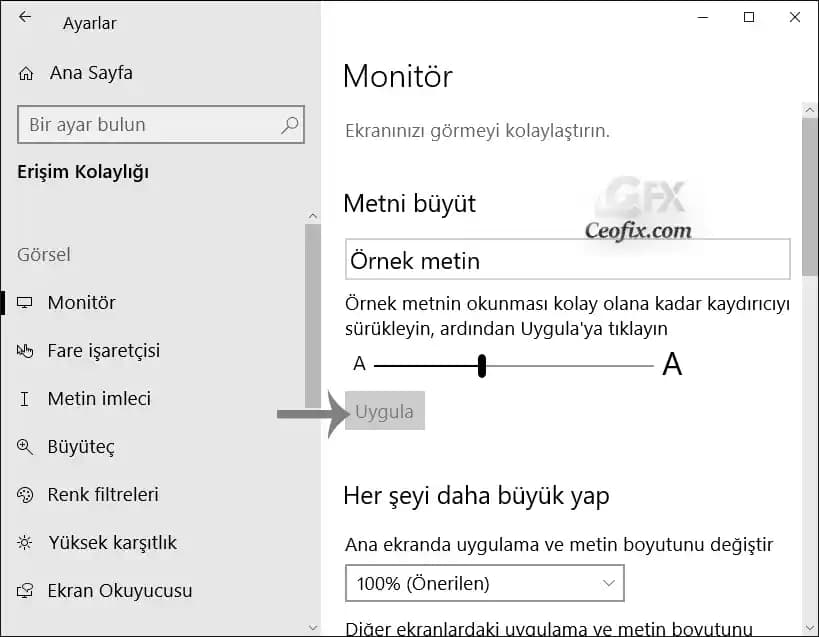
Windows + Ctrl + Entertuşlarına aynı anda basın. Bu kısayol Narrator özelliğini hızlıca açıp kapatır.Adım 2: Alternatif olarak Ayarlar Erişim Kolaylığı Narrator yolunu izleyin.
Adım 3: Burada "Narrator" seçeneğini kapalı konuma getirin.
2. Metin Okuma Özelliğini Devre Dışı Bırakma
Adım 1: Ayarlar menüsünden Ses Konuşma bölümüne gidin.
Adım 2: "Konuşma Tanıma" ve "Sesli Okuma" ile ilgili seçenekleri kapatın.
3. Microsoft Edge Sesli Okuma Kapatma
Adım 1: Edge tarayıcısında sesli okuma başlatıldıysa oynatma kontrolleri üzerinden durdurabilir veya kapatabilirsiniz.
Adım 2: Uzantılar menüsünden metin okuma eklentilerini devre dışı bırakabilirsiniz.
macOS'ta Sesli Okuma Özelliği Kapatma
1. VoiceOver Kapatma
Adım 1:
Command + F5tuşlarına basarak VoiceOver özelliğini hızlıca açıp kapatabilirsiniz.Adım 2: Alternatif olarak Sistem Tercihleri Erişilebilirlik VoiceOver menüsüne giderek kapatabilirsiniz.
2. Konuşma Özelliğini Devre Dışı Bırakma
Adım 1: Sistem Tercihleri Erişilebilirlik Konuşma sekmesini açın.
Adım 2: "Seçilen metni tuşla konuş" seçeneğini kapatın.
Popüler Web Tarayıcılarında Sesli Okuma Kapatma
Google Chrome
Adım 1: Chrome uzantıları arasında metin okuma ile ilgili olanlar varsa uzantılar menüsünden devre dışı bırakabilirsiniz.
Adım 2: Ayarlar Erişilebilirlik seçeneklerinde varsa sesli okuma özelliklerini kontrol edin.
Mozilla Firefox
Firefox yerleşik sesli okuma özelliği sunmaz ancak eklentiler ile kullanılabilir. Eklentiler menüsünden ilgili uzantıları kaldırabilirsiniz.
Sesli Okuma Kapatma Sorunları ve Çözümleri
Eğer sesli okuma kapatılmasına rağmen devam ediyorsa:
Bilgisayarı yeniden başlatın: Bazı ayar değişiklikleri ancak yeniden başlatma sonrası tam olarak uygulanır.
Güncellemeleri kontrol edin: İşletim sistemi veya tarayıcı güncellemeleri sorunları çözebilir.
Virüs veya malware taraması yapın: Bazı kötü amaçlı yazılımlar sesli okuma benzeri aktiviteler oluşturabilir.
Destek forumları ve üretici yardım sayfalarını ziyaret edin: Spesifik donanım ya da yazılım sorunları için üretici destek kaynakları yardımcı olabilir.
Sonuç
Bilgisayarınızda sesli okuma özelliği erişilebilirliği artıran önemli bir fonksiyon olsa da bazen kullanıcı tarafından kapatılması gerekebilir. Yukarıda detaylandırdığımız adımlar sayesinde Windows macOS ve popüler web tarayıcılarında bu özelliği kolayca kapatabilirsiniz. Her zaman sistem ayarlarınızı düzenli olarak kontrol etmek ve gereksiz erişilebilirlik özelliklerini devre dışı bırakmak daha konforlu bir kullanıcı deneyimi sağlar.
Unutmayın teknolojiyi ihtiyacınıza göre özelleştirmek en iyi kullanımı sağlar. Sesli okuma kapatma konusunda sorun yaşarsanız cihazınızın kullanım kılavuzuna veya resmi destek sayfalarına başvurabilirsiniz.
Bilgisayarınızda sesli okuma özelliğini kapatarak daha sessiz ve odaklanmış bir çalışma ortamı yaratabilirsiniz.