Bilgisayar Tam Ekran Yapma Tuşu: Hangi Tuşlar İşinizi Kolaylaştırır?

Bilgisayar kullanırken ekranın tamamını kullanmak, odaklanmayı artırmak ve deneyimi geliştirmek için oldukça faydalı bir yöntemdir. Tam ekran modu, oyun oynarken, video izlerken veya sunum yaparken oldukça kullanışlıdır. Peki, bilgisayarınızda tam ekran yapmak için hangi tuşları kullanmalısınız? Bu yazımızda, bilgisayar tam ekran yapma tuşu ve ilgili diğer kısayollar hakkında kapsamlı bilgiler sunacağız.
Tam Ekran Modunun Önemi
Tam ekran modu, ekran üzerindeki dikkat dağıtıcı unsurları ortadan kaldırır ve aktif pencereyi tüm ekranı kaplayacak şekilde büyütür. Bu, özellikle:
Multimedya deneyimlerinde (film, video, oyun)
Profesyonel sunumlarda
Verimliliği artırmak için (daha geniş çalışma alanı)
kullanıcıların işine yarar.
Ayrıca Bakınız

Tam Ekran Yapma Tuşları ve Kısayolları
1. Windows İşletim Sisteminde Tam Ekran Tuşları
Windows kullanıcıları için tam ekran moduna geçmek genellikle şu kısayollarla gerçekleşir:
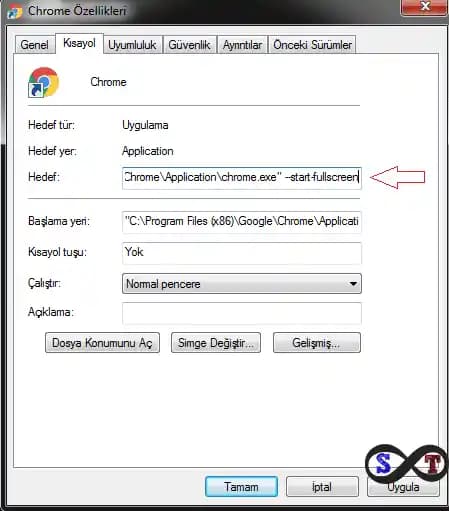
F11 Tuşu: En yaygın tam ekran yapma tuşudur. Özellikle web tarayıcılarında (Chrome, Firefox, Edge) aktif pencereyi tam ekrana alır. Tekrar F11'e basıldığında tam ekran modundan çıkar.
Windows + Shift + Enter: Özellikle Microsoft Store uygulamalarında tam ekran moduna geçmek için kullanılır.
Bu kısayollar, günlük kullanımda en çok tercih edilenlerdir.
2. MacOS'ta Tam Ekran Moduna Geçiş
Mac kullanıcıları için tam ekran modu farklıdır:
Control + Command + F: Aktif pencereyi tam ekran yapar.
Ayrıca, pencerenin sol üst köşesindeki yeşil butona tıklamak da tam ekran moduna geçiş sağlar.
3. Web Tarayıcılarında Tam Ekran Kısayolları
Web tarayıcılarında tam ekran modunu açmak için genellikle:
F11 (Windows)
Control + Command + F (Mac)
tuşları kullanılır. Bu sayede video izlerken veya içerik okurken dikkatiniz dağılmaz.
Tam Ekran Modunun Avantajları ve Dezavantajları
Avantajları:
Dikkat Dağınıklığını Azaltır: Bildirimler ve diğer uygulamalar gözükmez.
Daha Geniş Görüntüleme Alanı: Özellikle grafik ve video işleri için idealdir.
Gelişmiş Oyun Deneyimi: Oyunlarda performansı artırabilir.
Dezavantajları:
Görev Çubuğu ve Bildirimler Gizlenir: Bazı kullanıcılar için erişim zorlaşabilir.
Pencere Yönetimi Zorlaşır: Çoklu görev yaparken pencereler arası geçiş zorlaşabilir.
Tablet ve Akıllı Telefonlarda Tam Ekran Modu
Mobil cihazlarda tam ekran modu, genellikle uygulama tarafından otomatik olarak yönetilir. Ancak bazı durumlarda:
Video izlerken ekranı dokunarak tam ekran moduna geçebilirsiniz.
Android ve iOS cihazlarda, tam ekran modu için genellikle ekranın altındaki veya üstündeki simgelere dokunulur.
Mobil cihazlarda fiziksel tuşlarla tam ekran yapmak mümkün değildir, bunun yerine dokunmatik ekran kontrolleri kullanılır.
Sonuç: Hangi Durumda Hangi Tuşlar Kullanılmalı?
Bilgisayarınızda tam ekran moduna geçmek için aşağıdaki önerilere göz atabilirsiniz:
Web Tarayıcılarında: F11 tuşu (Windows), Control + Command + F (Mac)
Microsoft Store veya Uygulamalarda: Windows + Shift + Enter
MacOS Uygulamalarında: Yeşil pencere butonuna tıklamak veya Control + Command + F
Tam ekran modu, kullanım amacınıza ve işletim sisteminize göre farklı kısayollarla kolayca erişilebilir. Bu tuşlar sayesinde daha verimli ve odaklı bir çalışma veya eğlence deneyimi yaşayabilirsiniz.
Bilgisayarınızda tam ekran modunu etkinleştirmek artık çok kolay! Kısayolları öğrenerek günlük işlerinizi, oyunlarınızı ve multimedya deneyimlerinizi daha keyifli hale getirebilirsiniz.