Ürün Karşılaştırmaları

Bilgisayar Ünlem Yapma Sorunu: Nedenleri ve Çözümleri

Post image
Benzer ürünleri özellik, fiyat ve kullanıcı yorumlarına göre karşılaştırın, doğru seçimi yapın.

Bilgisayar kullanıcılarının karşılaştığı en can sıkıcı durumlardan biri, cihazın bağlantı simgesinde çıkan "ünlem işareti" sorunudur. Bu işaret, genellikle internet bağlantısında veya donanımda yaşanan problemlerin bir göstergesi olarak karşımıza çıkar. Bu makalede, "bilgisayar ünlem yapma" sorununu detaylı bir şekilde inceleyerek, nedenlerini, çözüm yollarını ve önleyici tedbirleri ele alacağız.

Ünlem İşareti Ne Anlama Gelir?

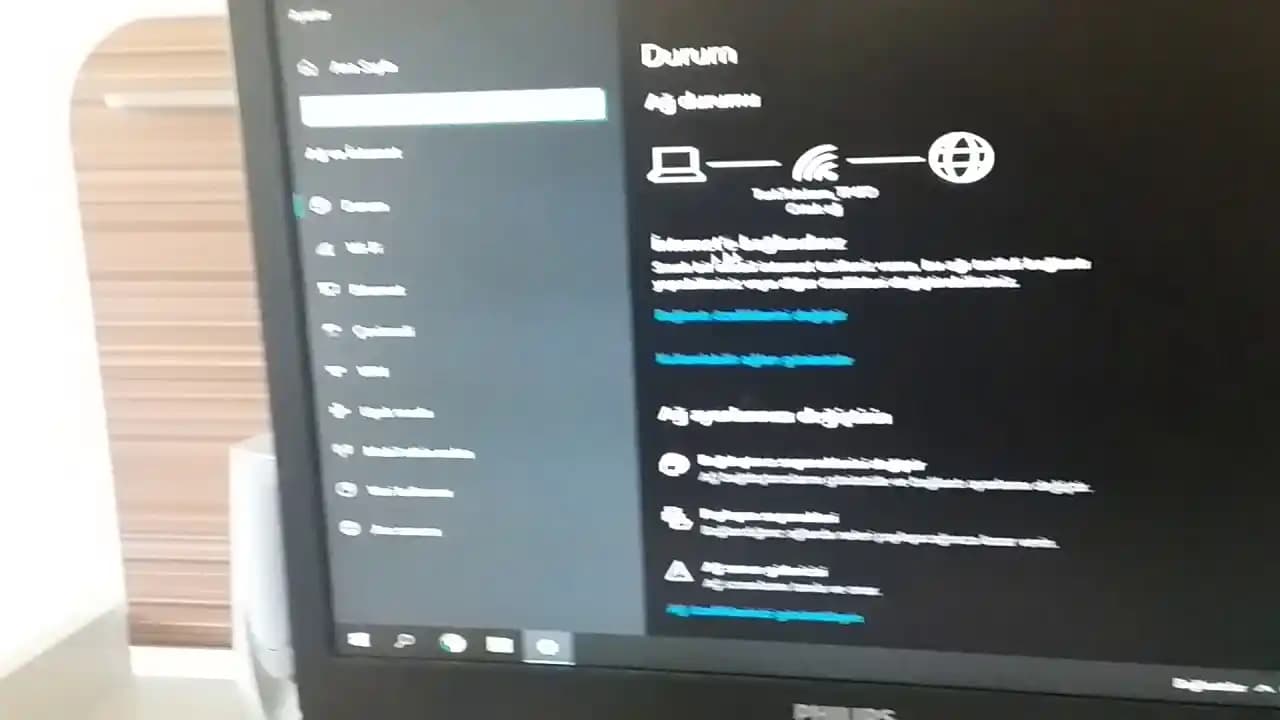
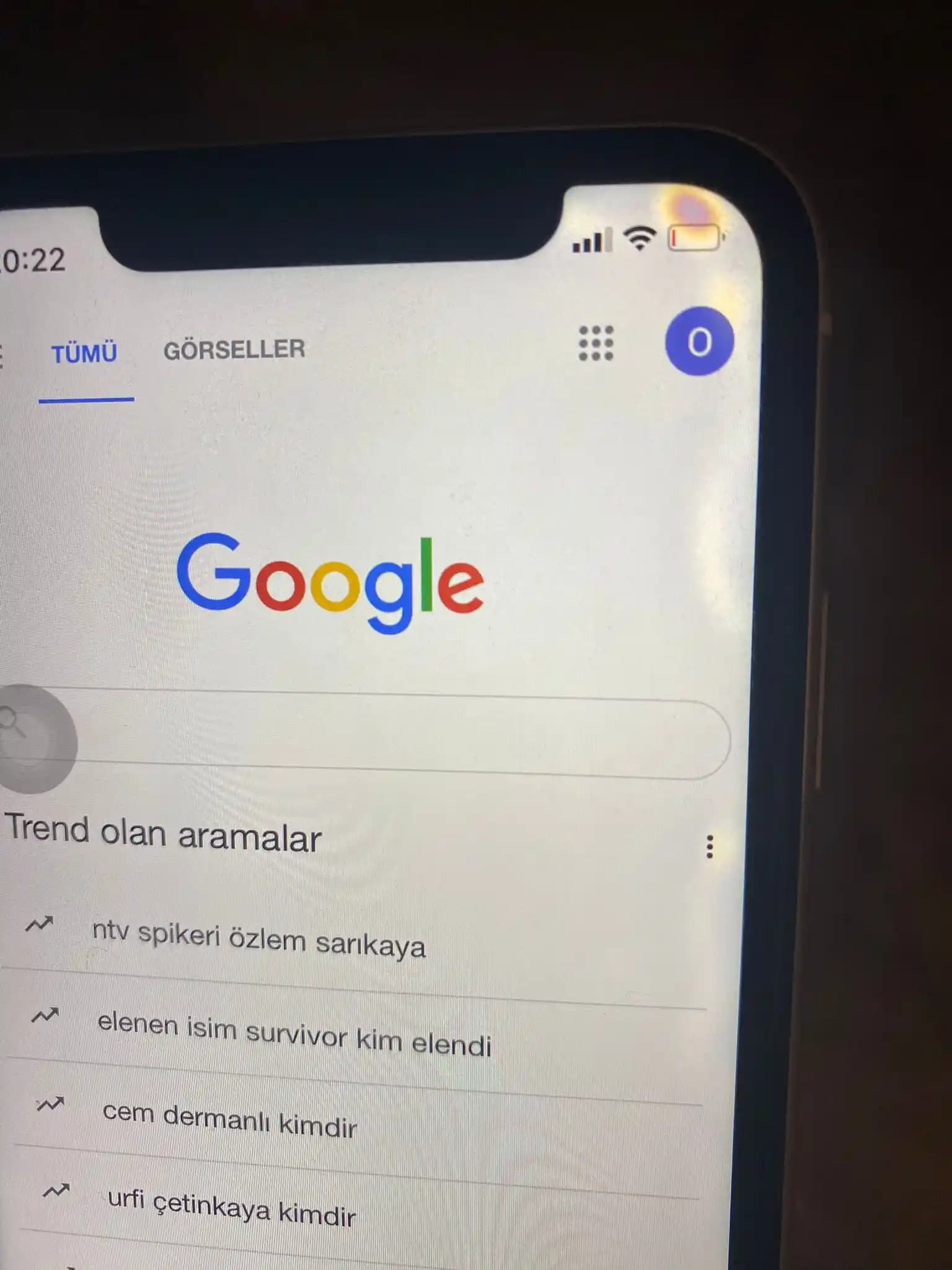
Bilgisayarınızın sağ alt köşesindeki ağ simgesinde görülen ünlem işareti (!), genellikle ağ bağlantısında problem olduğunu gösterir. Bu, bilgisayarınızın internete tam olarak bağlanamıyor olduğu anlamına gelir ve çeşitli sebeplerden kaynaklanabilir.

Ayrıca Bakınız

Mobil Cihazlarda Sinyal Yükseltme Kodu ve Bağlantı Gücünü Artırma Yöntemleri

Mobil Cihazlarda Sinyal Yükseltme Kodu ve Bağlantı Gücünü Artırma Yöntemleri

Mobil cihazlarda sinyal kalitesini artırmak için kullanılan sinyal yükseltme kodları ve diğer teknikler, bağlantı sorunlarını çözerek daha kesintisiz iletişim sağlar. Doğru kullanımda performans artar.

Turksat İnternet Şifresi Değiştirme Rehberi: Modem Güvenliğinizi Artırmanın Adımları

Turksat İnternet Şifresi Değiştirme Rehberi: Modem Güvenliğinizi Artırmanın Adımları

Turksat modeminizin internet şifresini adım adım değiştirerek ağınızı yetkisiz erişimlere karşı koruyun. Güçlü şifreler ve güvenlik önerileriyle internet deneyiminizi güvenli hale getirin.

Laptop Wi-Fi Sorunları: Nedenleri, Çözüm Yolları ve Önleyici Tedbirler Rehberi

Laptop Wi-Fi Sorunları: Nedenleri, Çözüm Yolları ve Önleyici Tedbirler Rehberi

Laptopunuz Wi-Fi ağlarını görmüyorsa, donanım ve yazılım kaynaklı pek çok neden olabilir. Bu rehberde, sorunların nedenlerini ve adım adım çözüm yollarını keşfedin, bağlantınızı yeniden kurun.

Laptop WiFi Bağlanmıyor Sorunu: Nedenleri ve Etkili Çözüm Yöntemleri

Laptop WiFi Bağlanmıyor Sorunu: Nedenleri ve Etkili Çözüm Yöntemleri

Laptoplarda WiFi bağlanmama sorunlarının donanım, yazılım ve ağ kaynaklı nedenlerini ve adım adım çözüm yollarını öğrenin. Bağlantı problemlerini hızlı ve etkili şekilde giderin.

Telefonda Sınırlı Bağlantı Sorunu Nedenleri ve Etkili Çözüm Yöntemleri

Telefonda Sınırlı Bağlantı Sorunu Nedenleri ve Etkili Çözüm Yöntemleri

Telefonda sınırlı bağlantı sorunu, ip çakışması, dns problemleri ve zayıf sinyal gibi nedenlerden kaynaklanabilir. Bu rehberde, sorunu tespit edip çözmek için pratik yöntemler ve önleyici ipuçları sunulmaktadır.

WiFi Bağlantısının Sürekli Kopmasının Nedenleri ve Etkili Çözüm Yöntemleri

WiFi Bağlantısının Sürekli Kopmasının Nedenleri ve Etkili Çözüm Yöntemleri

WiFi bağlantısının sürekli kopmasının nedenleri; fiziksel engeller, cihaz sorunları ve ağ yoğunluğu gibi faktörlerdir. Yazılım güncellemeleri, doğru router konumu ve kanal ayarları ile bağlantı sorunları giderilebilir.

Laptop Uyku Modunda İndirme Yapılır mı? Enerji Tasarrufu ve İndirme Süreçleri

Laptop Uyku Modunda İndirme Yapılır mı? Enerji Tasarrufu ve İndirme Süreçleri

Laptoplarda uyku modu enerji tasarrufu sağlar ancak ağ bağlantısını keserek indirme işlemlerini durdurur. Güç ve ağ ayarları optimize edilerek indirmelerin kesintisiz devam etmesi sağlanabilir.

Telefon Ses Az Gelmesi Sorunu ve Etkili Çözüm Yöntemleri Hakkında Bilgi

Telefon Ses Az Gelmesi Sorunu ve Etkili Çözüm Yöntemleri Hakkında Bilgi

Telefon ses az gelmesi problemi donanım, yazılım ya da dış faktörlerden kaynaklanabilir. Bu makalede olası nedenler ve pratik çözüm önerileri detaylıca anlatılmaktadır.

Yaygın Sebepler

  • IP adresi çakışması: Aynı ağda iki cihazın aynı IP adresini kullanması.

  • DNS sorunları: Alan adı çözümleyicilerde yaşanan problemler.

  • Donanım arızaları: Modem, router veya ağ kartı sorunları.

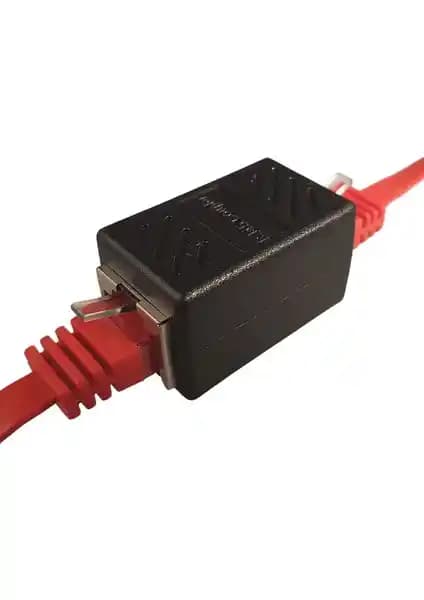
  • Kablolama problemleri: Gevşek veya hasarlı kablolar.

  • Yazılım kaynaklı problemler: Güncel olmayan sürücüler veya yanlış ayarlar.

Bilgisayar Ünlem Yapma Sorunu İçin Adım Adım Çözüm Yolları

1. Bağlantı Donanımlarını Kontrol Edin

  • Modem ve router cihazlarınızı yeniden başlatın.

  • Kabloların sağlam ve doğru bağlandığından emin olun.

  • Ağ kartınızın düzgün çalıştığını cihaz yöneticisinden kontrol edin.

2. IP ve DNS Ayarlarını Yenileyin

Windows işletim sistemi için:

ipconfig /release
ipconfig /renew
ipconfig /flushdns

Bu komutlar, IP adresinizi yenileyerek olası çakışmaları ve DNS önbellek sorunlarını çözebilir.

3. Ağ Sorun Gidericiyi Kullanın

Windows’un yerleşik Ağ Sorun Giderici aracını kullanarak otomatik teşhis ve onarım yapabilirsiniz.

4. Sürücüleri Güncelleyin

Ağ kartınızın sürücülerini üreticinin resmi sitesinden indirip güncelleyin. Eski veya uyumsuz sürücüler bağlantı sorunlarına yol açabilir.

5. Güvenlik Duvarı ve Antivirüs Ayarlarını Kontrol Edin

Bazı antivirüs programları veya güvenlik duvarları, internet bağlantısını engelliyor olabilir. Geçici olarak devre dışı bırakıp tekrar deneyin.

Önleyici Tedbirler ve İpuçları

  • Düzenli güncelleme: İşletim sistemi ve sürücülerinizin güncel olduğundan emin olun.

  • Güçlü şifreleme kullanın: Kablosuz ağınızda WPA2 veya WPA3 şifreleme tercih edin.

  • Donanım bakımı: Modem ve router cihazlarınızı periyodik olarak kontrol edin ve gerektiğinde yenileyin.

  • Ağda dikkatli cihaz kullanımı: Ağınızda çok fazla cihaz varsa, bu durum IP çatışmasına neden olabilir. Cihaz sayısını kontrol altında tutun.

Sonuç

"Bilgisayar ünlem yapma" sorunu, internet deneyimini olumsuz etkileyen ancak genellikle basit adımlarla çözülebilen bir problemdir. Donanım kontrolleri, IP ve DNS ayarlarının yenilenmesi, sürücü güncellemeleri ve güvenlik yazılımlarının yönetimi, bu sorunu gidermede etkili yöntemlerdir. Düzenli bakım ve dikkatli kullanım ile bu tür bağlantı problemlerinin önüne geçebilirsiniz.

Unutmayın, sağlıklı bir internet bağlantısı için hem donanım hem de yazılım bileşenlerinin uyum içinde çalışması gerekir. Bu nedenle, sorun yaşadığınızda sistematik bir şekilde adımları takip etmek en doğru yaklaşım olacaktır.

📊 Fiyat Bilgileri
Yükleniyor...

Yorumlar:

    Ayın popüler yazıları

    Redmi Note 8, 2019'da piyasaya sürüldü. Snapdragon 665 işlemci, 4000 mAh batarya, dörtlü kamera sistemi ve şık tasarımıyla uygun fiyatlı güçlü bir akıllı telefon alternatifi sunuyor.

    Samsung Galaxy S23, 2025 yılında da güçlü işlemcisi, gelişmiş kamera özellikleri ve uzun süreli yazılım desteği ile akıllı telefon pazarında önemli bir konumda yer alıyor. Kullanıcı deneyimi ve dayanıklılığıyla tercih edilmeye devam ediyor.

    Televizyonunuzda YouTube'a bağlanamama sorunlarının nedenlerini ve çözüm yollarını detaylıca inceleyin. İnternet bağlantısı, uygulama güncelleme ve yazılım sorunları gibi temel adımlarla problemi kolayca çözün.

    Vestel frekans güncelleme, cihazların yayın sinyallerini optimize ederek kesintisiz ve kaliteli görüntü sağlar. Düzenli güncellemeyle kanal listesi genişler ve cihaz performansı artar.

    Philips PowerPro Max torbasız elektrikli süpürge, kablosuz yapısı, yüksek emiş gücü ve HEPA filtresiyle ev temizliğinde üstün performans ve hijyen sunar. Uzun batarya ömrü ile kesintisiz temizlik sağlar.

    Laptopunuz Wi-Fi ağlarını görmüyorsa, donanım ve yazılım kaynaklı pek çok neden olabilir. Bu rehberde, sorunların nedenlerini ve adım adım çözüm yollarını keşfedin, bağlantınızı yeniden kurun.

    Redmi 12C, uygun fiyatına rağmen şık tasarımı, MediaTek Helio G85 işlemcisi, 50MP kamerası ve 5000mAh bataryasıyla bütçe dostu akıllı telefon arayanlar için ideal bir seçenek sunuyor.

    Wicom akıllı kumanda kodları PDF rehberi, farklı cihazlar için kapsamlı kod listesi ve programlama adımları sunar. Güncel kodlarla evinizdeki elektronik cihazları tek kumanda ile kolayca yönetin.