Bilgisayarda Wi-Fi Ağları Gözükmüyor: Sorunların Çözümü ve İpuçları
Benzer ürünleri özellik, fiyat ve kullanıcı yorumlarına göre karşılaştırın, doğru seçimi yapın.
Bilgisayarınızda Wi-Fi ağları görünmüyorsa, internet bağlantısı kurmakta zorlanıyor olabilirsiniz. Bu sorun, hem Windows hem de Mac işletim sistemlerinde karşılaşılan yaygın problemlerdendir. Bu yazıda, bilgisayarınızda Wi-Fi ağlarının neden gözükmediğini ve bu durumu nasıl düzeltebileceğinizi detaylı şekilde ele alacağız.
Wi-Fi Ağlarının Gözükmemesinin Yaygın Nedenleri
Bilgisayarınızın Wi-Fi ağlarını algılamaması çeşitli sebeplerden kaynaklanabilir. Bunların başlıcaları:
Wi-Fi adaptörünün devre dışı kalması: Donanım veya yazılım kaynaklı bir problem adaptörün çalışmamasına neden olabilir.
Sürücü problemleri: Ağ kartınızın sürücüsü güncel değilse ya da uyumsuzsa, ağlar listelenmeyebilir.
Wi-Fi hizmetlerinin durması: İşletim sisteminde çalışan ilgili servislerin kapalı olması.
Uçak modu veya ağ ayarları: Yanlışlıkla açılan uçak modu veya hatalı ağ ayarları.
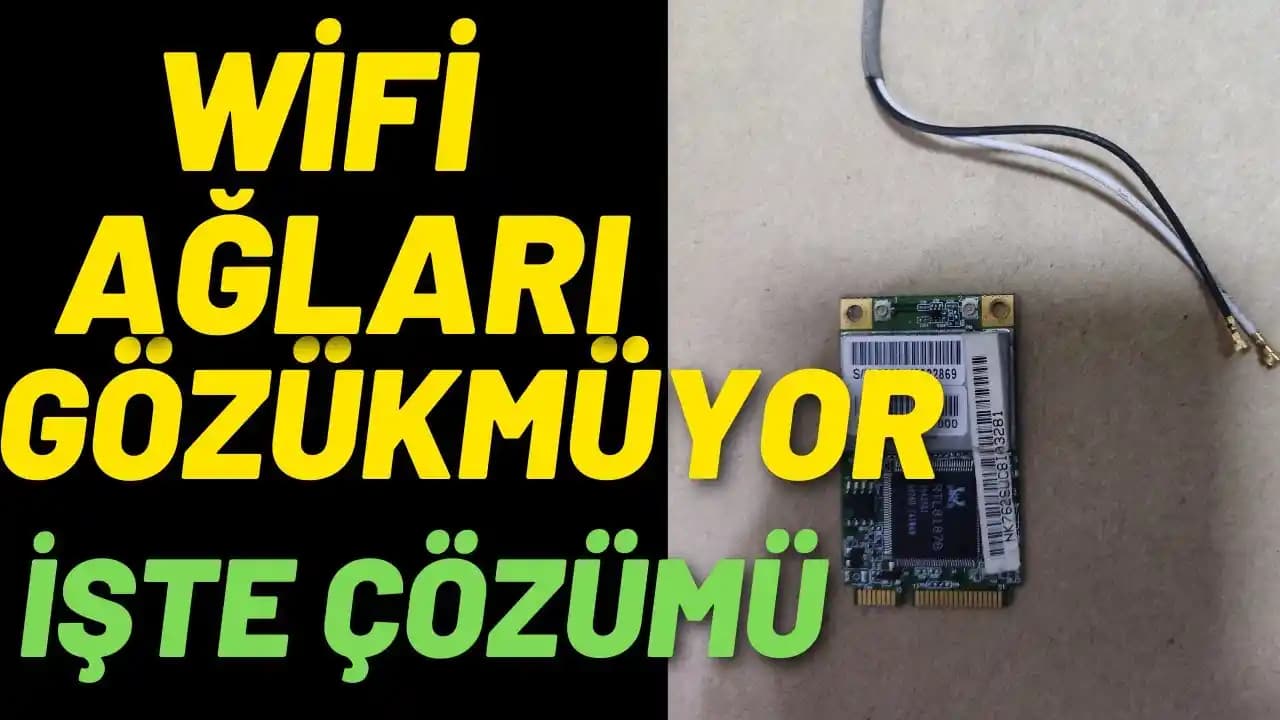
Donanım sorunları: Wi-Fi kartınızda fiziksel arıza olabilir.
Gizli ağlar: Bazı Wi-Fi ağları gizli olabilir ve listede otomatik gözükmeyebilir.
Ayrıca Bakınız








Adım Adım Wi-Fi Ağları Gözükmüyor Sorunu Çözümü

1. Wi-Fi Adaptörünün Durumunu Kontrol Edin
Başlat menüsünden Aygıt Yöneticisi'ni açın.
"Ağ bağdaştırıcıları" altında Wi-Fi kartınızı bulun.
Sağ tıklayıp Etkinleştir seçeneği varsa tıklayın.
Eğer zaten etkinse, adaptörü devre dışı bırakıp tekrar etkinleştirin.
2. Sürücüleri Güncelleyin
Aygıt Yöneticisi'nde Wi-Fi adaptörüne sağ tıklayıp Sürücüyü Güncelleştir seçeneğini seçin.
Otomatik güncelleştirme ile en yeni sürücüyü yükleyin.
Gerekirse üreticinin web sitesinden manuel sürücü indirip kurabilirsiniz.
3. Ağ Hizmetlerini Yeniden Başlatın
Windows tuşu + R ile Çalıştır penceresini açın.
"services.msc" yazıp Enter'a basın.
Açılan pencerede WLAN AutoConfig servisini bulun.
Sağ tıklayıp Yeniden Başlat seçeneğini kullanın.
4. Uçak Modunu ve Ağ Ayarlarını Kontrol Edin
Ayarlar Ağ ve İnternet Uçak modu kısmına gidin.
Uçak modunun kapalı olduğundan emin olun.
Wi-Fi'nin açık olduğuna dikkat edin.
5. Gizli Ağlara Manuel Bağlanma
Wi-Fi simgesine tıklayın.
Ağ ayarları Manuel olarak bir ağ ekle seçeneğini seçin.
Ağın SSID'sini ve güvenlik türünü girerek bağlanmayı deneyin.
Gelişmiş Çözümler ve Donanım Kontrolleri
Ağ Sıfırlama
Ayarlar Ağ ve İnternet Durum Ağ sıfırlama kısmına gidin.
Bu işlem tüm ağ ayarlarını varsayılana döndürecektir.
Donanım Sorunları İçin Kontrol
Bilgisayarınızda Wi-Fi kartı fiziksel olarak yerinden çıkmış olabilir.
Eğer mümkünse, kartı çıkarıp tekrar takmayı deneyin.
Harici Wi-Fi adaptörü kullanarak sorunun donanımdan kaynaklanıp kaynaklanmadığını anlayabilirsiniz.
Sorunun Tekrarlanmaması İçin İpuçları
Sürücülerinizi düzenli olarak güncelleyin.
İşletim sisteminizi güncel tutun. Güncellemeler bazen ağ sorunlarını çözer.
Güvenlik yazılımlarınızın ağ bağlantısını engellemediğinden emin olun.
Wi-Fi yönlendiricinizi düzenli olarak yeniden başlatın.
Güç yönetimi ayarlarını kontrol edin: Wi-Fi adaptörünüzün enerji tasarrufu nedeniyle kapanmadığından emin olun.
Sonuç
Bilgisayarınızda Wi-Fi ağları görünmüyorsa panik yapmayın. Yukarıda sıraladığımız adımları takip ederek, çoğu durumda sorunu kendiniz çözebilirsiniz. Eğer tüm yöntemler başarısız olursa, profesyonel teknik destek almanız gerekebilir. Unutmayın, düzenli bakım ve güncellemeler ile bu tür problemleri önlemek mümkündür.
Bu rehber, bilgisayarınızda Wi-Fi ağlarını görmeme sorununu anlamanıza ve çözmenize yardımcı olacak kapsamlı bir kaynak sunuyor. Adım adım önerilerimizi uygulayarak internet erişiminizi sorunsuz hale getirebilirsiniz.