Bilgisayardan Ekran Kaydı Alma Rehberi: Adam Adam Kapsamlı Bir Kılavuz
Benzer ürünleri özellik, fiyat ve kullanıcı yorumlarına göre karşılaştırın, doğru seçimi yapın.
Bilgisayar kullanırken ekran kaydı almak çeşitli amaçlar için önemli bir ihtiyaç haline gelmiştir. Oyun videoları eğitim içerikleri teknik destek veya sadece ekranını kaydetmek isteyen kullanıcılar için bu işlem temel bir beceri olarak öne çıkar. Ancak ekran kaydı almak için kullanılan yöntemler ve araçlar kullanıcıların ihtiyaçlarına ve bilgisayarların özelliklerine göre farklılık gösterebilir. Bu yazımızda bilgisayardan ekran kaydı alma sürecini detaylı ve anlaşılır bir şekilde ele alacağız.
Ekran Kaydı Almanın Temel Yöntemleri
Ekran kaydı almak için çeşitli yöntemler bulunur. Bu yöntemler kullanılan işletim sistemine ve kullanıcı tercihlerine göre değişiklik gösterir. En yaygın ve pratik yöntemleri şu şekilde sıralayabiliriz:
Ayrıca Bakınız



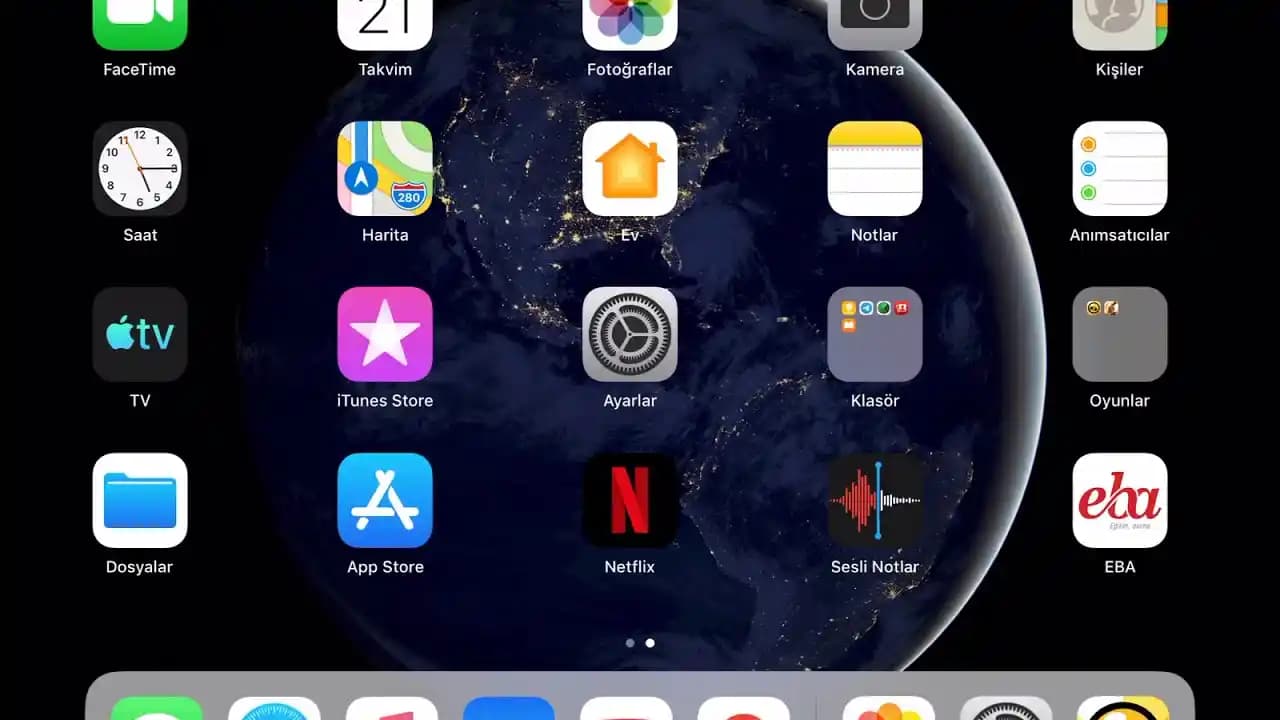
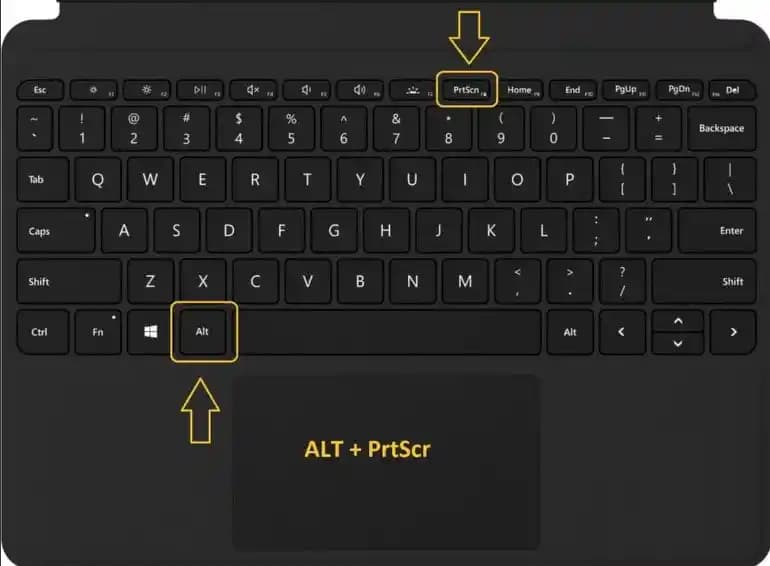
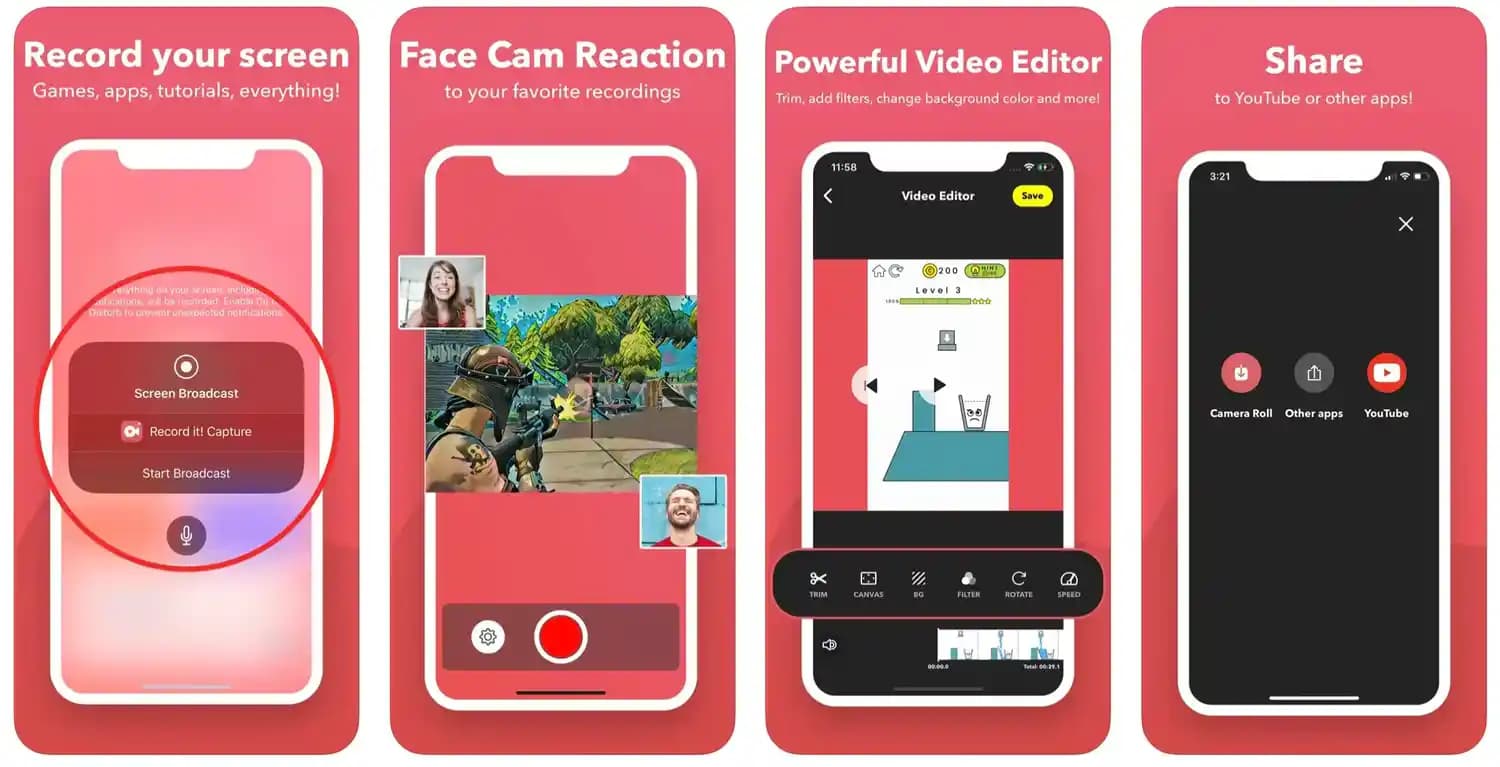
1. Sistem İçi Araçlar Kullanmak
İşletim sistemleri genellikle ekran kaydı yapabilmek için yerleşik araçlar sunar. Windows kullanıcıları için en bilinen araç Xbox Game Bardır. Bu araç başlangıçta sadece oyun kaydı için tasarlanmış olsa da aslında herhangi bir ekran kaydı yapmak için de kullanılabilir.

2. Üçüncü Taraf Programlar
Daha gelişmiş özellikler veya farklı format ve ayar seçenekleri isteyen kullanıcılar üçüncü taraf ekran kayıt programlarına yönelebilir. Popüler ve kullanımı kolay bazı programlar şunlardır:
Bandicam: Basit ve hızlı kayıt imkanı sunar özellikle oyun ve masaüstü kaydı için idealdir.
OBS Studio: Ücretsiz ve açık kaynak kodlu olup profesyonel canlı yayın ve ekran kaydı yapmayı sağlar.
Camtasia: Hem kayıt hem de düzenleme özellikleriyle öne çıkar eğitim ve içerik üretimi için sık tercih edilir.
İşletim Sistemine Göre Ekran Kaydı Alma Yöntemleri
Windows 10 ve Windows 11 İçin
Microsoft’un sunduğu Xbox Game Bar Windows 10 ve 11 kullanıcılarının en pratik ve ücretsiz ekran kaydı aracıdır. Bu araç herhangi bir ek program yüklemeden kullanılabilir ve kullanımı oldukça basittir.
Xbox Game Bar ile ekran kaydı almak için:
Klavyenizdeki Windows + G tuşlarına aynı anda basın.
Açılan menüde Kayıt simgesine tıklayarak veya Win + Alt + R kısayolunu kullanarak kaydı başlatın.
Kaydı durdurmak için aynı kısayolu veya kontrol panelini kullanabilirsiniz.
Kayıtlar varsayılan olarak Videolar Kayıtlar klasörüne kaydedilir.
MacOS İçin
Mac kullanıcıları QuickTime Player uygulamasıyla yüksek kaliteli ekran kaydı yapabilirler:
QuickTime’ı açın.
Menüden Dosya Yeni Ekran Kaydı seçeneğine tıklayın.
Kayıt ayarlarını yaptıktan sonra kaydetmek istediğiniz alanı seçerek kaydı başlatabilirsiniz.
Diğer İşletim Sistemleri ve Mobil Cihazlar
Android ve iOS cihazlarda ekran kaydı yapmak genellikle sistemin kendi özellikleriyle mümkündür:
Android’de hızlı ayarlar menüsünden Ekran Kaydı seçeneği aktif hale getirilebilir.
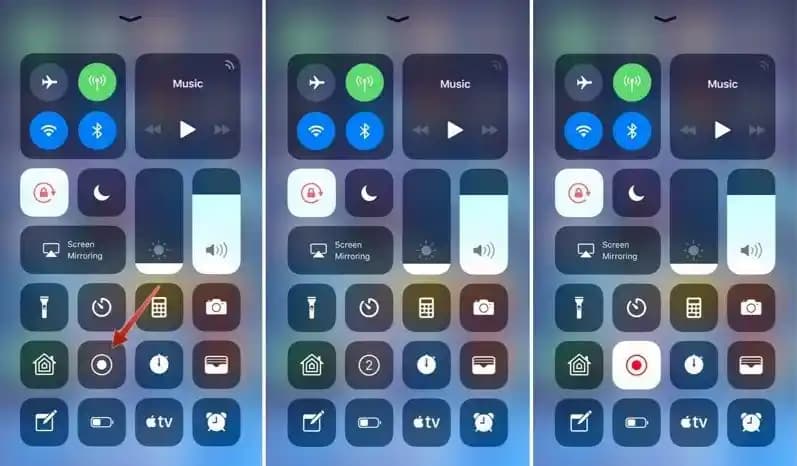
iOS cihazlarda Kontrol Merkezi üzerinden ekran kaydı özelliği kullanılabilir.
Üçüncü Taraf Programların Avantajları ve Dezavantajları
Her ne kadar sistem içi araçlar kullanışlı olsa da bazen kullanıcılar daha gelişmiş özellikler yüksek kalite veya farklı formatlar için üçüncü taraf programlara ihtiyaç duyar. Bu programların avantajları ve dezavantajları şu şekildedir:
Avantajlar:
Gelişmiş düzenleme ve ayar seçenekleri.
Yüksek çözünürlük ve frame rate desteği.
Canlı yayın ve çoklu ekran kaydı gibi ek özellikler.
Dezavantajlar:
Yüksek sistem kaynakları kullanımı.
Ücretli sürümler gerekebilir.
Kurulum ve kullanım sürecinde zaman kaybı olabilir.
Ekran Kaydı Alırken Dikkat Edilmesi Gerekenler
Çözünürlük ve kalite ayarları en iyi görüntü kalitesi için yüksek çözünürlük ve frame rate tercih edilmelidir.
Depolama alanı uzun kayıtlar büyük dosya boyutlarına ulaşabilir bu nedenle yeterli depolama alanı sağlamak önemlidir.
Ses kaydı eğer ses ile birlikte kayıt yapmak istiyorsanız mikrofon ve sistem sesinin aktif olduğundan emin olun.
Kayıt ortamı sessiz ve dikkat dağıtıcı unsurlardan uzak bir ortamda kayıt yapmak daha kaliteli içerik elde edilmesini sağlar.
Sonuç
Bilgisayardan ekran kaydı almak günümüzde pek çok kullanıcının ihtiyacı haline gelmiştir ve bu işlem uygun araçlar ve doğru yöntemlerle oldukça kolay hale gelir. Windows ve Mac gibi temel işletim sistemleri yerleşik araçlar sayesinde ücretsiz ve pratik çözümler sunarken gelişmiş kullanıcılar için üçüncü taraf programlar daha fazla seçenek ve esneklik sağlar.
İster eğitim içerikleri hazırlıyor olun ister oyun videoları kaydetmek isteyin doğru araç ve ayarları kullanarak yüksek kalitede ve profesyonel görünümlü ekran kayıtları yapabilirsiniz. Unutmayın kaliteli içerik üretimi için çözünürlük ses ve depolama alanı gibi faktörlere dikkat etmek kaydın başarısı açısından kritik öneme sahiptir.
Ekran kaydı almanın püf noktalarını bilmek dijital içerik üretimini ve teknik süreçleri daha verimli hale getirir. Bu sayede hem zaman kazanır hem de ortaya çıkan ürünlerin kalitesini artırırsınız.