Ana Sayfa

Ürün Karşılaştırmaları

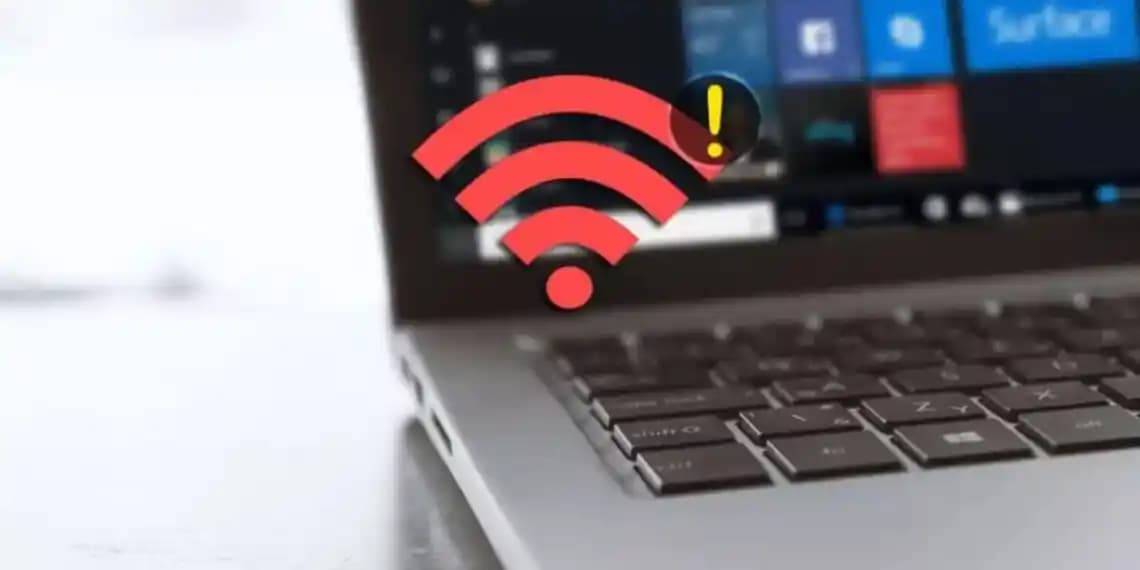
Bilgisayar İnterneti Görmüyor: Sorunun Nedenleri ve Çözüm Yolları
Post image
Benzer ürünleri özellik, fiyat ve kullanıcı yorumlarına göre karşılaştırın, doğru seçimi yapın.

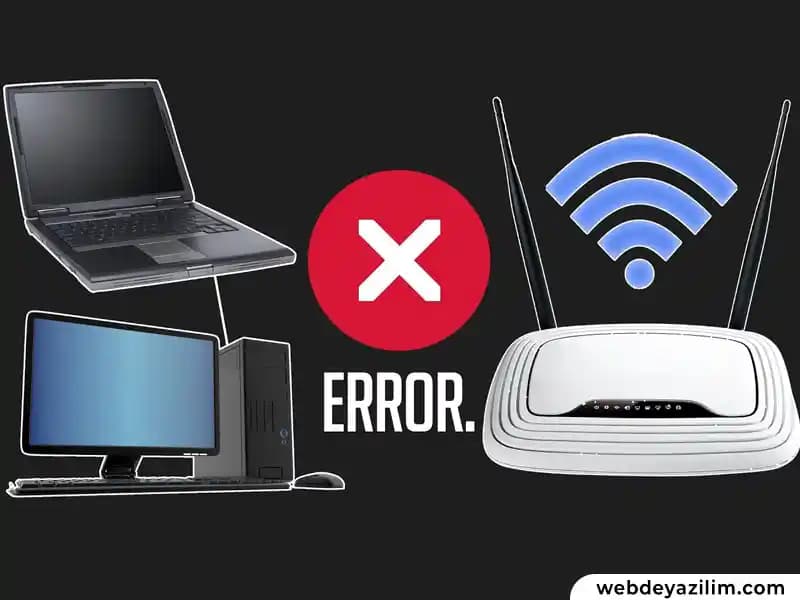
Bilgisayar kullanıcılarının karşılaştığı en can sıkıcı durumlardan biri cihazın internete bağlanamaması veya interneti görmemesi problemidir. Bu tür sorunlar iş akışını aksatabileceği gibi günlük iletişim ve bilgi erişimini de zorlaştırır. Bu yazıda bilgisayarın interneti görmemesi durumunun nedenlerini çözüm yollarını ve dikkat edilmesi gereken ipuçlarını detaylı şekilde ele alacağız.

İnternet Bağlantısı Probleminin Temel Nedenleri

İnternet bağlantısının kesilmesi veya bilgisayarın interneti görmemesi çeşitli sebeplerden kaynaklanabilir. Bunlar hem donanım hem de yazılım kaynaklı sorunlar olabilir.

Ayrıca Bakınız
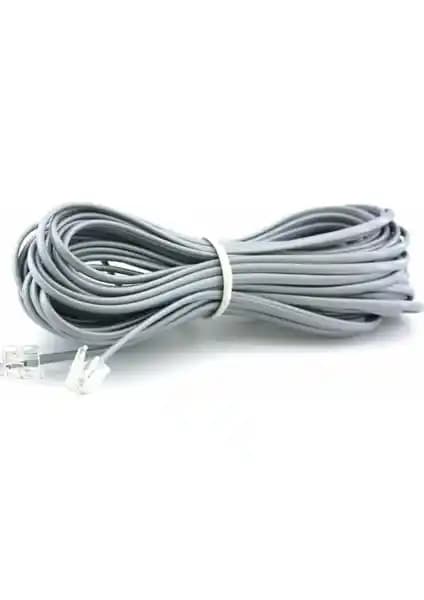
Tamtel Telefon Modem ADSL Ara Kablosu Köken 1.5 Metre İnceleme ve Kullanıcı Yorumları

Tamtel Telefon Modem ADSL Ara Kablosu Köken 1.5 Metre İnceleme ve Kullanıcı Yorumları

Tamtel'in 1.5 metre uzunluğundaki telefon modem ADSL ara kablosu, bağlantı stabilitesi ve dayanıklılığıyla öne çıkıyor. İnce yapısı ve performans özellikleri, kullanıcı deneyimlerine göre değişiklik gösterebilir.

S-Link Cat6 Gri 7 Metre RJ45 LAN Kablosu Yüksek Performanslı ve Dayanıklı

S-Link Cat6 Gri 7 Metre RJ45 LAN Kablosu Yüksek Performanslı ve Dayanıklı

S-Link markalı 7 metre gri Cat6 LAN kablosu, yüksek hız, dayanıklılık ve kolay kullanım sağlar. RJ45 uçlarıyla güvenli bağlantı sunar, ev ve ofis ortamında stabil internet erişimi için ideal.

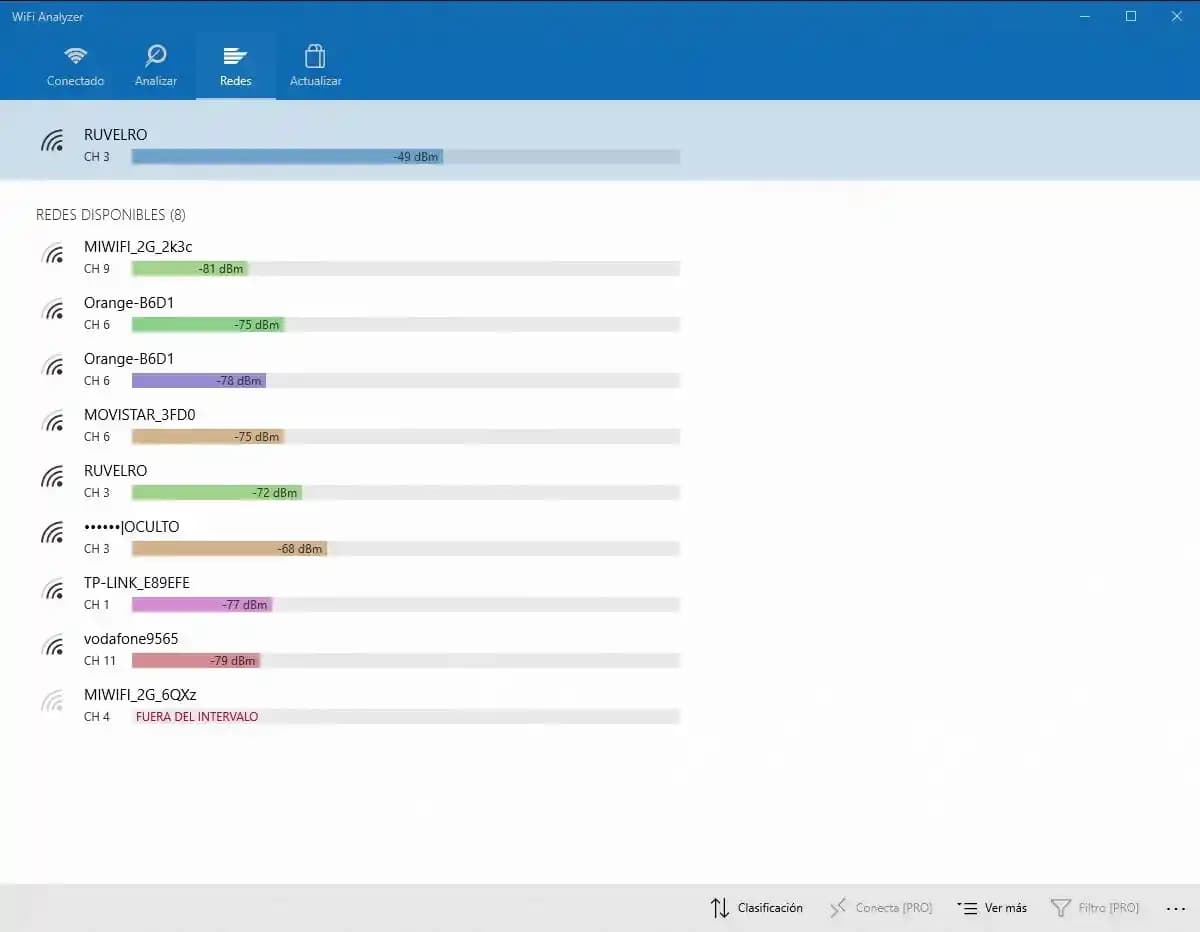
Wi-Fi Kanal Seçimi ve Bağlantı Kalitesini Artırma Yöntemleri

Wi-Fi Kanal Seçimi ve Bağlantı Kalitesini Artırma Yöntemleri

Wi-Fi kanal seçimi, bağlantı kalitenizi doğrudan etkiler. En iyi kanalı belirlemek için analiz araçları ve teknolojik gelişmelerden faydalanın, stabil ve hızlı internet için düzenli kontrol şarttır.

Telefon ve Bilgisayarın İnternet Bağlantısı Sorunlarına Çözüm Yolları ve Temel İpuçları

Telefon ve Bilgisayarın İnternet Bağlantısı Sorunlarına Çözüm Yolları ve Temel İpuçları

Telefon ve bilgisayarınızın internet erişimi sorunlarını çözmek için temel adımlar ve ipuçları. Bağlantı sorunlarını giderme yollarını öğrenerek kesintisiz internet deneyimi elde edin.

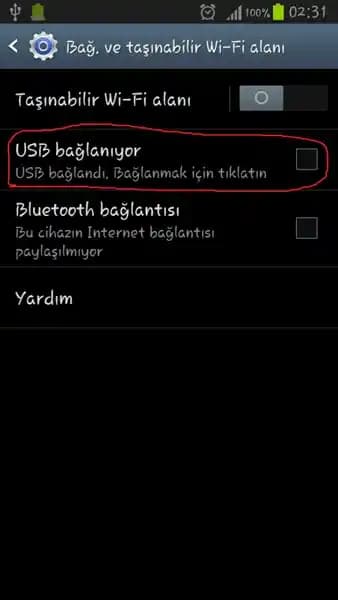
Telefonu PC'ye Bağlayarak İnternet Erişimini Sağlama Yöntemleri ve Adımları

Telefonu PC'ye Bağlayarak İnternet Erişimini Sağlama Yöntemleri ve Adımları

Telefonu PC'ye bağlayarak internet paylaşımı yapmanın çeşitli yöntemleri ve adımları detaylı şekilde anlatılıyor. Güvenlik ve performans ipuçlarıyla stabil bağlantı sağlayın.

Bilgisayarınızın IP Adresini Öğrenmenin En Etkili Yöntemleri ve İşletim Sistemlerine Göre Adımlar

Bilgisayarınızın IP Adresini Öğrenmenin En Etkili Yöntemleri ve İşletim Sistemlerine Göre Adımlar

İnternet ve ağ bağlantılarında IP adresinizi öğrenmek için Windows, MacOS ve Linux yöntemlerini keşfedin. Ağ sorunlarını çözmek ve güvenliği sağlamak için temel bilgiler burada.

Fiber Modem Seçerken Dikkat Edilmesi Gereken Güncel ve Güvenilir Bilgiler

Fiber Modem Seçerken Dikkat Edilmesi Gereken Güncel ve Güvenilir Bilgiler

Fiber modem seçerken hız, uyumluluk ve güvenlik özelliklerine dikkat edin. Güncel modeller ve teknolojiler, internet deneyiminizi optimize eder, yüksek hız ve stabil bağlantı sağlar.

Mouse Çift Tıklama Problemi ve Dijital İçerik Güvenliği Üzerine Güncel Analiz

Mouse Çift Tıklama Problemi ve Dijital İçerik Güvenliği Üzerine Güncel Analiz

Mouse çift tıklama sorunlarının nedenleri ve çözümleri ile dijital içeriklerin güvenliğinin önemi hakkında kapsamlı bilgi sunar.

1. Donanım Sorunları

  • Modem ve Router Problemleri: Cihazların yanlış yapılandırılması elektrik kesintisi veya aşırı ısınma nedeniyle bağlantı sağlanamayabilir.

  • Ağ Kartı Arızaları: Bilgisayarın ağ kartında meydana gelen bir arıza internet erişimini engeller.

  • Kablolama Problemleri: Ethernet kablosunda kopma veya gevşeme bağlantı sorunlarına yol açabilir.

2. Yazılım ve Sistem Ayarları

  • IP Adresi Çakışması: Aynı IP adresini kullanan cihazlar ağda sorun oluşturabilir.

  • DNS Problemleri: Yanlış veya çalışmayan DNS sunucusu bilgisi internete erişimi engeller.

  • Güncel Olmayan Sürücüler: Ağ kartı sürücülerinin güncel olmaması bağlantı hatalarına neden olur.

  • Güvenlik Duvarı ve Antivirüs Yazılımları: Bazı güvenlik programları internet bağlantısını engelleyebilir.

İnterneti Görmeme Sorununda İlk Kontroller

Sorunu çözmek için öncelikle basit kontroller yapılmalıdır:

  1. Modem ve Router'ı Yeniden Başlatın: Cihazları kapatıp 1-2 dakika sonra tekrar açmak çoğu bağlantı sorununu giderir.

  2. Kabloları Kontrol Edin: Ethernet kablolarının sağlam ve doğru şekilde takılı olduğundan emin olun.

  3. Wi-Fi Bağlantısını Yeniden Deneyin: Kablosuz bağlantı kullanılıyorsa Wi-Fi açıp kapatılabilir veya unutulup yeniden bağlanılabilir.

  4. Başka Bir Cihazda İnternet Testi: Sorunun bilgisayardan mı yoksa ağdan mı kaynaklandığını anlamak için başka cihazların internet bağlantısı kontrol edilir.

Ağ Bağlantısı Sorunlarını Giderme Yöntemleri

Sorun devam ederse aşağıdaki adımlar uygulanabilir:

A. IP ve DNS Ayarlarını Yenileme

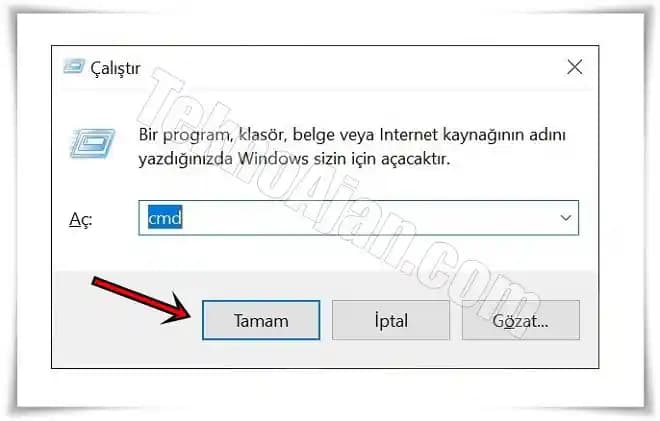
  • Komut İstemi Kullanarak:

ipconfig /release
ipconfig /renew
ipconfig /flushdns

Bu komutlar IP adresini yenileyerek ve DNS önbelleğini temizleyerek bağlantı sorunlarını çözebilir.

B. Ağ Sürücülerini Güncelleme

  • Aygıt Yöneticisi'nden ağ kartı sürücüsü güncellenebilir ya da yeniden yüklenebilir.

C. Güvenlik Duvarı ve Antivirüs Kontrolü

  • Geçici olarak güvenlik duvarı ve antivirüs programları kapatılarak bağlantı testi yapılmalıdır. Eğer sorun çözülürse program ayarları gözden geçirilmelidir.

D. Ağ Bağdaştırıcısını Devre Dışı Bırakıp Etkinleştirme

  • Bu işlem ağ adaptöründeki geçici sorunları ortadan kaldırabilir.

Gelişmiş Çözümler ve Uzman Önerileri

  • Sistem Geri Yükleme: İnternet bağlantısı sorunu yeni bir yazılım veya güncelleme sonrası başladıysa sistem geri yükleme yapılabilir.

  • Donanım Değişimi: Ağ kartı veya modem/router değişimi gerekebilir.

  • Profesyonel Destek Almak: Karmaşık sorunlarda teknik servis veya internet servis sağlayıcısından destek alınmalıdır.

Sonuç

Bilgisayarın interneti görmemesi çeşitli nedenlere bağlı karmaşık bir sorundur ancak sistematik bir yaklaşım ile büyük oranda çözülebilir. Donanım kontrolleri yazılım ayarlarının gözden geçirilmesi ve temel ağ komutlarının kullanılması çoğu zaman problemi giderir. Kullanıcıların bu adımları takip ederek kendi başlarına sorunu çözmeye çalışmaları zaman ve maliyet açısından avantaj sağlar. Eğer sorun devam ederse uzman desteği almak en güvenli yoldur.


Bilgisayarınızın internete erişim sorunlarını hızlı ve etkili bir şekilde çözmek için yukarıdaki yöntemleri uygulayabilir böylece kesintisiz bağlantının keyfini çıkarabilirsiniz.


📊 Fiyat Bilgileri
Yükleniyor...
Süleyman Arık
·Güncellendi:
Paylaş:f𝕏

Yorumlar:

    Ayın popüler yazıları

    Class markasının araç içi multimedya cihazı Bluetooth, MP3, mikrofon ve çeşitli bağlantı seçenekleriyle modern sürücüler için ideal bir çözüm sunar.

    Laptop tamirinde plastik kasa hasarları sık görülür. Doğru alet kullanımı, servis kılavuzları ve sabırla bu hasarlar önlenebilir. Onarımda yapıştırma, yedek parça ve profesyonel destek önemlidir.

    Şeffaf ve renkli tasarımıyla dikkat çeken Case 4U Omega Kapak, dayanıklı TPU malzemeden üretilmiş olup, telefonunuzu estetik ve fonksiyonellik açısından üstün seviyede korur.

    iPhone saat uygulamasında saat ibrelerinin hareketi, düşük güç modu aktifken tıklama, normal modda süpürme şeklinde gerçekleşir. Bu değişim ekran yenileme hızı ve pil tasarrufu ile ilişkilidir.

    Apple'ın Liquid Glass tasarımı, düşük görme yetisine sahip kullanıcılar için okunabilirlik sorunları yaratıyor. Uzun süredir devam eden erişilebilirlik hataları ise performans ve kullanıcı memnuniyetini olumsuz etkiliyor.

    Pullsar Thermopad Extreme, yüksek ısı iletkenliği ve dayanıklılığıyla GPU ve CPU gibi bileşenleri etkili şekilde soğutur, cihazların stabil çalışmasını sağlar.

    Huawei Watch için tasarlanmış hakiki deri kordonlar, şıklık ve dayanıklılığı bir arada sunar. Renk seçenekleri ve pratik takma mekanizmasıyla tarzınıza kolayca uyum sağlar.

    Apple MacBook Neo, iPhone işlemcisiyle düşük maliyetli ve temel ihtiyaçlara yönelik bir Mac dizüstü bilgisayar sunuyor. 8GB RAM ve sınırlı bağlantı seçenekleriyle eğitim ve günlük kullanım için ideal bir seçenek.