Ana Sayfa

Ürün Karşılaştırmaları

Bilgisayarınız İnternet Bağlantısı Olmasına Rağmen Bağlanmıyor sa Neler Yapılmalı?

Post image
Benzer ürünleri özellik, fiyat ve kullanıcı yorumlarına göre karşılaştırın, doğru seçimi yapın.

İnternet bağlantısının aktif olmasına rağmen bilgisayarınızın ağ kaynaklarına erişim sağlayamaması, özellikle dosya paylaşımı veya yazıcı kullanımı sırasında sıkça karşılaşılan bir sorundur. Bu tür sorunlar, genellikle ağ ayarlarının doğru yapılmaması veya güvenlik duvarı ayarlarının bağlantıyı engellemesi nedeniyle ortaya çıkar.

Ağ Bağlantı Sorununun Temel Nedenleri

İlk olarak, Windows işletim sistemlerinde dosya ve yazıcı paylaşımı ayarlarının doğru yapılmış olduğundan emin olunmalı. Bu ayar, genellikle "Ağ ve Paylaşım Merkezi" üzerinden erişilen "Gelişmiş paylaşım ayarları" bölümünde yapılır. Burada, "Ağ keşfi" ve "Dosya ve yazıcı paylaşımı" seçeneklerinin aktif olması gerekir.

Ayrıca, ağ profilinizin (Örneğin, Ev, İş veya Kamu) doğru seçildiğinden ve bu profilin güvenlik ayarlarının uygun şekilde yapılmış olduğundan emin olunmalı. Yanlış profil seçimi veya profil ayarlarının uygun olmaması, bağlantı sorunlarına yol açabilir.

Ayrıca Bakınız

S-Link Cat6 Gri 7 Metre RJ45 LAN Kablosu Yüksek Performanslı ve Dayanıklı

S-Link Cat6 Gri 7 Metre RJ45 LAN Kablosu Yüksek Performanslı ve Dayanıklı

S-Link markalı 7 metre gri Cat6 LAN kablosu, yüksek hız, dayanıklılık ve kolay kullanım sağlar. RJ45 uçlarıyla güvenli bağlantı sunar, ev ve ofis ortamında stabil internet erişimi için ideal.

Wi-Fi Kanal Seçimi ve Bağlantı Kalitesini Artırma Yöntemleri

Wi-Fi Kanal Seçimi ve Bağlantı Kalitesini Artırma Yöntemleri

Wi-Fi kanal seçimi, bağlantı kalitenizi doğrudan etkiler. En iyi kanalı belirlemek için analiz araçları ve teknolojik gelişmelerden faydalanın, stabil ve hızlı internet için düzenli kontrol şarttır.

Bilgisayarınızın IP Adresini Öğrenmenin En Etkili Yöntemleri ve İşletim Sistemlerine Göre Adımlar

Bilgisayarınızın IP Adresini Öğrenmenin En Etkili Yöntemleri ve İşletim Sistemlerine Göre Adımlar

İnternet ve ağ bağlantılarında IP adresinizi öğrenmek için Windows, MacOS ve Linux yöntemlerini keşfedin. Ağ sorunlarını çözmek ve güvenliği sağlamak için temel bilgiler burada.

PC ve Diğer Cihazlarda İnternet Şifresi Öğrenme ve Güvenlik İpuçları

PC ve Diğer Cihazlarda İnternet Şifresi Öğrenme ve Güvenlik İpuçları

İnternet şifresi öğrenme yolları, güvenlik önlemleri ve gizlilik ipuçlarıyla ilgili kapsamlı rehber. Güvenli şifre yönetimi ve kurtarma yöntemleri hakkında bilgi edinin.

Bilgisayarda İnternet Yok: Temel Sorunlar ve Çözüm Yolları

Bilgisayarda İnternet Yok: Temel Sorunlar ve Çözüm Yolları

İnternet erişimi sorunlarının temel nedenleri ve çözüm yolları hakkında kapsamlı rehber. Bağlantı ayarları, donanım ve modem sorunlarıyla başa çıkmanın pratik yolları.

ASUS Router'ların Güncel Özellikleri ve Firmware Güncellemeleri Analizi

ASUS Router'ların Güncel Özellikleri ve Firmware Güncellemeleri Analizi

ASUS router'ların güncellemeleri ve firmware desteği, güvenlik ve performansı artırırken, Merlin firmware ile özelleştirme imkanları sunuyor. Ağ sorunlarına çözüm ve optimizasyon detayları burada.

İRENIS CAT6 Ethernet Kablo Ekleyici ile Kablo Uzatma ve Düzenleme Çözümü

İRENIS CAT6 Ethernet Kablo Ekleyici ile Kablo Uzatma ve Düzenleme Çözümü

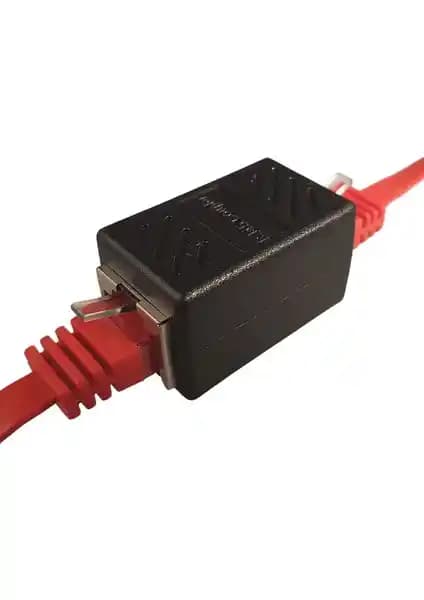
İRENIS CAT6 Ethernet Kablo Ekleyici, dayanıklı yapısı ve geniş uyumluluğu ile kablo uzunluğunu artırır, ağ düzenini sağlar ve yüksek hızda veri aktarımını destekler.

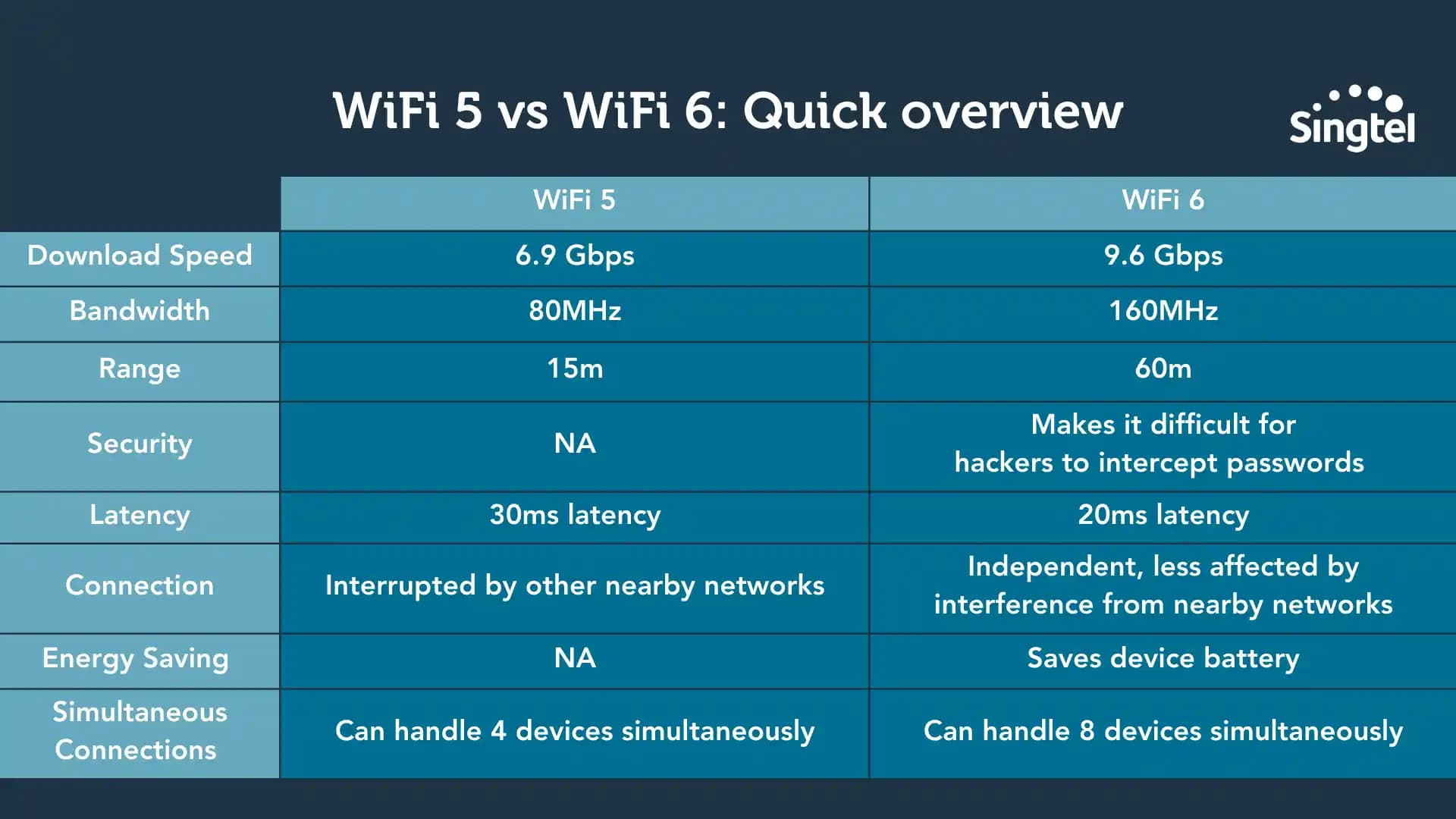
Wi-Fi 5 ve Wi-Fi 6 Modem Farkları: Hız, Performans ve Kullanım Alanlarındaki Farklar

Wi-Fi 5 ve Wi-Fi 6 Modem Farkları: Hız, Performans ve Kullanım Alanlarındaki Farklar

Wi-Fi 6, Wi-Fi 5'e göre daha yüksek hız ve performans sunar, çoklu cihaz desteği ile yoğun ağ ortamlarında avantaj sağlar. Günümüzde gelişmiş kablosuz bağlantıların temel farklarını öğrenin.

Çözüm Yöntemleri

1. Ağ Paylaşımını Etkinleştirme

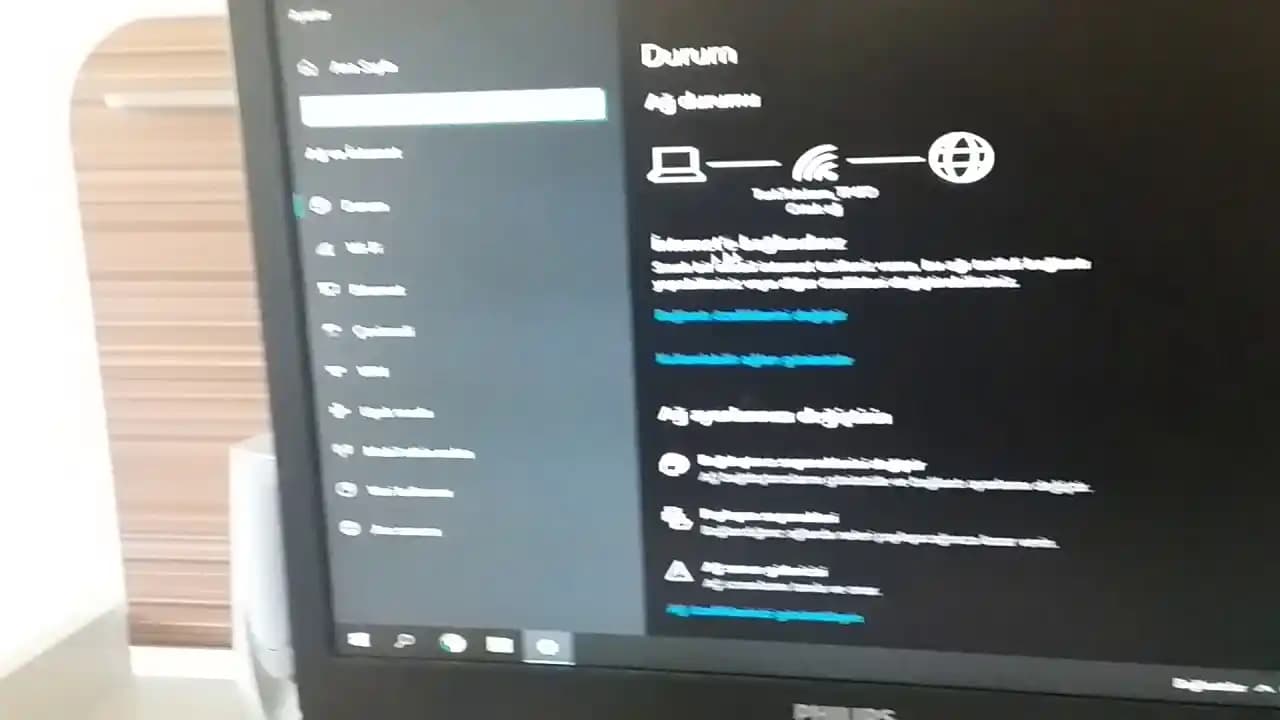
Windows 10 ve 11'de ağ paylaşımını etkinleştirmek için şu adımlar izlenebilir:

  • "Ayarlar" menüsüne gidin.

  • "Ağ ve İnternet" bölümünü seçin.

  • "Ağ ve Paylaşım Merkezi"ne erişin.

  • "Gelişmiş paylaşım ayarları" kısmını açın.

  • "Ağ keşfi" ve "Dosya ve yazıcı paylaşımı" seçeneklerini aktif hale getirin.

2. Güvenlik Duvarı ve Antivirüs Ayarlarını Kontrol Etme

Güvenlik duvarı veya antivirüs programları, bazen ağ trafiğini engelleyebilir. Bu durumda, ilgili programların ayarlarını kontrol ederek, paylaşım ve bağlantı izinlerini açmak gerekebilir.

3. Ağ Profili ve Bağlantı Kontrolü

Ağ profilinizin uygun olduğundan emin olun. Özellikle, Wi-Fi veya Ethernet bağlantısında "Ev" veya "Özel" profil seçili olmalı. Ayrıca, IP adresi ve DNS ayarlarının otomatik olarak yapıldığından emin olun.

Sonuç ve Tavsiyeler

İnternet erişimi sorunu yaşanırken, bağlantının fiziksel ve yazılımsal ayarlarının doğru yapıldığından emin olmak ilk adımdır. Windows işletim sistemlerinde paylaşım ve ağ ayarlarının uygun şekilde yapılması, bu tür sorunların çözümünde temel rol oynar. Ayrıca, güvenlik duvarı ve antivirüs programlarının ayarlarını gözden geçirmek, bağlantı sorunlarını minimize eder.

Sorun devam ederse, ağ cihazlarının (modem, router) yeniden başlatılması veya ağ sürücülerinin güncellenmesi gibi adımlar da faydalı olabilir. Bu adımlar, bilgisayarınızın internet ve ağ kaynaklarına erişimini sağlama konusunda önemli destek sağlar.


📊 Fiyat Bilgileri
Yükleniyor...
Süleyman Arık
Paylaş:f𝕏

Yorumlar:

    Ayın popüler yazıları

    Apple M5 Max ve Ryzen Threadripper Pro 9995WX işlemcilerinin performans karşılaştırmaları, testlerin yapısı ve işlemci mimarilerinin farklı kullanım amaçları nedeniyle yanıltıcı olabilir. Geekbench 6 testi yüksek çekirdek sayısını tam kullanamazken, Cinebench gerçek performansı ortaya koyar.

    CES 2024'te Intel, mobil işlemciler ve entegre grafik çözümleriyle tüketici pazarına yönelirken, AMD yapay zeka ve veri merkezi teknolojilerine odaklanarak kurumsal pazarda konumunu güçlendiriyor.

    Apple Pay'in Hindistan pazarına girişi, UPI'nin güçlü konumu, yerel düzenlemeler ve kullanıcı alışkanlıkları nedeniyle zorluklarla karşılaşıyor. Apple'ın başarılı olması için entegrasyon ve uyum şart.

    Apple, AirPods Pro 3, Pro 2 ve AirPods 4 için bağlantı, ses senkronizasyonu ve mikrofon sorunlarını hedefleyen yeni firmware güncellemesi yayımladı. Güncelleme detayları ve etkisi henüz net değil.

    LG Display, 1Hz ile 120Hz arasında değişken yenileme hızına sahip LCD panellerle dizüstü bilgisayarlarda güç tüketimini azaltıp pil ömrünü uzatmayı hedefliyor. Teknoloji statik görüntülerde enerji tasarrufu sağlıyor.

    Apple, Google'ın Gemini modellerini model distilasyonu yöntemiyle küçülterek cihazlarda daha verimli ve gizlilik odaklı yapay zeka sistemleri geliştirmeyi amaçlıyor. Bu strateji, performans ve enerji tasarrufu sağlıyor.

    Steve Jobs'un 1997'de Apple'a dönüşü, şirketin iflasın eşiğinden kurtulmasını sağladı. iMac'ten iPhone'a uzanan ürünlerle teknoloji ve tasarımda devrim yarattı, Apple'ın pazar hakimiyetini güçlendirdi.

    Sennheiser HD800S ve Arya Unveiled kulaklıkları, ses performansı, dayanıklılık ve kullanıcı deneyimi açısından detaylı şekilde karşılaştırılıyor. Her iki modelin avantajları ve bakım önerileri ele alınıyor.