Bilgisayarınızın Bluetooth Özelliği Olup Olmadığını Nasıl Anlarsınız?
Teknolojinin gelişmesiyle birlikte kablosuz bağlantı seçenekleri günlük hayatımızda vazgeçilmez hale geldi. Özellikle Bluetooth cihazlar arasında hızlı ve kolay veri transferi sağlayan popüler bir teknolojidir. Peki bilgisayarınızda Bluetooth özelliğinin olup olmadığını nasıl anlarsınız? Bu rehberde hem Windows hem de macOS işletim sistemlerinde Bluetooth'un varlığını kontrol etmenin yöntemlerini detaylıca inceleyeceğiz.
Bluetooth Nedir ve Neden Önemlidir?
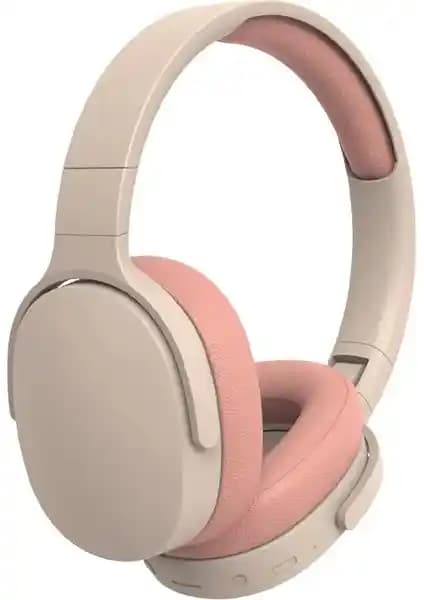
Bluetooth kısa mesafeli kablosuz iletişim standardır ve kulaklıklar hoparlörler fare klavye gibi cihazlarla bilgisayarınızı kolayca eşleştirmenizi sağlar. Bluetooth'un bilgisayarınızda olup olmadığını bilmek aşağıdaki avantajlar için önem taşır:
Kablosuz çevre birimleri kullanımı: Kablo karmaşasından kurtulmak için
Dosya paylaşımı: Hızlı ve pratik veri transferi
İnternet paylaşımı: Telefonunuzun internetini bilgisayarınıza bağlama
Gelişmiş bağlantı seçenekleri: Yeni nesil aksesuarları destekleme
Ayrıca Bakınız



Bilgisayarınızda Bluetooth Özelliğini Kontrol Etme Yöntemleri
Windows İşletim Sisteminde Bluetooth Kontrolü
Ayarlar Menüsünden Kontrol:
Başlat menüsüne tıklayın ve Ayarlar (dişli simgesi) seçeneğini açın.
"Cihazlar" bölümüne gidin.
Sol menüde "Bluetooth ve diğer cihazlar" sekmesini seçin.
Eğer burada Bluetooth anahtarı görünüyorsa bilgisayarınızda Bluetooth vardır.
Aygıt Yöneticisi Üzerinden Kontrol:
Başlat menüsüne sağ tıklayın ve "Aygıt Yöneticisi"ni seçin.
Açılan pencerede "Bluetooth" kategorisini arayın.
Bu kategori varsa bilgisayarınızda Bluetooth donanımı mevcuttur.
Eğer kategori görünmüyorsa "Ağ Bağdaştırıcıları" veya "Diğer Aygıtlar" altında Bluetooth ile ilgili bir aygıt olabilir.
Hızlı Ayarlar Menüsünü Kullanma:
Görev çubuğundaki bildirim alanında (sağ alt köşe) Wi-Fi simgesine tıklayın.
Burada Bluetooth simgesi varsa ve aktifse özellik bilgisayarınızda var demektir.
macOS İşletim Sisteminde Bluetooth Kontrolü
Menü Çubuğundan Kontrol:
Ekranın sağ üst köşesinde bulunan menü çubuğunda Bluetooth simgesi (B harfi şeklinde) arayın.
Simge görünüyorsa Bluetooth özelliği açıktır.
Sistem Tercihleri'ni Kullanma:
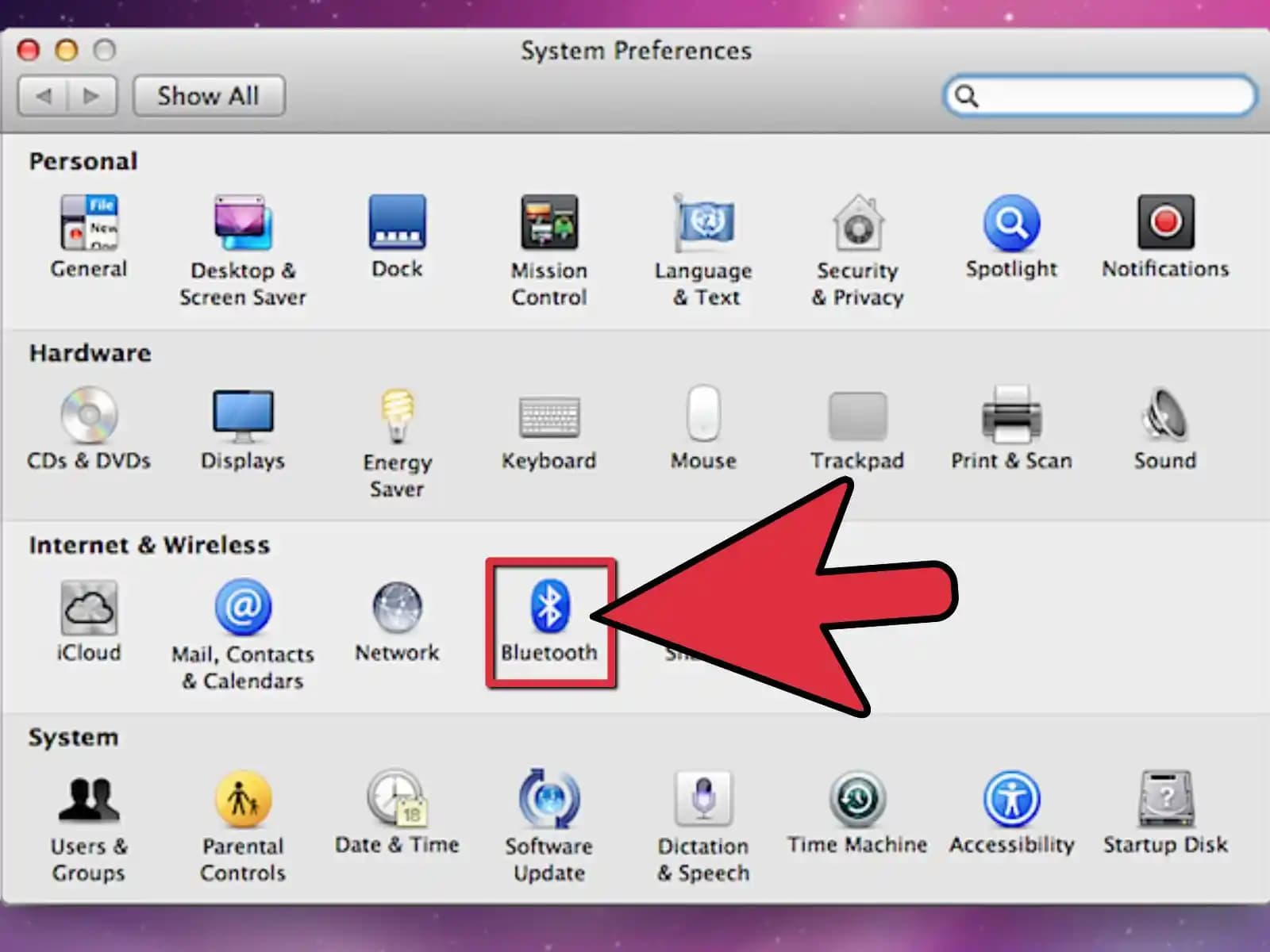
Apple menüsüne tıklayın ve "Sistem Tercihleri"ni açın.
"Bluetooth" seçeneğine tıklayın.
Burada Bluetooth'un açık veya kapalı olduğunu ve bağlı cihazları görebilirsiniz.
Bluetooth Yoksa veya Çalışmıyorsa Ne Yapmalısınız?
Sürücüleri Güncelleyin: Windows kullanıyorsanız Aygıt Yöneticisi üzerinden Bluetooth sürücülerini güncellemek sorunu çözebilir.
Donanım Denetimi: Dizüstü bilgisayarlar için bazen Bluetooth donanımı devre dışı bırakılmış olabilir. BIOS ayarlarını kontrol edin veya üretici destek sayfasından yardım alın.
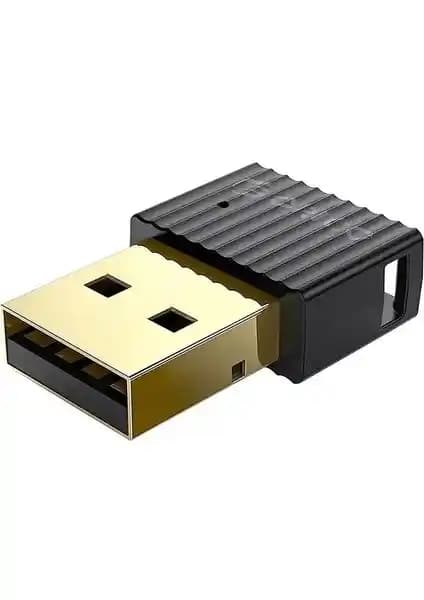
Harici Bluetooth Adaptörü: Bilgisayarınızda Bluetooth yoksa USB üzerinden çalışan harici adaptörler satın alabilirsiniz.
Bluetooth'un Sağladığı Avantajlar
Kablosuz Ses Deneyimi: Kulaklık ve hoparlörlerinizi kolayca bağlayabilirsiniz.
Veri Transferi: Dosyalarınızı hızlıca başka cihazlara gönderebilirsiniz.
Çevre Birim Bağlantısı: Klavye fare gibi cihazları kablosuz kullanabilirsiniz.
Enerji Verimliliği: Bluetooth düşük güç tüketimi ile pil ömrünü uzatır.
Sonuç
Bilgisayarınızın Bluetooth özelliğine sahip olup olmadığını anlamak cihazlarınızı daha verimli kullanmanızı sağlar. Yukarıda anlattığımız adımlarla kolayca kontrol edebilir gerekirse sorunları gidererek ya da harici adaptör kullanarak Bluetooth teknolojisinden faydalanabilirsiniz. Unutmayın teknolojiyi doğru kullanmak hayatınızı kolaylaştırır ve verimliliğinizi artırır!
Teknoloji dünyasındaki yenilikleri takip etmek ve cihazlarınızdan maksimum performans almak için bu tür temel kontrolleri öğrenmek çok önemlidir.