Ürün Karşılaştırmaları

Bilgisayarınızın WiFi Ağına Ulaşamaması: Neden ve Çözüm Yolları
Post image
Benzer ürünleri özellik, fiyat ve kullanıcı yorumlarına göre karşılaştırın, doğru seçimi yapın.

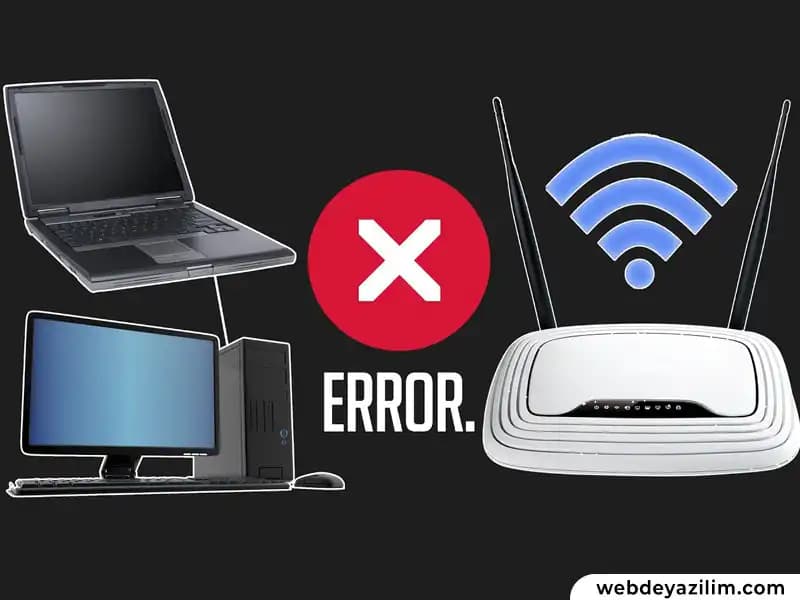
WiFi ağı görünmüyorsa, bu durum aniden hayatınızı zorlaştırabilir. İşlerinizi aksatır, eğlencenizi böler ve sizi çaresiz bırakabilir. Peki, bilgisayarınız neden WiFi ağını görmez? Bu sorunla karşılaşanlar için çözüm yolları nelerdir? Gelin, bu karmaşık gibi görünen problemi birlikte çözelim.

Düşünün; evinizdeki diğer cihazlar WiFi'ye sorunsuz bağlanırken sadece bilgisayarınız mı ağları göremiyor? Ya da modeminizin ışıkları yanıyor ama bağlantı hâlâ yok mu? Bu tür durumlar, sorunun kaynağını anlamak için önemli ipuçlarıdır. Hadi, adım adım sorunu tanımlamaya ve çözmeye başlayalım.

WiFi Sorunlarının Kaynağını Nasıl Belirleriz?

WiFi ağı görünmüyorsa, öncelikle sorunun nerede olduğunu anlamak şarttır. Bilgisayarınızın donanımı, yazılımı veya ağ ekipmanlarınızda mı problem var? İşte dikkat etmeniz gereken noktalar:

  • Diğer cihazların durumu: Telefon veya tabletiniz WiFi'yi görebiliyor mu? Eğer evet ise, sorun büyük ihtimalle bilgisayarınızda.

  • WiFi adaptörünün durumu: Aygıt Yöneticisi'nde kablosuz adaptörünüz aktif mi? Herhangi bir hata işareti var mı? Bu kontrol, donanım veya sürücü kaynaklı sorunları ortaya çıkarabilir.

Ayrıca Bakınız

Commodore 64 Ultimate: Orijinal Anakartın FPGA Teknolojisiyle Yeniden Üretimi ve Retro Bilgisayar Pazarındaki Yeri

Commodore 64 Ultimate: Orijinal Anakartın FPGA Teknolojisiyle Yeniden Üretimi ve Retro Bilgisayar Pazarındaki Yeri

Commodore 64 Ultimate, AMD Artix 7 FPGA kullanarak orijinal anakartı donanım tabanlı olarak yeniden üretiyor. Cihaz, klasik oyunlarla yüksek uyumluluk ve modern özellikler sunuyor, retro tutkunları için önemli bir seçenek oluşturuyor.

İlk Kez Oyun Dizüstü Bilgisayarı Alacaklar İçin 240Hz Ekran ve Grafik Kartı Rehberi

İlk Kez Oyun Dizüstü Bilgisayarı Alacaklar İçin 240Hz Ekran ve Grafik Kartı Rehberi

Oyun dizüstü bilgisayarı seçerken 240Hz ekran, yüksek VRAM ve güvenilir marka tercihleri önemlidir. 1200 dolar altı modeller ve indirim dönemleri avantaj sağlar. Performans ve dayanıklılık dengelenmeli.

Oyun Sırasında Bilgisayarın Aniden Kapanmasının Nedenleri ve Çözüm Yöntemleri

Oyun Sırasında Bilgisayarın Aniden Kapanmasının Nedenleri ve Çözüm Yöntemleri

Oyun sırasında bilgisayarın aniden kapanması güç kaynağı, grafik kartı, ısınma, RAM uyumsuzluğu ve sürücü sorunları gibi çeşitli nedenlerden kaynaklanabilir. Bu sorunların teşhisi ve çözümü için donanım ve yazılım kontrolleri önemlidir.

Uzun Araç Yolculuğu Sonrası Bilgisayar Donanım ve Yazılım Sorunları ile Çözüm Yöntemleri

Uzun Araç Yolculuğu Sonrası Bilgisayar Donanım ve Yazılım Sorunları ile Çözüm Yöntemleri

Uzun araç yolculuklarında bilgisayarın taşınma şekli donanım sorunlarına yol açabilir. Anakart ve RAM üzerindeki stres, SSD sağlığı ve sistem testleri, yazılımsal çözümlerle birlikte ele alınmalıdır.

Bilgisayar Tamirci Dükkanında Çalışıyor Evde Çalışmıyor: Nedenler ve Çözümler

Bilgisayar Tamirci Dükkanında Çalışıyor Evde Çalışmıyor: Nedenler ve Çözümler

Bilgisayar tamirci dükkanında sorunsuz çalışırken evde açılmıyorsa, elektriksel dalgalanmalar, donanım bağlantı sorunları ve çevresel faktörler etkili olabilir. Bu makale, temel nedenleri ve çözüm önerilerini detaylandırır.

PC'den PC'ye Dosya Aktarımında Hızlı ve Güvenli Yöntemler ve İpuçları

PC'den PC'ye Dosya Aktarımında Hızlı ve Güvenli Yöntemler ve İpuçları

PC'den PC'ye dosya aktarımı için eski diskin doğrudan takılması, harici SSD kullanımı, yerel ağ paylaşımı, USB kablo bağlantısı ve bulut hizmetleri gibi yöntemler detaylı şekilde ele alınıyor.

Yaşlılar İçin Basit ve Kullanışlı Bilgisayar ve Tablet Seçim Rehberi

Yaşlılar İçin Basit ve Kullanışlı Bilgisayar ve Tablet Seçim Rehberi

Teknolojiye aşina olmayan yaşlılar için basit arayüzlü ve kullanım kolaylığı sunan bilgisayar ve tabletler tercih edilmelidir. Cihaz türleri, erişilebilirlik özellikleri ve kullanıcı ihtiyaçları seçimde belirleyicidir.

Bilgisayara Su Bazlı Kayganlaştırıcı Döküldüğünde Doğru Müdahale ve Temizlik Yöntemleri

Bilgisayara Su Bazlı Kayganlaştırıcı Döküldüğünde Doğru Müdahale ve Temizlik Yöntemleri

Bilgisayara su bazlı kayganlaştırıcı döküldüğünde cihazı hemen kapatmak, güç bağlantısını kesmek ve yüksek oranda izopropil alkol kullanarak temizlemek önemlidir. Temizlik sonrası cihazın tamamen kuruması beklenmelidir.

WiFi Sorunlarını Nasıl Çözeriz?

Sorunun kaynağını belirledikten sonra, aşağıdaki yöntemlerle WiFi bağlantınızı yeniden canlandırabilirsiniz:

1. WiFi Hizmetlerini ve Bağlantı Ayarlarını Kontrol Etme

Windows'ta "WLAN AutoConfig" servisini yeniden başlatmak, WiFi'nin aktif olup olmadığını denetlemek büyük fark yaratabilir. Fiziksel WiFi anahtarınızın açık olduğundan emin olun; bazen küçük bir dokunuş bile bağlantıyı engelleyebilir.

2. Sürücüleri Güncelleme veya Yeniden Yükleme

Aygıt Yöneticisi üzerinden WiFi adaptörünüzün sürücüsünü güncellemek veya kaldırıp yeniden yüklemek, çoğu zaman bağlantı problemlerini çözer. Eski veya bozuk sürücüler, cihazınızın ağları görmesini engeller.

3. Modem ve Yönlendirici Ayarlarını İnceleme

Modeminizin kanal ve frekans ayarlarını kontrol etmek, özellikle 2.4 GHz ve 5 GHz bantları arasında uyumsuzluk varsa, bağlantıyı iyileştirebilir. Modemi yeniden başlatmak da çoğu zaman işe yarar.

4. Ağ Bağlantılarını Sıfırlama

Windows'un Ağ Sorun Giderici aracını kullanarak ve Komut İstemi'nde netsh winsock reset ile netsh int ip reset komutlarını çalıştırarak ağ ayarlarını sıfırlamak, karmaşık sorunları ortadan kaldırabilir.

5. BIOS ve Donanım Kontrolleri

Bilgisayarınızın BIOS ayarlarında kablosuz adaptörün etkin olup olmadığını kontrol edin. Donanımda fiziksel bir arıza şüphesi varsa, bir uzmana danışmak en doğru adım olacaktır.

Sorunu Kalıcı Olarak Önlemek İçin Neler Yapabilirsiniz?

  • Farklı WiFi ağlarında test yaparak sorunun cihazdan mı yoksa ağdan mı kaynaklandığını anlayabilirsiniz.

  • Windows güç tasarrufu ayarlarını gözden geçirerek, WiFi adaptörünün gereksiz yere kapanmasını engelleyin.

  • Güvenlik duvarı ve antivirüs programlarının bağlantıyı engellemediğinden emin olun; gerekirse geçici olarak devre dışı bırakmayı deneyin.

Bilgisayarınızın WiFi ağı görmemesi can sıkıcı olabilir, ancak doğru adımlarla bu sorunların üstesinden gelmek mümkün. Unutmayın, bazen en basit müdahaleler - sürücü güncellemesi veya modem yeniden başlatma gibi - en etkili çözümlerdir. Sabır ve dikkatle, internet bağlantınızı yeniden sağlıklı hale getirebilirsiniz.
📊 Fiyat Bilgileri
Yükleniyor...

Yorumlar:

    Ayın popüler yazıları

    Robx S-30 ve Taotronics TT-BH1122 kulaklıkların özellikleri, kullanıcı yorumları ve performansları detaylı şekilde karşılaştırıldı. Hangi model sizin ihtiyaçlarınıza uygun, öğrenmek için okumaya devam edin.

    İki popüler iPhone 15 kılıfını detaylı karşılaştırıyoruz. Fibaks'ın şeffaf ve dayanıklı tasarımıyla Pirok Store'un şık silikon seçeneği arasındaki farkları keşfedin.

    Nokia 2780 ve Nokia 6310 modellerinin özellikleri, kullanıcı yorumları ve karşılaştırmasıyla hangi telefonun ihtiyaçlarınıza daha uygun olduğunu öğrenin.

    Ttec Alumicable Mfi ve Speedcharger 2.1A şarj cihazlarının özellikleri, kullanıcı yorumları ve karşılaştırmasıyla en uygun şarj çözümünü seçmenize yardımcı oluyor.

    TCL MT46X ve ZCwatch V0922 S çocuk saatleri detaylı karşılaştırmasıyla, özellikler, kullanıcı yorumları ve seçim ipuçlarıyla çocuklarınız için en uygun akıllı saati bulun.

    Baseus Encok CZ11 ve Samsung EO-IC100B kulaklıkların tasarım, ses kalitesi ve kullanıcı deneyimleri açısından detaylı karşılaştırması.

    POCO X6 Pro 5G ve Xiaomi 14 modellerinin detaylı karşılaştırmasıyla, ekran, kamera, pil ve özellikler hakkında bilgi edinin. Hangi telefon sizin ihtiyaçlarınıza uygun?

    İki klasik Nokia telefonunu detaylı karşılaştırıyoruz. Nokia 2730C Mavi ve Nokia 3310'un özellikleri, kullanıcı yorumları ve hangisinin ihtiyaçlara daha uygun olduğunu keşfedin.