Bluetooth İsmi Nasıl Değiştirilir? Detaylı Rehber ve İpuçları
Bluetooth, modern cihazların vazgeçilmez bir bağlantı teknolojisidir. Akıllı telefonlardan bilgisayarlara, tabletlerden aksesuarlara kadar pek çok cihazda kullanılır. Bu teknolojinin en pratik yanlarından biri, cihazların birbirini tanımasını sağlayan Bluetooth isminin kullanıcı tarafından değiştirilebilmesidir. Peki, Bluetooth ismi nasıl değiştirilir? Bu makalede, farklı cihaz türleri için adım adım değişiklik yöntemlerini ve dikkat edilmesi gereken noktaları keşfedeceksiniz.
Bluetooth İsmi Nedir ve Neden Değiştirilir?
Bluetooth ismi, cihazınızın diğer Bluetooth cihazları tarafından tanınmasını sağlayan isimdir. Genellikle cihaz modeli veya kullanıcı adı şeklindedir. İsmin değiştirilmesi çeşitli avantajlar sağlar:
Kolay tanıma: Çok sayıda cihaz arasında kendi cihazınızı hızlıca bulabilirsiniz.
Gizlilik: Genel isim yerine kişisel bir isim kullanarak güvenliği artırabilirsiniz.
Estetik ve kişiselleştirme: Cihazınıza özel bir kimlik kazandırabilirsiniz.
Ayrıca Bakınız



Bluetooth İsmi Nasıl Değiştirilir?
3.1 Windows 10 ve 11'de Bluetooth İsmi Değiştirme
Windows işletim sisteminde Bluetooth ismini değiştirmek için aşağıdaki adımları izleyebilirsiniz:
Başlat Menüsünden Ayarlar'a gidin.
Sistem Hakkında bölümüne tıklayın.
Burada, cihazınızın ismini göreceksiniz. "Bu bilgisayarın adını değiştir" seçeneğine tıklayın.
Yeni ismi girin ve onaylayın.
Bilgisayarınızı yeniden başlatarak değişikliğin etkin olmasını sağlayın.
Bu işlem, cihazınızın Bluetooth ismini değiştirecektir ve diğer cihazlarda yeni isimle görünecektir.
3.2 Android Cihazlarda Bluetooth İsmi Değiştirme
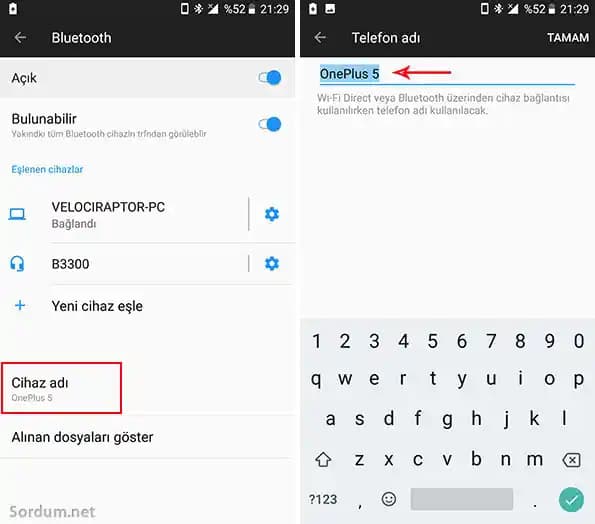
Android telefon veya tabletlerde Bluetooth ismini değiştirmek için:
Ayarlar menüsüne girin.
Bağlantılar Bluetooth seçeneğine dokunun.
Bluetooth açık değilse açın.
Sağ üst köşede bulunan Ayarlar (dişli simgesi) veya üç nokta menüsüne dokunun.
Cihaz adı veya benzeri bir seçeneği bulun.
Yeni ismi girin ve kaydedin.
Değişiklik hemen aktif olacak ve diğer cihazlar tarafından yeni isimle algılanacaktır.
3.3 iOS Cihazlarda Bluetooth İsmi Değiştirme
Apple cihazlarda Bluetooth ismi, cihazın genel adı ile aynıdır. Değiştirmek için:
Ayarlar Genel Hakkında Ad yolunu takip edin.
Mevcut ismi dokunarak düzenleyin.
Yeni ismi girdikten sonra çıkış yapın.
Bu değişiklik tüm ağlarda ve Bluetooth bağlantılarında geçerli olacaktır.
Bluetooth İsmi Değiştirirken Dikkat Edilmesi Gerekenler
Anlaşılır ve kısa isimler tercih edin: Çok uzun isimler bazı cihazlarda görünmeyebilir.
Özel karakterlerden kaçının: Bazı cihazlar özel karakterleri desteklemeyebilir.
Gizliliğe önem verin: Kişisel bilgiler içeren isimler kullanmamaya özen gösterin.
Bluetooth Bağlantı Sorunları ve Çözüm Önerileri
Bluetooth isminizi değiştirdiğinizde bağlantı sorunları yaşayabilirsiniz. Bu durumda aşağıdaki öneriler faydalı olabilir:
Bluetooth'u kapatıp açın: Basit ama etkili bir yöntemdir.
Cihazları unutup tekrar eşleştirin: Eski bağlantı bilgileri sorun yaratabilir.
Sürücü ve yazılım güncellemelerini kontrol edin: Güncel olmayan sürücüler sorunlara neden olabilir.
Bluetooth hizmetlerini yeniden başlatın: Windows'ta Hizmetler menüsünden Bluetooth servislerini kontrol edin.
Sonuç: Bluetooth İsmi Değiştirmenin Önemi ve Kullanıcı Deneyimine Katkısı
Bluetooth ismi değiştirmek, cihazlar arası etkileşimde önemli bir rol oynar. Hem kişiselleştirme hem de kullanım kolaylığı sağlar. Yukarıdaki adımları uygulayarak, kullandığınız cihazlarda Bluetooth ismini kolayca değiştirebilir ve bağlantılarınızı daha düzenli hale getirebilirsiniz. Bu basit ama etkili yöntem, teknolojiyi daha verimli kullanmanızı destekler.
Bluetooth teknolojisi, doğru kullanıldığında hayatınızı kolaylaştıran güçlü bir araçtır. İsminizi değiştirerek bu deneyimi kişiselleştirmek, teknolojiyle aranızdaki bağı güçlendirebilir.