Bluetooth Kulaklığınız Görünmüyor mu? İşte Hemen Denemeniz Gereken Çözümler!
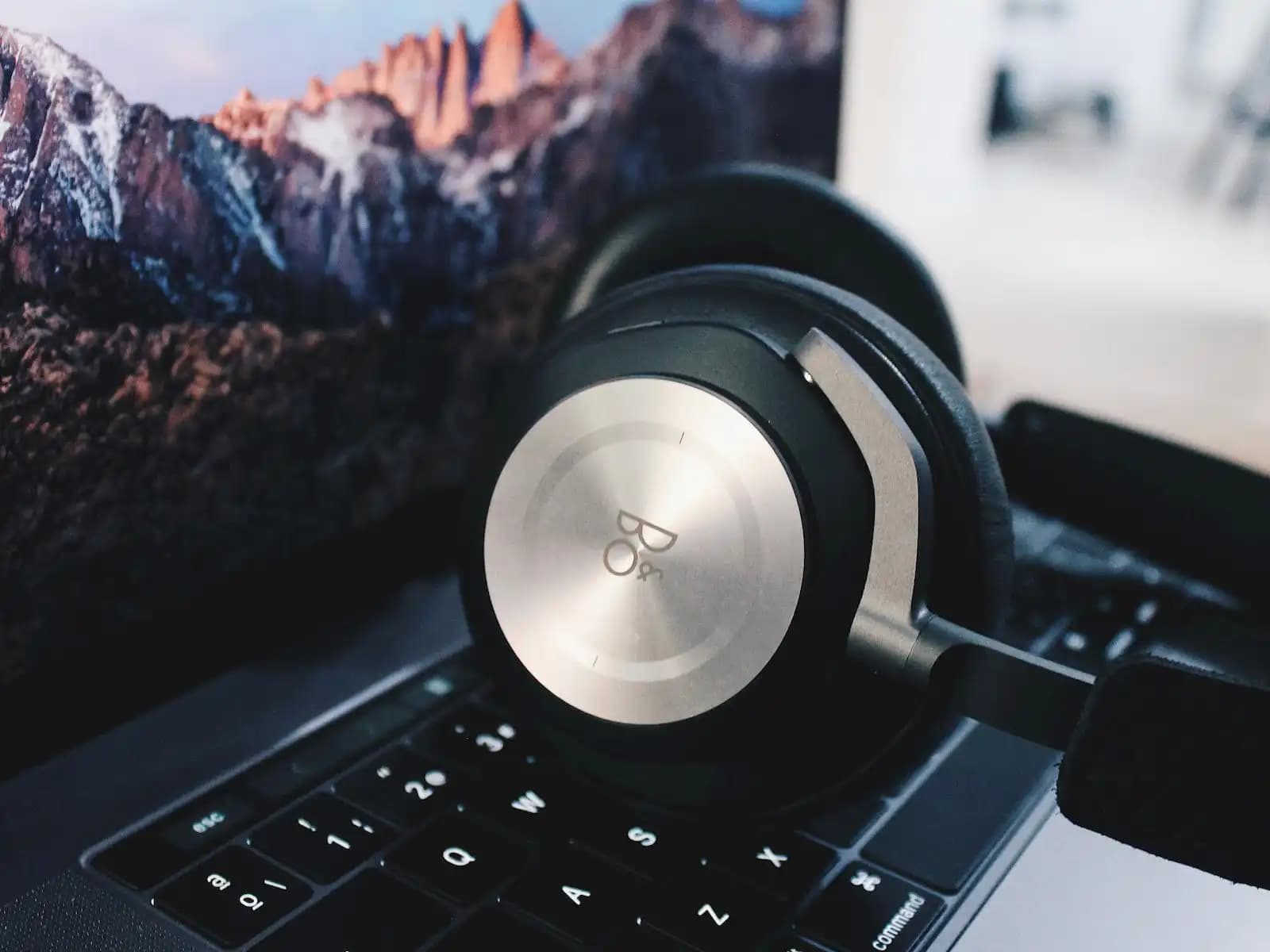
Bluetooth kulaklıklar hayatımızı kolaylaştıran harika cihazlar; ama bazen aniden görünmez olabilirler. "Bluetooth kulaklığım neden cihazımda görünmüyor?" diye soruyorsanız, yalnız değilsiniz. Bu sorun, en basit ayar hatalarından karmaşık sürücü problemlerine kadar birçok sebepten kaynaklanabilir. Peki, bu sinir bozucu durumu nasıl aşabilirsiniz? Gelin, birlikte adım adım keşfedelim!
Bluetooth Kulaklığınızın Görünmemesinin En Yaygın Nedenleri Nelerdir?
Bluetooth kulaklığın cihazınız tarafından algılanmaması, genellikle şu nedenlerden kaynaklanır:
Eşleştirme işleminin tam olarak gerçekleşmemesi veya bozulması
Bluetooth sürücülerinin güncel olmaması ya da hatalı çalışması
Bluetooth hizmetlerinin kapalı veya düzgün çalışmaması
Kulaklığın pilinin düşük olması ya da bağlantı modunda olmaması
Cihazlar arasındaki mesafenin fazla olması veya sinyal engelleri
Cihazların yeniden başlatılması veya bağlantıların sıfırlanması gerekliliği
Bu temel sorunlar, farklı cihazlarda çeşitli şekillerde ortaya çıkabilir; ancak çözüm yolları genellikle aynıdır. Şimdi, bu engelleri nasıl aşabileceğinize bakalım.
Ayrıca Bakınız

Bluetooth Kulaklığınızı Görmüyorsa Hangi Adımları İzlemelisiniz?
1. Bluetooth Ayarlarını Nasıl Kontrol Edersiniz?
İlk olarak, cihazınızdaki Bluetooth'un açık ve görünür olduğundan emin olun. Telefonlarda "Görünürlük" seçeneğini aktif etmek, kulaklığınızın cihaz tarafından fark edilmesini sağlar. Bu basit adım, çoğu zaman sorunu çözer.
2. Kulaklığı Yeniden Eşleştirmek İçin Ne Yapmalısınız?
Eşleştirme bazen kopabilir. Bu durumda:
Cihazınızın Bluetooth ayarlarından kulaklığı kaldırın veya unutun.
"Yeni cihaz ekle" seçeneği ile kulaklığı tekrar aratın.
Eşleştirme işlemini baştan yaparak bağlantıyı yeniden kurun.
3. Bluetooth Sürücülerini ve Hizmetlerini Güncellemek İçin Hangi Yolları İzleyebilirsiniz?
Bilgisayar kullanıyorsanız:
Aygıt Yöneticisi'ni açın ve Bluetooth sekmesini genişletin.
Sürücüye sağ tıklayarak "Güncelleştir" veya "Kaldır ve Yeniden Yükle" seçeneklerini kullanın.
"services.msc" komutuyla Bluetooth Destek Hizmeti'ni bulun ve yeniden başlatın.
4. Cihazları Yeniden Başlatmak ve Pil Durumunu Kontrol Etmek Neden Önemlidir?
Hem kulaklığı hem de cihazınızı yeniden başlatmak, geçici yazılım hatalarını giderebilir.
Kulaklığın şarj seviyesini kontrol edin; düşük pil, bağlantı sorunlarına yol açabilir.
5. Mesafe ve Engelleri Azaltmak İçin Ne Yapabilirsiniz?
Bluetooth sinyali genellikle birkaç metre ile sınırlıdır. Cihazlar arasındaki mesafeyi mümkün olduğunca azaltın ve metal veya kalın duvar gibi engelleri ortadan kaldırmaya çalışın. Bu, bağlantının güçlenmesine yardımcı olur.
Bluetooth Sorunlarını Kalıcı Olarak Çözmek İçin Ekstra İpuçları Nelerdir?
Kulaklığınızı başka bir cihazda deneyin; böylece sorunun cihazda mı yoksa kulaklıkta mı olduğunu anlayabilirsiniz.
Kulaklığınızın kullanım kılavuzundaki fabrika ayarlarına sıfırlama talimatlarını uygulayın.
Üreticinin sağladığı firmware güncellemelerini takip edin; bu güncellemeler performans ve uyumluluk artırabilir.
Sonuç: Sabırlı Olun ve Düzenli Kontrolü İhmal Etmeyin
Bluetooth kulaklığınız görünmüyorsa paniğe kapılmayın. Yukarıdaki adımları sistematik şekilde uygulamak, çoğu zaman sorunu çözer. Yazılım ve bağlantı ayarları genellikle sorunların kaynağıdır ve birkaç basit müdahaleyle halledilebilir. Ancak, donanım arızası veya uyumsuzluk gibi durumlarda profesyonel destek almak gerekebilir.
Teknolojiden tam anlamıyla faydalanmak için cihazlarınızı düzenli güncelleyin ve bağlantı ayarlarını doğru yapın. Böylece, Bluetooth kulaklıklarınızla kesintisiz müzik keyfinin tadını çıkarabilirsiniz!