Bluetooth Kulaklık Ses Ayarları ve Windows'ta Bluetooth Kullanımı

Benzer ürünleri özellik, fiyat ve kullanıcı yorumlarına göre karşılaştırın, doğru seçimi yapın.
Bluetooth teknolojisi, kablosuz iletişimde en yaygın kullanılan standartlardan biridir ve özellikle kulaklıklar gibi ses cihazlarında büyük kolaylık sağlar. Ancak, Bluetooth kulaklıkların ses ayarlarını optimize etmek ve Windows ortamında sorunsuz çalışmasını sağlamak bazen karmaşık olabilir. Bu yazıda, Bluetooth kulaklıkların ses ayarlarını yapma ve Windows'ta Bluetooth bağlantılarını yönetme konusunda detaylı bilgiler sunulacaktır.
Bluetooth Kulaklıkların Temel Özellikleri ve Ses Ayarları
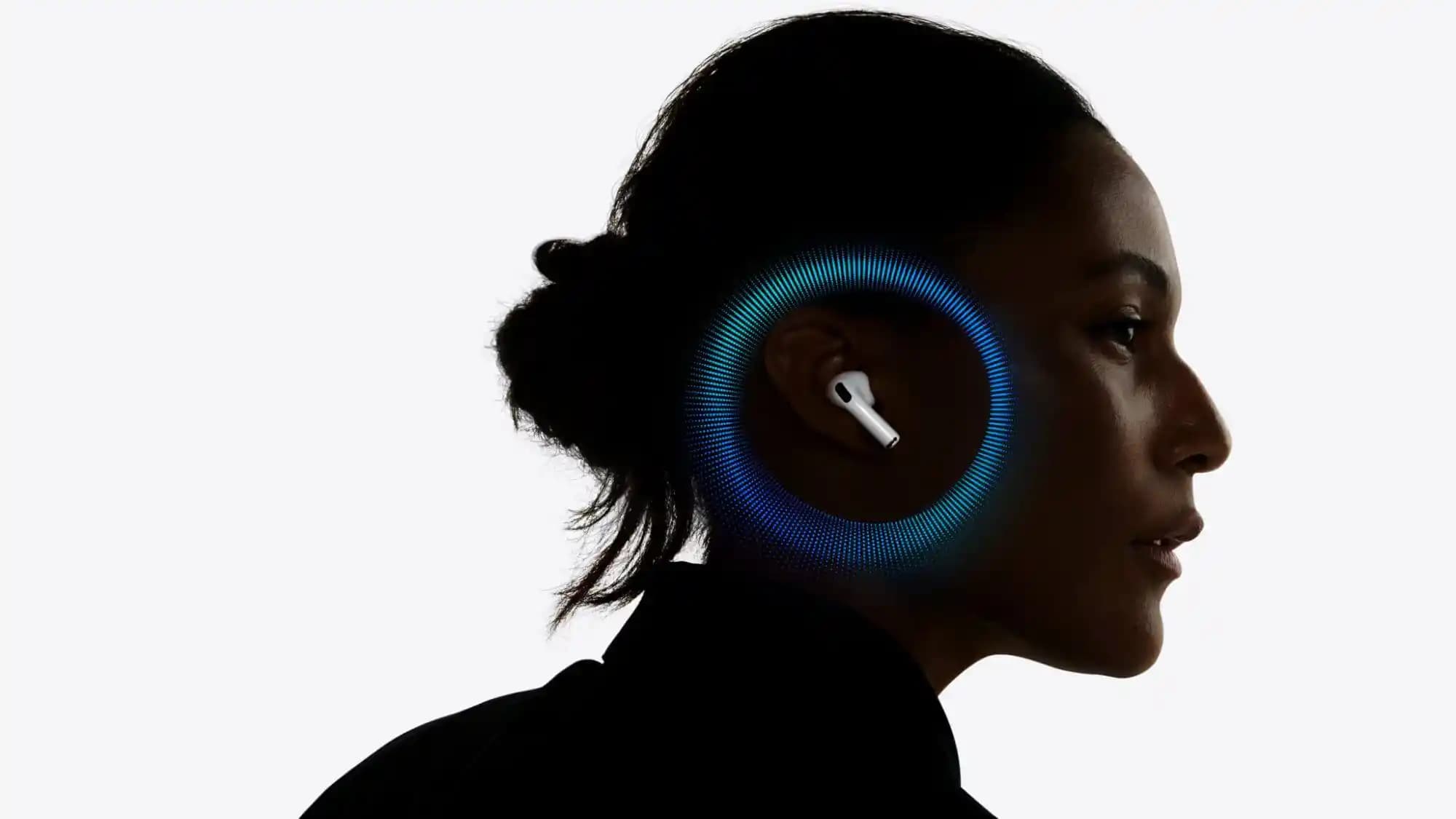
Bluetooth kulaklıklar, genellikle kullanıcılara çeşitli ses ayarları yapma imkanı tanır. Bu ayarlar, kulaklığın kendi uygulaması veya cihazın ayar menüsü üzerinden erişilebilir. Ses seviyesini ayarlama, bas ve tiz ayarları, gürültü engelleme özellikleri ve mikrofon hassasiyeti gibi parametreler bu kapsamda yer alır. Ayrıca, bazı kulaklıklar, ses kalitesini artırmak veya belirli ses profillerini kullanmak için özel uygulamalar sunar.
Ses ayarlarını yaparken, kulaklığın kullanım amacına göre tercihler belirlenebilir. Örneğin, müzik dinleme için bas ağırlıklı ayarlar tercih edilirken, telefon görüşmeleri için mikrofon hassasiyeti ön planda tutulabilir. Kulaklıkların kendi uygulamaları, bu ayarların kolayca yapılmasını sağlar ve kullanıcıların kişisel tercihlerine göre özelleştirmelerine imkan tanır.
Ayrıca Bakınız



Windows'ta Bluetooth Bağlantısı ve Ses Ayarları
Windows işletim sistemi, Bluetooth cihazlarının kolayca bağlanmasını ve yönetilmesini sağlar. Bluetooth'u aktif hale getirmek için Ayarlar Cihazlar Bluetooth ve diğer cihazlar menüsünden Bluetooth'un açık olması gerekir. Bağlantı sırasında, cihazlar listeden seçilerek eşleştirilir ve gerekirse eşleştirme kodu girilir.
Bluetooth kulaklıkların ses ayarlarını optimize etmek için, Windows ses ayarları da kullanılabilir. Denetim Masası veya Ayarlar Sistem Ses bölümünden, bağlı olan Bluetooth kulaklık seçilerek ses seviyesi ve giriş/çıkış ayarları düzenlenebilir. Ayrıca, ses dengeleme ve gelişmiş ayarları kullanmak, ses kalitesini artırabilir.

Sorun Giderme ve Optimizasyon
Bluetooth bağlantılarında yaşanan sorunlar, genellikle sürücü güncellemeleri, cihaz uyumsuzlukları veya parazit kaynaklarından kaynaklanabilir. Windows'ta yer alan Bluetooth sorun gidericisi, bu tür problemleri otomatik olarak tespit edip çözebilir. Bağlantı sorunları devam ederse, sürücülerin güncellenmesi veya Bluetooth cihazlarının yeniden eşleştirilmesi gerekebilir.
Ses kalitesiyle ilgili sorunlar ise, ses ayarlarının yeniden yapılmaması veya kulaklıkların firmware güncellemeleri ile giderilebilir. Ayrıca, Bluetooth mesafesine dikkat edilmesi ve diğer elektronik cihazların parazit yapmaması da önemli adımlar arasındadır.
Sonuç
Bluetooth kulaklıkların ses ayarlarını optimize etmek ve Windows ortamında sorunsuz kullanmak, doğru ayarların yapılması ve düzenli bakım ile mümkündür. Kullanıcılar, kulaklıkların kendi uygulamaları ve Windows ses ayarlarını kullanarak, en iyi ses deneyimini elde edebilir. Ayrıca, karşılaşılan sorunlarda Windows'un sunduğu araçlar ve güncellemelerden faydalanmak, bağlantı ve ses kalitesi sorunlarını minimize eder. Bu sayede, kablosuz ses deneyimi hem daha kaliteli hem de daha stabil hale gelir.