Bluetooth Kulaklık Telefon Görmüyor: Çözüm Yolları ve İpuçları

Benzer ürünleri özellik, fiyat ve kullanıcı yorumlarına göre karşılaştırın, doğru seçimi yapın.
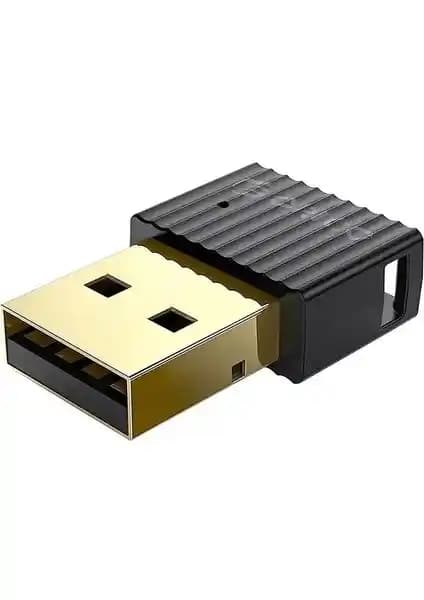
Bluetooth teknolojisi, kablosuz iletişimin en yaygın ve pratik yollarından biri olarak, özellikle kablosuz kulaklıklar ve diğer cihazlar arasında bağlantı kurmada temel rol oynar. Ancak, bazen telefonlar veya bilgisayarlar Bluetooth cihazlarını tanımayabilir ya da bağlanma sırasında sorunlar yaşanabilir. Bu makalede, Bluetooth kulaklıkların telefonlar tarafından görünmemesi gibi yaygın sorunların nedenlerini ve çözüm yollarını inceleyeceğiz.
Bluetooth Bağlantı Sorunlarının Temel Nedenleri
Ayrıca Bakınız

1. Bluetooth'un Aktif Olmaması
Bluetooth'un cihazda aktif olup olmadığını kontrol etmek ilk adımdır. Windows cihazlarda, Bluetooth'un açık olması gerekir ve bu genellikle ayarlar menüsünde veya hızlı erişim çubuğunda gösterilir. Bluetooth kapalıysa, cihazlar birbirini göremez ve bağlanamaz.

2. Uygun Cihazın Eşleştirilmiş Olması
Bluetooth kulaklık veya diğer cihazlar, eşleştirilmiş listesinde görünmüyorsa, yeniden eşleştirme işlemi gerekebilir. Bu işlem, kulaklığın veya cihazın eşleştirme moduna alınmasıyla başlar ve cihazların tekrar tanınmasını sağlar.
3. Sürücü ve Yazılım Güncellemeleri
Bluetooth sürücülerinin güncel olmaması veya hatalı sürücülerin kullanılması, bağlantı sorunlarına yol açabilir. Windows'ta, ayarlar üzerinden Bluetooth sürücülerinin güncellenmesi veya yeniden yüklenmesi gerekebilir.
4. Donanım ve Yazılım Çakışmaları
Bazı durumlarda, başka bir Bluetooth cihazının veya yazılımın çakışması, bağlantı sorunlarına neden olabilir. Bu durumda, diğer Bluetooth cihazlarının devre dışı bırakılması veya bilgisayarın yeniden başlatılması sorunu çözebilir.
Çözüm ve Pratik İpuçları
1. Bluetooth'u Kontrol Edin ve Yeniden Aktif Edin
İlk olarak, cihazınızda Bluetooth'un açık olduğundan emin olun. Windows'ta, Ayarlar Cihazlar Bluetooth ve diğer cihazlar bölümünden Bluetooth'u açıp kapatabilirsiniz.
2. Cihazı Eşleştirme Moduna Alın
Kulaklığınızın veya Bluetooth cihazınızın eşleştirme modunda olduğundan emin olun. Çoğu cihazda, belirli bir düğmeye basılı tutmak veya belirli bir kombinasyonu kullanmak gerekebilir.
3. Sürücüleri Güncelleyin veya Yeniden Yükleyin
Windows'ta, Aygıt Yöneticisi'nden Bluetooth sürücülerini bulup, sağ tıklayarak güncelleme veya kaldırıp tekrar yükleme işlemi yapabilirsiniz. Ayrıca, Windows Update üzerinden de sürücü güncellemeleri kontrol edilebilir.
4. Sorun Giderici Kullanımı
Windows'ta, Bluetooth sorunlarını otomatik olarak tespit edip çözebilen sorun gidericiyi çalıştırmak faydalı olabilir. Ayarlar Güncelleştirme ve Güvenlik Sorun Giderici bölümünde bu işlemi gerçekleştirebilirsiniz.
5. Cihazların Yeniden Başlatılması
Hem bilgisayarın hem de Bluetooth kulaklığın yeniden başlatılması, çoğu zaman bağlantı sorunlarını giderir.
Sonuç
Bluetooth kulaklıkların telefon veya bilgisayar tarafından görünmemesi, çeşitli teknik nedenlere dayanabilir. Bu sorunların çözümünde, Bluetooth'un aktif olup olmadığını kontrol etmek, cihazların eşleştirme modunu doğru kullanmak ve sürücüleri güncel tutmak temel adımlar. Ayrıca, düzenli olarak cihazların yeniden başlatılması ve sorun giderici araçların kullanılması, bağlantı sorunlarını minimize eder. Kullanıcıların bu adımları takip ederek, kablosuz cihazlar arasındaki iletişimi sorunsuz hale getirmeleri mümkündür.