Bölünmüş Ekran Nasıl Yapılır? Elektronik Dünyasında Çoklu Görevlerin Anahtarı
Benzer ürünleri özellik, fiyat ve kullanıcı yorumlarına göre karşılaştırın, doğru seçimi yapın.
Günümüz teknolojisinin vazgeçilmez özelliklerinden biri olan bölünmüş ekran kullanıcıların aynı anda birden fazla uygulamayı etkin bir şekilde kullanmasını sağlar. Bu özellik özellikle verimliliği artırmak, çoklu görevleri kolaylaştırmak ve zaman tasarrufu sağlamak açısından büyük önem taşır. Peki, farklı işletim sistemlerinde bölünmüş ekran nasıl yapılır? İşte detaylı ve kapsamlı bir rehber.
Bölünmüş Ekranın Temel Prensipleri
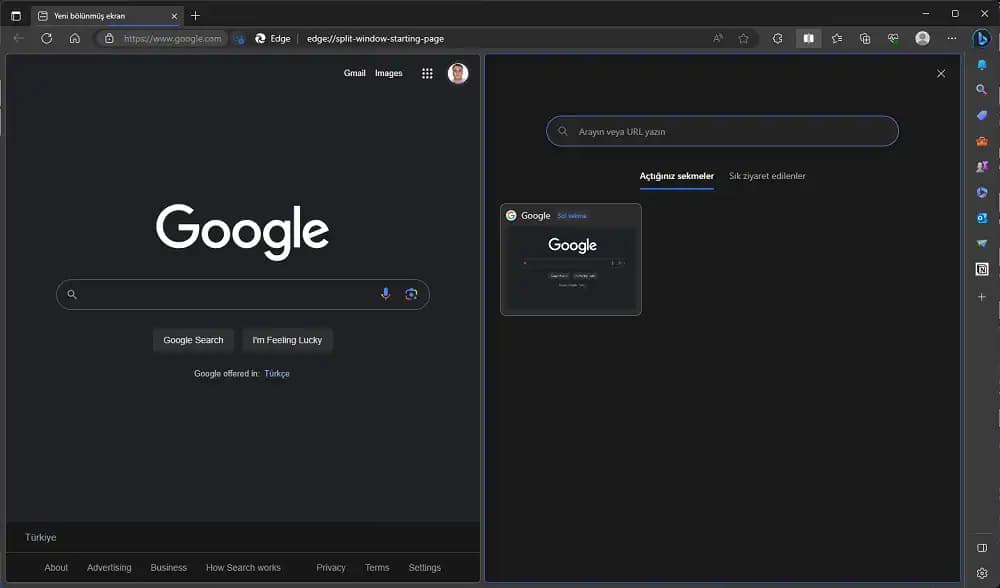
Bölünmüş ekran, temel olarak ekranın iki veya daha fazla bölüme ayrılmasıdır. Bu sayede kullanıcı, aynı anda farklı uygulamaları veya belgeyi görebilir, karşılaştırma yapabilir veya çoklu görevleri daha rahat yerine getirebilir. Günümüzde bu özellik, çoğu işletim sistemi ve cihaz tarafından desteklenmektedir.
Ayrıca Bakınız

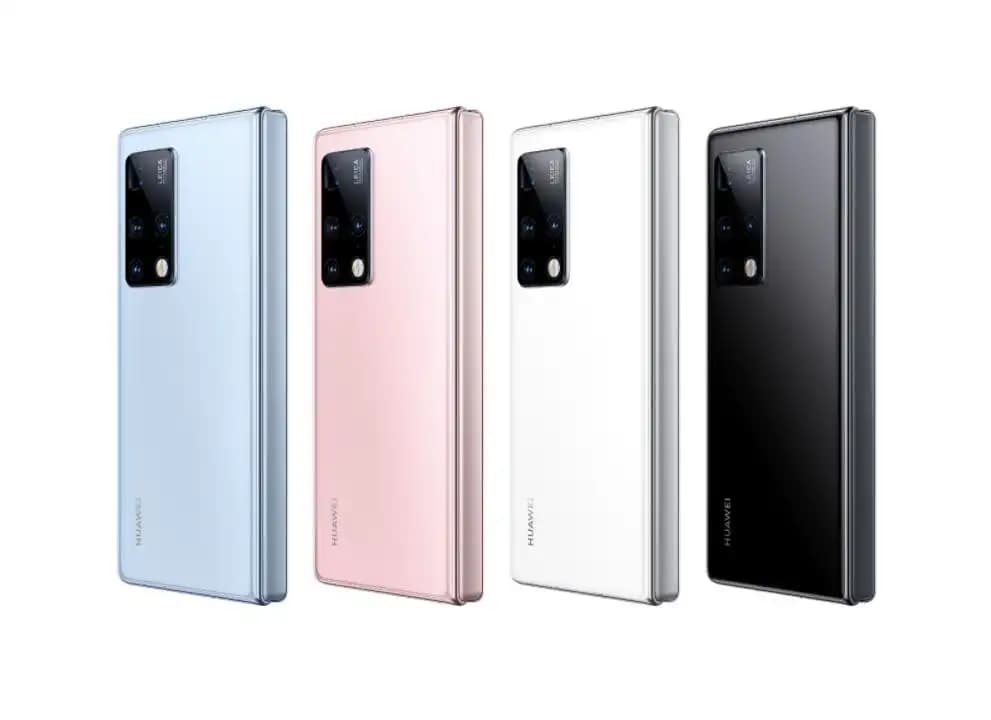
Neden Bölünmüş Ekran Kullanmalıyız?
Verimlilik artar: Birden fazla uygulama veya belgeyi aynı anda görebilmek zaman kazandırır.
İş akışını hızlandırır: Karşılaştırma, analiz veya düzenleme işlemleri kolaylaşır.
Daha iyi organizasyon sağlar: Çalışma alanını düzenli tutmak mümkündür.

Windows İşletim Sistemlerinde Bölünmüş Ekran
Windows 10 ve Windows 11’de Ekran Bölme İşlemi
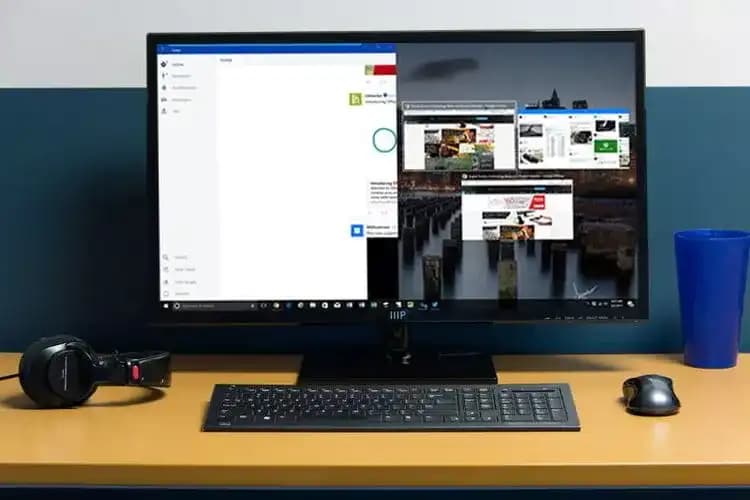
Windows'un en güncel sürümleri, bölünmüş ekran işlemini oldukça basit hale getirir. Özellikle Snap Layouts (Ekran Tutturma) özelliği, kullanıcıların ekranlarını kolayca bölmesine olanak tanır.
Windows 11’de Çoklu Ekran Bölme
Snap Layouts özelliği sayesinde, ekranın sağ üst köşesindeki büyütme düğmesine tıklayarak veya Win + Z tuş kombinasyonunu kullanarak çeşitli düzen seçenekleri görebilirsiniz.
Bu düzen seçenekleri, ekranı ikiye, üçe veya daha fazla bölüme ayırmayı sağlar.
Seçtiğiniz bölme düzenine göre, açık uygulamalar otomatik olarak ilgili alanlara yerleştirilir.
Windows 10’de Ekranı İkiye veya Daha Fazla Bölme
Pencereyi sürükleyerek ekranın kenarına getirmeniz yeterlidir. Windows otomatik olarak pencereyi ekranın yarısına veya belirli bölümlere yapıştırır.
Ayrıca Win + Sol veya Sağ ok tuşları ile aktif pencereyi ekranın bir tarafına kaydırabilirsiniz.
Birden fazla uygulamayı aynı anda düzenlemek için, ekranın üst kısmına sürükleme yapabilir veya Windows Tuşu + Yön Tuşları kombinasyonlarını kullanabilirsiniz.
Çoklu Görev ve Verimlilik
Bu özellik, özellikle çalışma ortamında birden fazla belge veya uygulama üzerinde çalışanlar için oldukça kullanışlıdır. Örneğin, bir Word belgesini düzenlerken, yan tarafta bir web tarayıcısı veya e-posta uygulamasını açık tutmak iş akışını hızlandırır.
MacOS ve Diğer Cihazlarda Bölünmüş Ekran
Mac Bilgisayarlarda Split View
Tam ekran moduna geçtikten sonra, ekranın sol veya sağ kenarına sürüklenen pencereleri otomatik olarak ikiye bölebilirsiniz.
Alternatif olarak, pencereyi Üst Menüden veya klavye kısayollarıyla (örneğin, Control + Command + F) aktif hale getirerek split view modunu kullanabilirsiniz.
MacOS'ta, aynı anda iki uygulamayı eşit boyutlarda kullanmak oldukça kolay ve sezgiseldir.
Diğer Cihazlar ve Mobil Uygulamalar
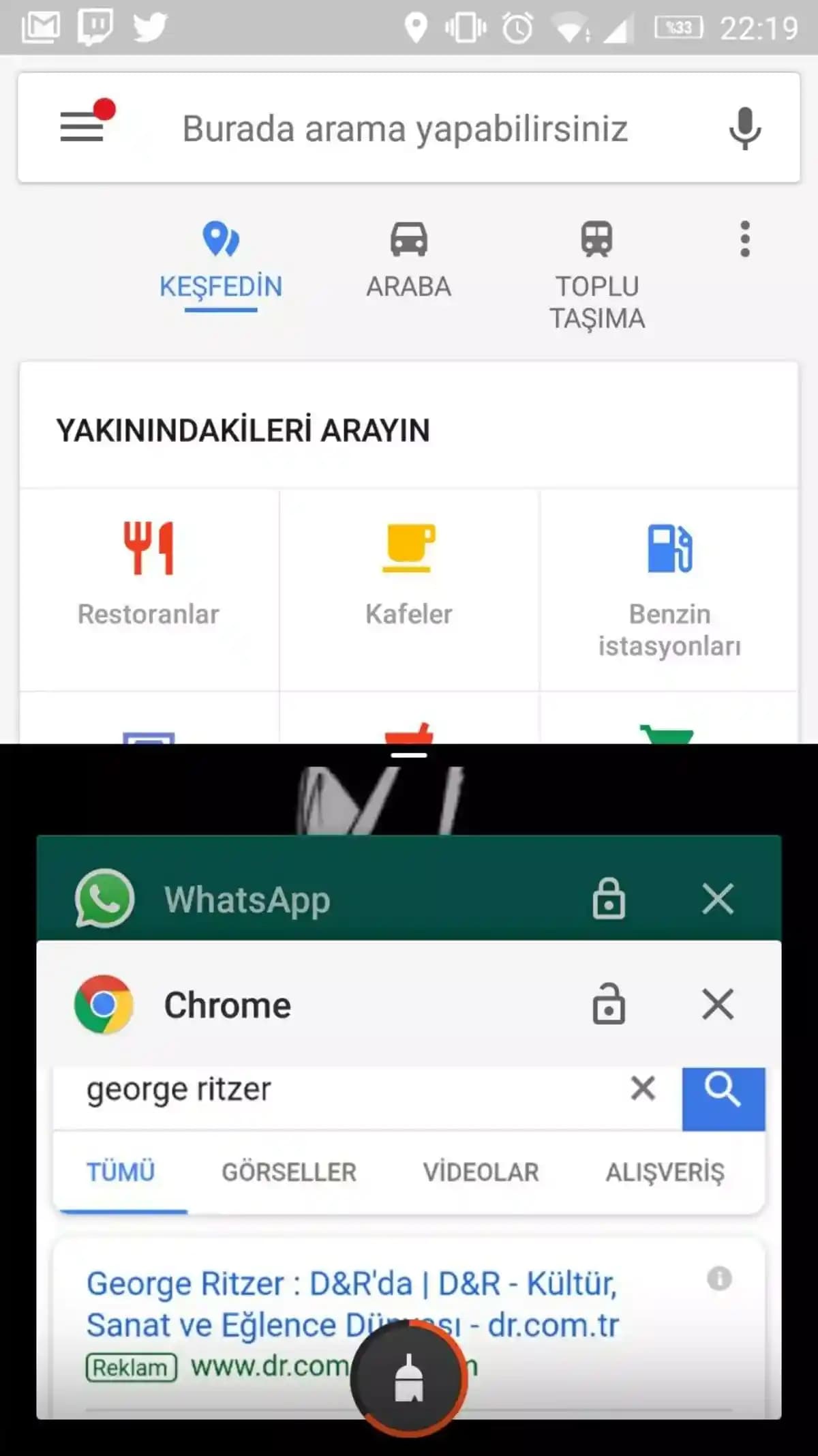
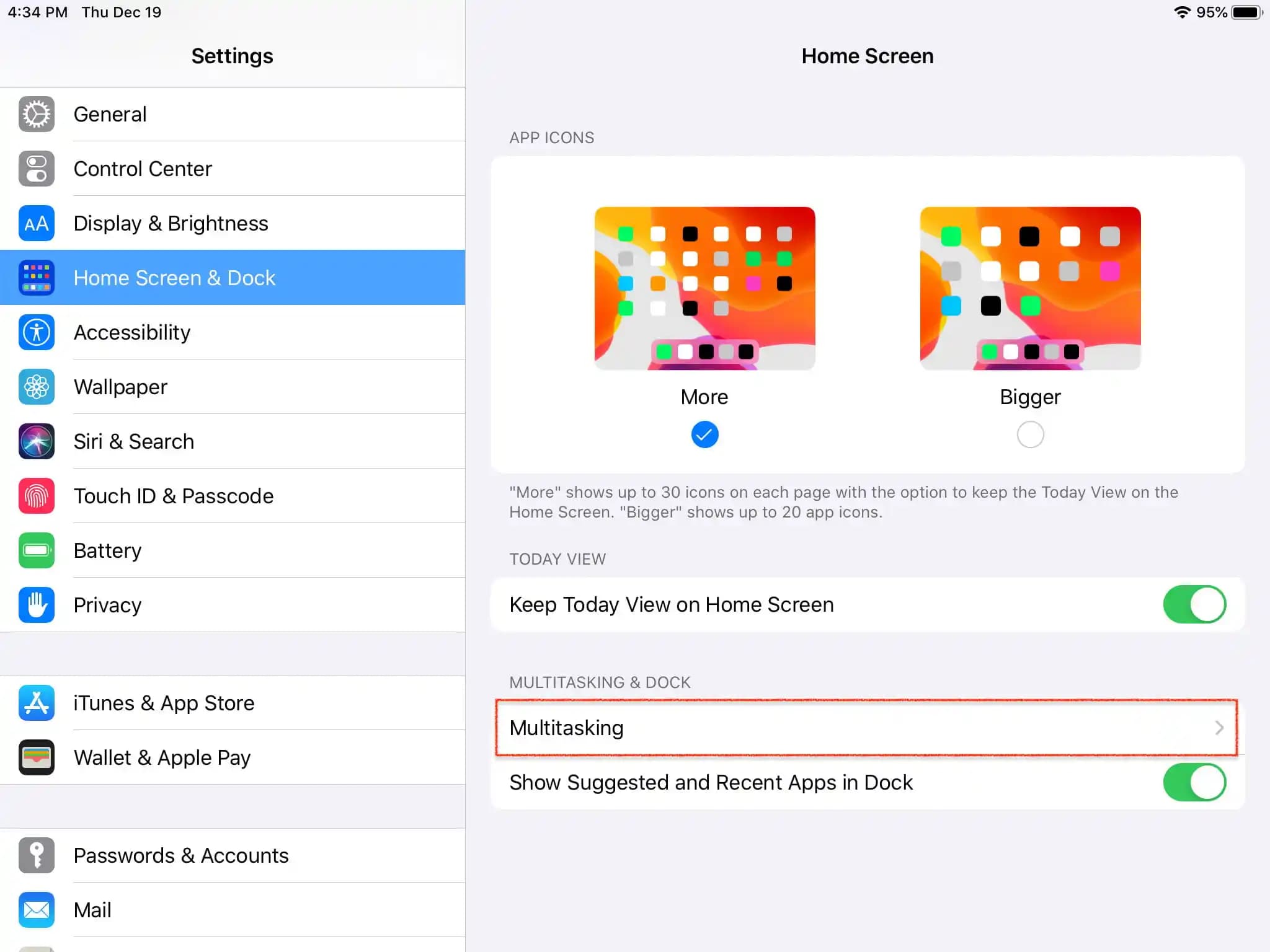
Mobil cihazlarda bölünmüş ekran özelliği, genellikle çoklu pencere desteği ile sağlanır. Android ve iOS platformlarında, uygulamaları yan yana kullanmak veya ekranı bölmek, ekranın üst veya yan kısımlarına uygulama sürükleyerek veya ayarlar menüsünden bu işlemi gerçekleştirerek mümkündür.
Uygulama ve Yazılım Tavsiyeleri
Ücretsiz ve ücretli uygulamalar: Windows ve Mac kullanıcıları için çeşitli üçüncü taraf uygulamalar da mevcuttur. Bu uygulamalar, ekran bölme işlemini daha özelleştirilebilir ve gelişmiş hale getirebilir.
Ekran yönetimi araçları: En iyi sonuçlar için, DisplayFusion veya Microsoft PowerToys gibi araçlar kullanılabilir. Bu yazılımlar, ekran bölme işlemini otomatikleştirir ve farklı düzen seçenekleri sunar.
Sonuç ve İpuçları
Her işletim sistemi ve cihaz için farklı yöntemler olsa da, temel amaç kullanıcıların çoklu görevleri daha verimli ve rahat bir şekilde gerçekleştirmesini sağlamaktır.
Kullanıcıların cihaz ve işletim sisteminin özelliklerini öğrenmesi ve bu özellikleri etkin kullanması, çalışma ortamını oldukça geliştirecektir.
Kısayol tuşlarını kullanmak, bölünmüş ekran işlemini daha hızlı hale getirir.
Sonuç Olarak
Bölünmüş ekran, günümüz elektronik dünyasında çoklu görevleri kolaylaştıran ve çalışma verimliliğini artıran en güçlü araçlardan biridir. İşletim sisteminiz fark etmeksizin, bu özelliği etkin şekilde kullanmak, zaman kazanmanıza ve daha düzenli bir çalışma ortamı yaratmanıza olanak sağlar. Teknolojiyi akıllıca kullanmak, hem iş yaşamını hem de kişisel projelerinizi daha verimli hale getirir. Hangi platformu kullanırsanız kullanın, bölünmüş ekran özelliğinin sunduğu kolaylıklardan yararlanmayı ihmal etmeyin!