Dizüstü Bilgisayar Mouse Çalışmıyor: Sorunları Anlama ve Çözüm Yolları
Benzer ürünleri özellik, fiyat ve kullanıcı yorumlarına göre karşılaştırın, doğru seçimi yapın.
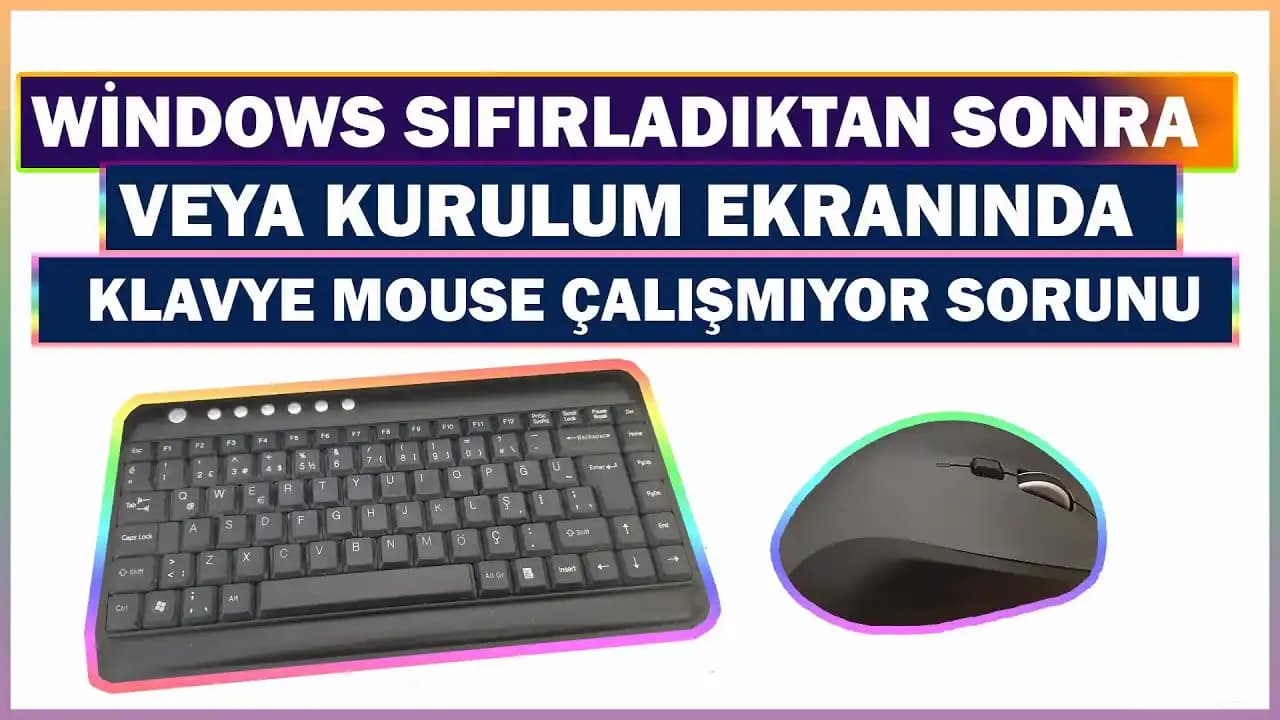
Dizüstü bilgisayar kullanıcılarının sıkça karşılaştığı sorunlardan biri mouse veya touchpad'in çalışmaması durumudur. Bu tür problemler kullanıcı deneyimini olumsuz etkileyebilir ve üretkenliği düşürebilir. Bu yazıda dizüstü bilgisayar mouse çalışmıyor problemi için olası nedenleri, çözüm yöntemlerini ve önleyici tavsiyeleri detaylı şekilde ele alacağız.
Mouse Çalışmama Sorununun Yaygın Nedenleri
Ayrıca Bakınız






1. Donanım Kaynaklı Problemler
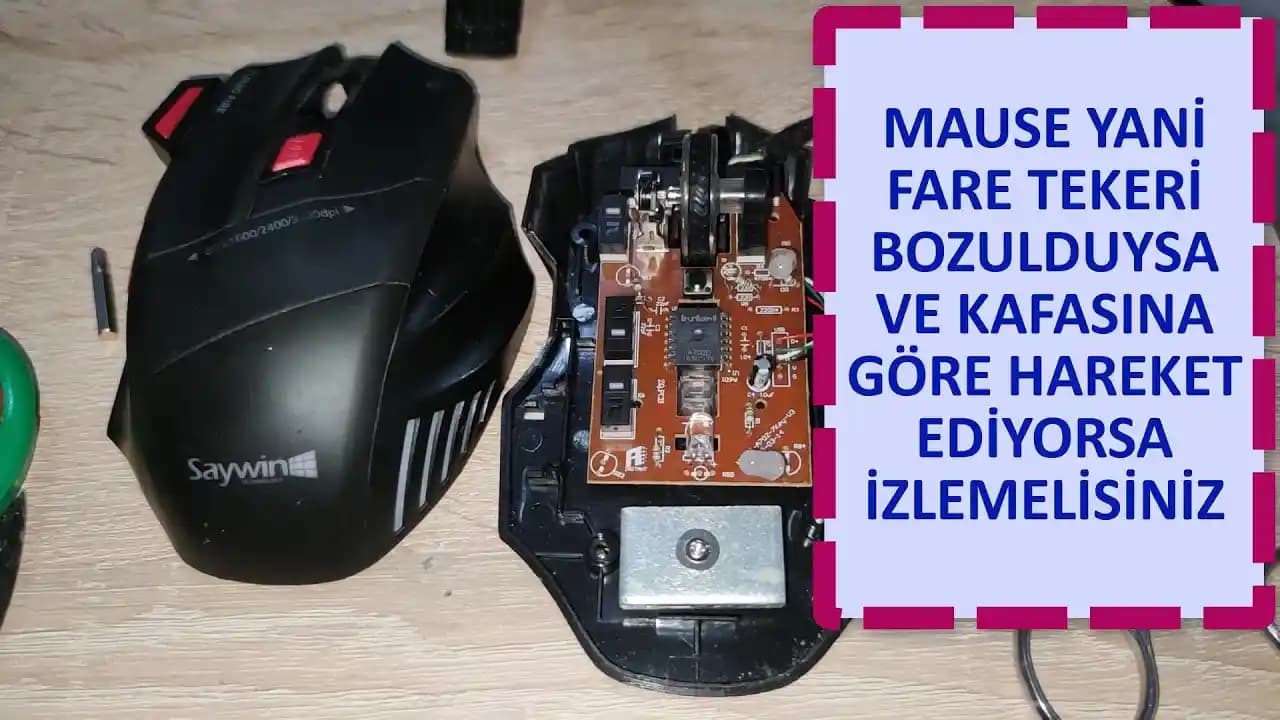
Fiziksel Hasar: Mouse veya touchpad'in zarar görmesi, bağlantı noktalarının arızalanması.
Bağlantı Sorunları: USB mouse kullanılıyorsa port arızaları veya gevşek bağlantılar.
Pil Durumu: Kablosuz mouse'ların pillerinin bitmesi.

2. Yazılım ve Sürücü Problemleri
Sürücü Eksikliği veya Güncel Olmaması: Mouse sürücülerinin doğru yüklenmemesi ya da güncel olmaması.
İşletim Sistemi Hataları: Windows veya diğer işletim sistemlerinde oluşan geçici yazılım hataları.
Touchpad'in Devre Dışı Bırakılması: Bazı dizüstü bilgisayarlarda touchpad yanlışlıkla kapatılabilir.
3. Sistem Ayarları ve Kullanıcı Hataları
Touchpad Ayarlarının Kapatılması: Ayarlar menüsünde touchpad'in devre dışı bırakılması.
Donanım Uyumsuzluğu: Yeni takılan cihazların sistemle uyumsuzluğu.
Dizüstü Bilgisayar Mouse Sorunlarında Uygulanabilecek Çözüm Yolları
1. Basit Kontroller ve Yeniden Başlatma
Mouse veya touchpad bağlantılarını kontrol edin.
Dizüstü bilgisayarı yeniden başlatmayı deneyin.
2. Donanım Testi
Harici bir mouse bağlayarak çalışıp çalışmadığını test edin.
Kablosuz mouse kullanıyorsanız pilleri değiştirin veya şarj edin.
3. Sürücü Güncelleme ve Yeniden Yükleme
Aygıt Yöneticisi'ni açarak mouse ve touchpad sürücülerini kontrol edin.
Gerekirse sürücüleri güncelleyin veya kaldırıp yeniden yükleyin.
4. Touchpad Ayarlarının Kontrolü
Ayarlar Cihazlar Touchpad bölümünden touchpad'in aktif olup olmadığını kontrol edin.
Kısayol tuşları (örneğin Fn + F7) ile touchpad'in açılıp kapanmadığını test edin.
5. Sistem Güncellemeleri
İşletim sistemi güncellemelerini kontrol edin ve yükleyin.
Sorunları Önlemek İçin Pratik Tavsiyeler
Düzenli Sürücü Güncellemeleri: Donanımınızın sorunsuz çalışması için sürücüleri güncel tutun.
Dizüstü Bilgisayarı Temiz Tutun: Toz ve kir touchpad ve portların performansını etkileyebilir.
Güvenilir Donanım Kullanımı: Kaliteli ve uyumlu mouse tercih edin.
Sistem Yedeklemesi: Olası yazılım sorunlarına karşı sistem yedeği alın.
Sonuç
Dizüstü bilgisayar mouse çalışmıyor sorunu çeşitli donanım ve yazılım kaynaklı nedenlerden ortaya çıkabilir. Sorunu çözmek için öncelikle basit kontrolleri gerçekleştirmek ve ardından sürücü güncellemeleri ile sistem ayarlarını gözden geçirmek önemlidir. Bu süreçte kullanıcıların donanımlarını düzenli bakım yapmaları ve güncel tutmaları problemleri önlemede etkili olacaktır.
Unutulmamalıdır ki mouse ve touchpad gibi giriş birimlerinin düzgün çalışması bilgisayar kullanım deneyimini doğrudan etkiler. Bu nedenle ortaya çıkan sorunlara hızlı ve etkili çözümler üretmek hem iş hem de günlük kullanımda verimliliği artıracaktır.