Ana Sayfa

Epson L4260 Kurulum Rehberi: Adım Adım Detaylı Anlatım

Epson L4260, yüksek performans ve ekonomik baskı çözümleri sunan çok fonksiyonlu bir yazıcıdır. Özellikle ev ve küçük ofis kullanımları için ideal olan bu model, kullanıcı dostu tasarımı ve gelişmiş özellikleriyle dikkat çeker. Doğru kurulum, cihazın maksimum verimlilikle çalışması için kritik öneme sahiptir. Bu rehberde, Epson L4260'ın kurulum sürecini detaylı olarak inceleyeceğiz.

Epson L4260 Kurulumu

Ayrıca Bakınız

TP-Link RE705X Wi-Fi 6 Menzil Genişletici İnceleme ve Kullanıcı Yorumları

TP-Link RE705X Wi-Fi 6 Menzil Genişletici İnceleme ve Kullanıcı Yorumları

TP-Link RE705X Wi-Fi 6 menzil genişletici, yüksek hız ve kolay kurulum özellikleriyle ev ve ofislerde stabil internet sunar, kullanıcı deneyimleri ve avantajlarıyla öne çıkar.

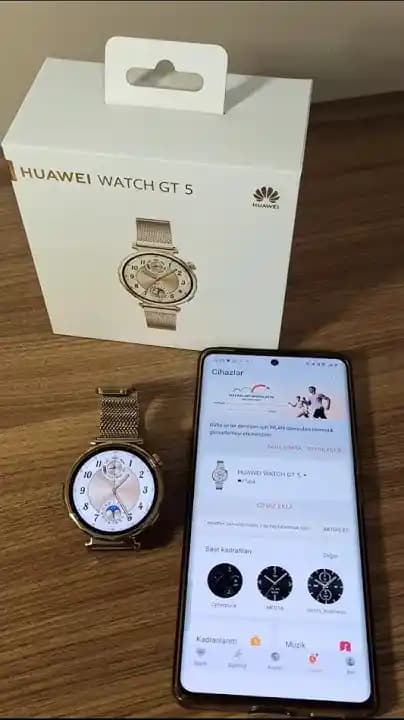
Huawei Watch Kurulumu ve İlk Kullanım Rehberi: Adım Adım Kurulum Süreci ve İpuçları

Huawei Watch Kurulumu ve İlk Kullanım Rehberi: Adım Adım Kurulum Süreci ve İpuçları

Huawei Watch kurulumu için uygulama indirme, cihaz eşleştirme ve güncellemeleri içerir. Doğru adımlar takip edilirse, performans artar ve sorunlar azalır.

Apple Watch Kurulumu ve Apple Kimliği Yönetimi Rehberi

Apple Watch Kurulumu ve Apple Kimliği Yönetimi Rehberi

Apple Watch kurulumu ve Apple Kimliği yönetimi hakkında temel adımlar, sorun giderme ve çözüm yolları. Bu rehberle cihazınızı kolayca kurabilir ve sorunlara hızlıca çözüm bulabilirsiniz.

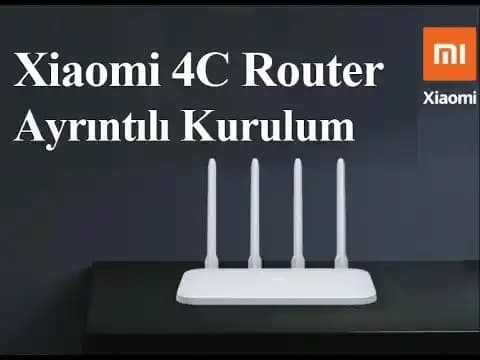
Xiaomi Router Kurulumu ve Ayarları: Adımlar, Sorunlar ve Güvenlik İpuçları

Xiaomi Router Kurulumu ve Ayarları: Adımlar, Sorunlar ve Güvenlik İpuçları

Xiaomi router kurulumu için temel adımlar, bağlantı sorunları ve güvenlik ayarları hakkında detaylı bilgiler. Performansı artırmak ve güvenliği sağlamak için ipuçları içerir.

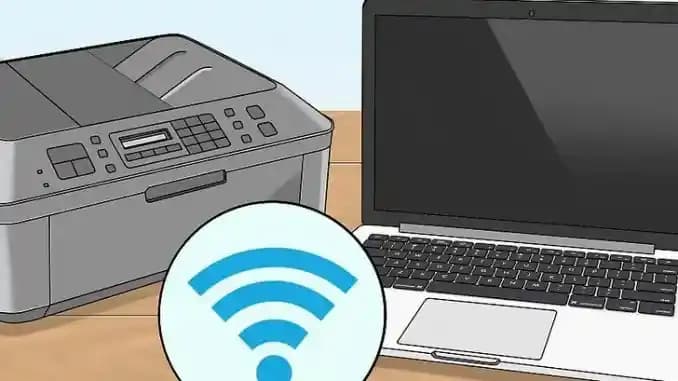
Bilgisayardan Yazıcıya Bağlantı Yöntemleri ve Kurulum İpuçları

Bilgisayardan Yazıcıya Bağlantı Yöntemleri ve Kurulum İpuçları

Bu makalede USB, Wi-Fi ve Ethernet bağlantı yöntemleri detaylandırılarak, kurulum ve sorun giderme ipuçlarıyla birlikte anlatılmaktadır.

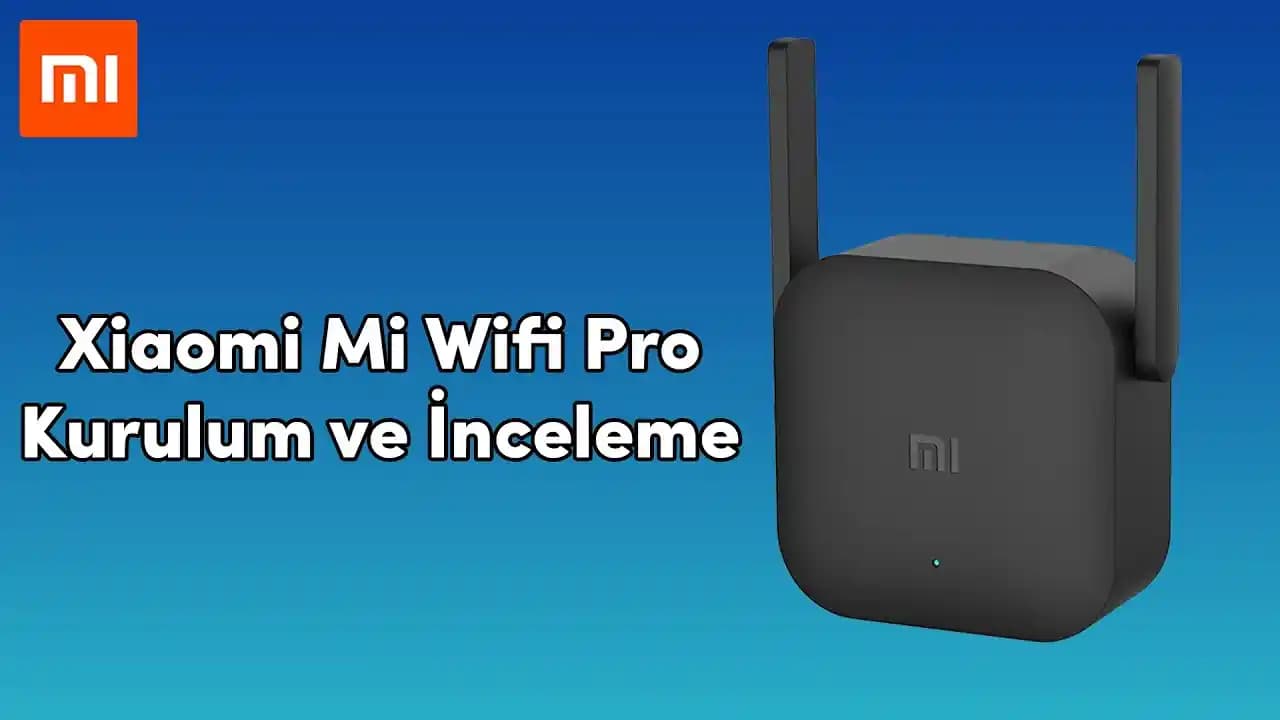
MiWiFi Kurulumu: Adım Adım Rehber ve İpuçları ile Hızlı Bağlantı Kurma

MiWiFi Kurulumu: Adım Adım Rehber ve İpuçları ile Hızlı Bağlantı Kurma

MiWiFi cihazlarının kurulumu için temel adımlar ve dikkat edilmesi gereken noktalar. Hızlı, güvenli ve sorunsuz internet erişimi için rehberimize göz atın.

Windows 11 Temiz Kurulum Rehberi: Adım Adım Sistem Performansını Artırma

Windows 11 Temiz Kurulum Rehberi: Adım Adım Sistem Performansını Artırma

Windows 11 temiz kurulum sürecini detaylı adımlarla anlatıyoruz. Yedekleme, kurulum medyası hazırlama ve BIOS ayarları gibi önemli noktaları öğrenerek sorunsuz kurulum yapabilirsiniz.

Windows 10 USB Kurulum Rehberi: Adım Adım En Güncel ve Güvenilir Yöntemler

Windows 10 USB Kurulum Rehberi: Adım Adım En Güncel ve Güvenilir Yöntemler

Windows 10'u USB üzerinden kurmak için uygun araçlar ve adımlar. ISO dosyası, USB hazırlama, BIOS ayarları ve güvenlik önlemleri detaylı anlatılıyor.

Donanım Kurulumu

Kurulumun ilk adımı, yazıcının fiziksel olarak hazır hale getirilmesidir. Aşağıdaki adımları takip ederek cihazınızı doğru şekilde kurabilirsiniz:

  • Kutu içeriğini kontrol edin: Yazıcı, güç kablosu, USB kablosu, mürekkep şişeleri ve kullanım kılavuzunun eksiksiz olduğundan emin olun.

  • Mürekkep şişelerini doldurun: Epson Ecotank teknolojisi sayesinde, mürekkep tanklarını dikkatlice doldurun ve kapağı kapatın.

  • Güç bağlantısını yapın: Yazıcıyı prize bağlayıp açın ve cihazın kendini otomatik olarak test etmesini bekleyin.

Yazılım ve Sürücü Yükleme

Yazıcının bilgisayarınız veya mobil cihazınızla iletişim kurabilmesi için uygun sürücülerin yüklenmesi gereklidir. Bu işlem için:

  1. Epson'un resmi web sitesini ziyaret edin ve L4260 modeline ait sürücüleri indirin.

  2. İndirilen dosyayı açarak yükleyiciyi çalıştırın.

  3. Kurulum sihirbazının yönlendirmelerini takip edin ve gerekli izinleri verin.

  4. Sürücü kurulumu tamamlandıktan sonra, yazıcıyı bilgisayarınıza USB veya kablosuz bağlantı ile bağlayabilirsiniz.

Kablosuz Bağlantı Ayarları

Epson L4260, Wi-Fi özelliği sayesinde kablo karmaşasını ortadan kaldırır. Kablosuz bağlantı için şu adımları izleyin:

  • Yazıcının kontrol panelindeki kablosuz simgesine dokunun.

  • Ev veya ofisinizdeki Wi-Fi ağını seçin.

  • Ağ şifresini girerek bağlantıyı onaylayın.

  • Bağlantı başarıyla tamamlandığında, bilgisayarınız veya mobil cihazınızla yazıcıyı eşleştirin.

Sorun Giderme İpuçları

Kurulum sonrası karşılaşılabilecek bazı yaygın problemler ve çözümleri:

Yazıcı Bağlantı Problemleri

  • Yazıcı bilgisayar tarafından tanınmıyorsa: USB kablosunu kontrol edin veya kablosuz bağlantı ayarlarını tekrar yapın.

  • Wi-Fi bağlantısı kopuyorsa: Router ile yazıcı arasındaki mesafeyi azaltın veya yazıcıyı yeniden başlatın.

Yazdırma Kalitesi Sorunları

  • Baskıda renkler soluk veya eksik çıkıyorsa: Mürekkep seviyelerini kontrol edin ve gerekiyorsa mürekkep tanklarını yeniden doldurun.

  • Yazıcı siyah renk baskı yapmıyorsa: Yazıcı kafasını temizleme fonksiyonunu kullanın.

Sonuç ve Öneriler

Epson L4260, doğru kurulum ve düzenli bakım ile uzun ömürlü ve verimli bir yazıcıdır. Kurulum sürecinde dikkatli adımlar izleyerek, cihazınızdan en iyi performansı alabilirsiniz. Ayrıca, resmi sürücülerin kullanılması ve kablosuz bağlantı ayarlarının doğru yapılması, kullanıcı deneyimini artıracaktır. Yazıcınızla ilgili herhangi bir sorun yaşadığınızda, öncelikle temel kontrol ve temizlik işlemlerini uygulamanız önerilir.

Bu kapsamlı rehber sayesinde, Epson L4260 kurulumunu kolaylıkla gerçekleştirebilir ve cihazınızın tüm özelliklerinden faydalanabilirsiniz.
📊 Fiyat Bilgileri
Yükleniyor...
Paylaş:f𝕏

Yorumlar:

    Ayın popüler yazıları

    Class markasının araç içi multimedya cihazı Bluetooth, MP3, mikrofon ve çeşitli bağlantı seçenekleriyle modern sürücüler için ideal bir çözüm sunar.

    Laptop tamirinde plastik kasa hasarları sık görülür. Doğru alet kullanımı, servis kılavuzları ve sabırla bu hasarlar önlenebilir. Onarımda yapıştırma, yedek parça ve profesyonel destek önemlidir.

    Şeffaf ve renkli tasarımıyla dikkat çeken Case 4U Omega Kapak, dayanıklı TPU malzemeden üretilmiş olup, telefonunuzu estetik ve fonksiyonellik açısından üstün seviyede korur.

    iPhone saat uygulamasında saat ibrelerinin hareketi, düşük güç modu aktifken tıklama, normal modda süpürme şeklinde gerçekleşir. Bu değişim ekran yenileme hızı ve pil tasarrufu ile ilişkilidir.

    Apple'ın Liquid Glass tasarımı, düşük görme yetisine sahip kullanıcılar için okunabilirlik sorunları yaratıyor. Uzun süredir devam eden erişilebilirlik hataları ise performans ve kullanıcı memnuniyetini olumsuz etkiliyor.

    Pullsar Thermopad Extreme, yüksek ısı iletkenliği ve dayanıklılığıyla GPU ve CPU gibi bileşenleri etkili şekilde soğutur, cihazların stabil çalışmasını sağlar.

    Huawei Watch için tasarlanmış hakiki deri kordonlar, şıklık ve dayanıklılığı bir arada sunar. Renk seçenekleri ve pratik takma mekanizmasıyla tarzınıza kolayca uyum sağlar.

    Apple MacBook Neo, iPhone işlemcisiyle düşük maliyetli ve temel ihtiyaçlara yönelik bir Mac dizüstü bilgisayar sunuyor. 8GB RAM ve sınırlı bağlantı seçenekleriyle eğitim ve günlük kullanım için ideal bir seçenek.