Ürün Karşılaştırmaları

Facebook Taslaklar Nerede? Akıllı Cihazlarda ve Bilgisayarda Taslaklara Erişim Rehberi
Post image
Benzer ürünleri özellik, fiyat ve kullanıcı yorumlarına göre karşılaştırın, doğru seçimi yapın.

Giriş

Günümüzde sosyal medya platformları kullanıcıların içerik üretimini kolaylaştırmak için çeşitli özellikler sunuyor. Facebook bu platformlardan biri olarak kullanıcılarına gönderilerini taslak olarak kaydetme imkanı tanıyor. Ancak birçok kişi taslakların nerede bulunduğunu ve nasıl erişileceğini merak ediyor. Bu yazıda Facebook taslaklar nerede sorusuna kapsamlı ve detaylı yanıtlar sunuyoruz.

Ayrıca Bakınız
Facebook Paylaşım Linkleri ve Entegrasyonunda Karşılaşılan Teknik Zorluklar ve Çözümleri

Facebook Paylaşım Linkleri ve Entegrasyonunda Karşılaşılan Teknik Zorluklar ve Çözümleri

Facebook paylaşım linkleri oluştururken ve entegrasyon yaparken karşılaşılan anahtar hash sorunları, mesaj özelleştirme kısıtlamaları ve JavaScript olmadan paylaşım yöntemleri detaylıca ele alınıyor.

Facebook'ta Ekran Görüntüsü Alındığında Bildirim Gider Mi? Gizlilik ve Kullanıcı Deneyimi Analizi

Facebook'ta Ekran Görüntüsü Alındığında Bildirim Gider Mi? Gizlilik ve Kullanıcı Deneyimi Analizi

Facebook'ta ekran görüntüsü alındığında karşı tarafa bildirim gönderilmez. Messenger'daki kaybolan mesajlar hariç, gizlilik ayarları ve diğer sosyal medya platformlarıyla karşılaştırmalar detaylı inceleniyor.

Facebook'ta Ekran Görüntüsü Almayı Engelleme: Teknik ve Hukuki Boyutlarıyla İnceleme

Facebook'ta Ekran Görüntüsü Almayı Engelleme: Teknik ve Hukuki Boyutlarıyla İnceleme

Facebook'ta ekran görüntüsü almayı doğrudan engellemek mümkün değildir. Gizlilik ayarları, su işaretleri ve yasal haklar ile içeriklerinizi koruyabilir, izinsiz kopyalamalara karşı önlem alabilirsiniz.

Facebook'ta Ekran Görüntüsü Almayı Engelleme: Teknik ve Gizlilik Yaklaşımları

Facebook'ta Ekran Görüntüsü Almayı Engelleme: Teknik ve Gizlilik Yaklaşımları

Facebook'ta ekran görüntüsü alma engelleme teknikleri ve gizlilik perspektifleri inceleniyor. Kullanıcıların içerik güvenliği ve mahremiyetini korumaya yönelik stratejiler ele alınıyor.

Facebook'ta Ekran Görüntüsü Alma Engelleme ve Gizlilik Ayarları Hakkında Bilmeniz Gerekenler

Facebook'ta Ekran Görüntüsü Alma Engelleme ve Gizlilik Ayarları Hakkında Bilmeniz Gerekenler

Facebook'ta ekran görüntüsü alma engelleme özelliği tam olarak mevcut değildir. Kullanıcıların gizlilik ayarlarını düzenlemesi ve hassas paylaşımlarını sınırlaması önemlidir. Bu yazıda koruma yöntemleri ve ipuçları ele alınmaktadır.

Facebook'ta Ekran Görüntüsü Alma ve Gizlilik: Engelleme ve Koruma Yöntemleri

Facebook'ta Ekran Görüntüsü Alma ve Gizlilik: Engelleme ve Koruma Yöntemleri

Facebook'ta ekran görüntüsü alma işlemi kullanıcılar tarafından kolayca yapılabiliyor ancak doğrudan engelleme seçeneği yok. Gizliliğinizi korumak için ayarları düzenlemek ve hassas paylaşımlarda dikkatli olmak önemlidir.

Facebook Taslaklar Nerede? Mobil ve Masaüstü Cihazlarda Taslaklara Erişim Rehberi

Facebook Taslaklar Nerede? Mobil ve Masaüstü Cihazlarda Taslaklara Erişim Rehberi

Facebook taslaklar, gönderilerinizi tamamlamadan kaydetmenizi sağlar. Mobil ve masaüstü cihazlarda taslaklara nasıl erişeceğinizi, düzenleme ve yönetim ipuçlarını bu rehberde öğrenin.

Facebook Ekran Görüntüsü Bildirimi ve Gizlilik: Kullanıcı Deneyimi Üzerine Detaylı İnceleme

Facebook Ekran Görüntüsü Bildirimi ve Gizlilik: Kullanıcı Deneyimi Üzerine Detaylı İnceleme

Facebook, ekran görüntüsü alındığında bildirim göndermiyor. Bu durum gizlilik endişeleri yaratıyor. Kullanıcılar, paylaşımlarını sınırlayarak ve gizlilik ayarlarını kullanarak korunmalı.

Facebook Taslakları Nedir ve Neden Önemlidir?

Facebook taslakları üzerinde çalışılan ancak henüz paylaşılmamış gönderilerin geçici olarak saklandığı bölümdür. Bu özellik sayesinde kullanıcılar:

  • İstedikleri zaman düzenleme yapabilir

  • Gönderilerini tamamlamadan kaydedebilir

  • Paylaşım öncesi içeriklerini gözden geçirebilir

Bu avantajlar özellikle yoğun kullanıcılar ve içerik üreticileri için büyük kolaylık sağlar.

Facebook Taslaklar Nerede? Cihazlara Göre Erişim Yöntemleri

1. Mobil Uygulamada Taslaklara Erişim

Facebook mobil uygulamasında taslaklara ulaşmak için aşağıdaki adımları takip edebilirsiniz:

  • Facebook uygulamasını açın.

  • Gönderi oluşturma alanına gidin. Yeni bir gönderi yazmaya başladığınızda otomatik olarak taslak olarak kaydedilir.

  • Menü veya profil seçenekleri arasında "Taslaklar" seçeneğini arayın. Ancak Facebook'un mobil sürümünde taslaklar bazen otomatik olarak saklanır ve doğrudan görünmeyebilir.

Not: Mobil uygulamada taslaklara erişim bazen karmaşık olabilir çünkü Facebook bu özelliği sık sık güncelliyor.

2. Masaüstü (Web) Sürümünde Taslaklara Erişim

Bilgisayar üzerinden Facebook kullanıyorsanız taslaklara erişmek daha düzenlidir:

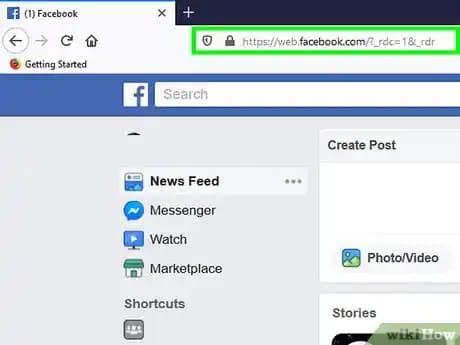
  • Facebook ana sayfasına gidin.

  • Gönderi oluşturma kutusuna tıklayın.

  • Eğer üzerinde çalışılan bir taslak varsa genellikle bu alanda "Taslaklar" sekmesi görünür.

  • Taslaklarınıza buradan erişebilir düzenleyebilir veya paylaşabilirsiniz.

3. Facebook Sayfa Yöneticileri için Taslaklar

Eğer bir Facebook sayfası yönetiyorsanız taslaklara erişim şu şekildedir:

  • Sayfanın yönetici paneline girin.

  • Yayıncı Araçları bölümüne tıklayın.

  • Burada Taslaklar sekmesini bulabilir ve sayfanız için kaydedilmiş gönderileri yönetebilirsiniz.

Taslakları Yönetme ve Verimli Kullanma İpuçları

Taslakları Düzenleme ve Güncelleme

Taslaklar üzerinde çalışılan içerikler olduğu için düzenlenebilir ve güncellenebilir. Uygulama veya web sürümünde taslağınızı açarak:

  • Metinleri değiştirebilir

  • Fotoğraf veya video ekleyebilir

  • Etiketleme yapabilir

  • Konum bilgisi ekleyebilirsiniz.

Taslakları Planlama Aracı Olarak Kullanma

Facebook taslakları içerik planlaması için de faydalıdır. Örneğin:

  • Önemli günlerde paylaşılacak gönderileri önceden taslak olarak hazırlayabilirsiniz.

  • İçerik takviminize göre taslakları sırayla düzenleyip paylaşabilirsiniz.

Bu yöntem sosyal medya yönetimi için zamandan tasarruf sağlar.

Karşılaşılan Yaygın Sorunlar ve Çözümleri

Taslaklar Görünmüyor veya Kayboluyor

Facebook zaman zaman taslaklarınızı kaydetmeyebilir veya görünürlüğünü kısıtlayabilir. Bu durumda:

  • Uygulamayı güncelleyin

  • İnternet bağlantınızı kontrol edin

  • Uygulamayı kapatıp tekrar açın

  • Farklı cihazdan giriş yaparak kontrol edin

Taslakların Otomatik Kaydedilmemesi

Eğer taslaklar otomatik kaydedilmiyorsa içerik oluştururken uygulamayı kapatmaktan kaçının ve gönderiyi manuel olarak kaydetmeye çalışın.

Sonuç

Facebook taslaklar içerik üreticileri için vazgeçilmez bir araçtır. Hem mobil hem de masaüstü platformlarda taslaklara erişmek mümkündür ancak kullanıcı deneyimi cihaz ve uygulama sürümüne göre değişiklik gösterir. Taslaklarınızı düzenli kullanarak sosyal medya paylaşımlarınızı daha planlı ve etkili hale getirebilirsiniz.

Unutmayın taslaklarınızı düzenli kontrol etmek ve gerektiğinde güncellemek Facebook deneyiminizi optimize edecektir.


Bu rehber sayesinde Facebook taslaklar nerede sorusuna kapsamlı bir yanıt buldunuz ve farklı cihazlarda taslaklara nasıl erişileceğini öğrendiniz. Sosyal medya kullanımınızı daha verimli hale getirmek için bu bilgileri pratikte uygulayabilirsiniz.
📊 Fiyat Bilgileri
Yükleniyor...

Yorumlar:

    Ayın popüler yazıları

    Samsung Galaxy S25 Ultra, 200 MP kamera, 6.8 inç Dynamic AMOLED ekran ve güçlü Exynos 2400 ya da Snapdragon 8 Gen 3 işlemciyle yüksek performans sunuyor. 5000 mAh batarya ve hızlı şarj özellikleriyle gün boyu kullanım sağlar.

    Roborock Q8 ve S8 robot süpürgeler, tasarım, temizlik performansı, akıllı özellikler ve pil ömrü açısından farklılıklar sunuyor. İhtiyaçlarınıza uygun modeli seçerek ev temizliğinde konforu artırabilirsiniz.

    Ziraat Bankası'nın POS destek iletişim kanalları ve gelişmiş ödeme çözümleriyle işletmenizin finansal işlemlerini hızlı ve güvenli yönetme fırsatı sunuluyor. Temassız ödemeden bulut tabanlı raporlamaya kadar kapsamlı hizmetler sağlanıyor.

    Valor Mouse, yüksek DPI, programlanabilir tuşlar ve ergonomik tasarımıyla oyunculara üstün performans ve konfor sunar. Kişiselleştirilebilir RGB aydınlatma ve dayanıklı yapısıyla oyun deneyiminizi geliştirir.

    OfficeJet Pro serisi, yüksek baskı hızı, çok fonksiyonluluk ve kablosuz bağlantı özellikleriyle küçük ve orta ölçekli işletmeler için ideal ekonomik ve verimli ofis yazıcıları sunar.

    Logitech 5.1 ses sistemleri, film, oyun ve müzik deneyimlerinizi zenginleştirir. Kolay kurulum, güçlü subwoofer ve çok kanallı ses teknolojisiyle ev eğlencesinde üstün performans sunar.

    Telefon üzerindeki işaretler, cihazınızın durumunu hızlıca anlamanızı sağlar. Bu rehberde batarya, sinyal, Wi-Fi gibi sembollerin anlamları ve kullanım ipuçları detaylı şekilde açıklanıyor.

    Logitech M650 ve M705 modelleri, tasarım, pil ömrü ve performans açısından farklı ihtiyaçlara hitap ediyor. Bu karşılaştırma, doğru mouse seçiminize rehberlik eder.