Fare İmleci Aniden Kaybolduysa: Panik Yapmadan Hemen Yapmanız Gerekenler!
Laptopunuzda fare imlecinin bir anda ortadan kaybolması, özellikle acil işleriniz varken tam bir kabus olabilir. Peki, bu görünmezlik numarası neden yapılıyor ve nasıl anında çözebilirsiniz? Hadi, bu gizemli kayboluşun perde arkasını birlikte aralayalım.
Fare İmlecinin Kaybolmasının Arkasındaki Gizem Nedir?
Fare imlecinin ortadan kaybolmasının ardında yazılım ve donanım kaynaklı çeşitli nedenler yatıyor. Örneğin, sürücülerin güncel olmaması ya da Windows güncellemelerinin yarattığı uyumsuzluklar, görünmezliğin başlıca suçluları arasında. Ayrıca, gizlilik ayarlarında yapılan değişiklikler veya sistem hataları da bu sorunu tetikleyebilir.
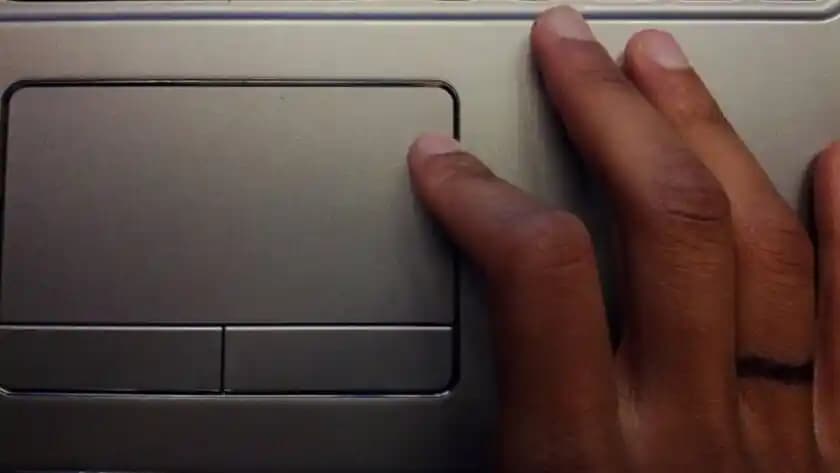
Donanım tarafında ise touchpad arızaları, kablo bağlantı sorunları ya da düşük pil gibi güç problemleri imlecin kaybolmasına neden olabilir. Bu çeşitlilik, sorunu çözmek için doğru adımları atmayı zorlaştırabilir.
Ayrıca Bakınız

Sorunu Nasıl Teşhis Edip İlk Adımları Atabilirsiniz?
Basit Ama Etkili Kontrollerle Başlayın
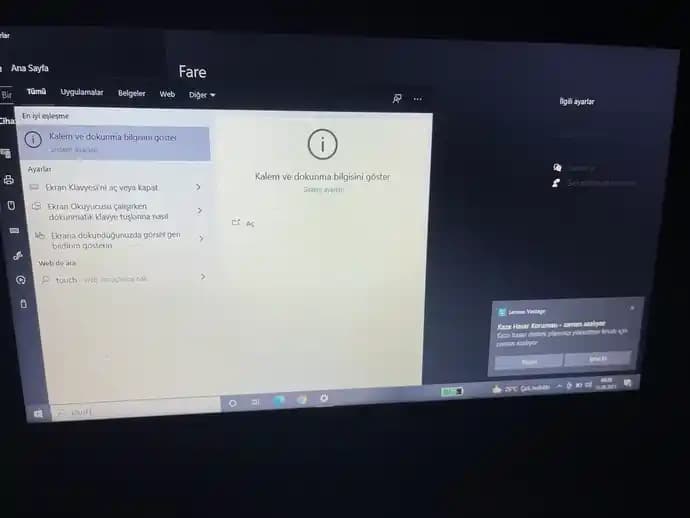
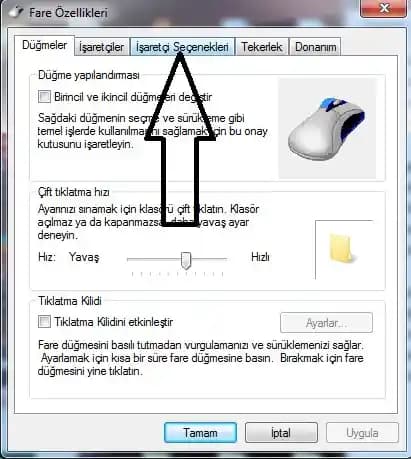
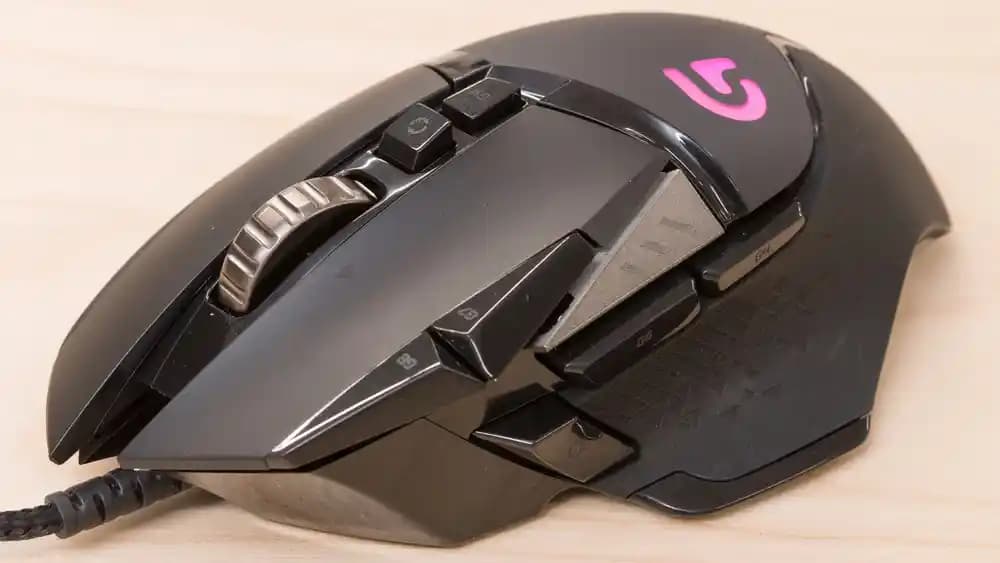
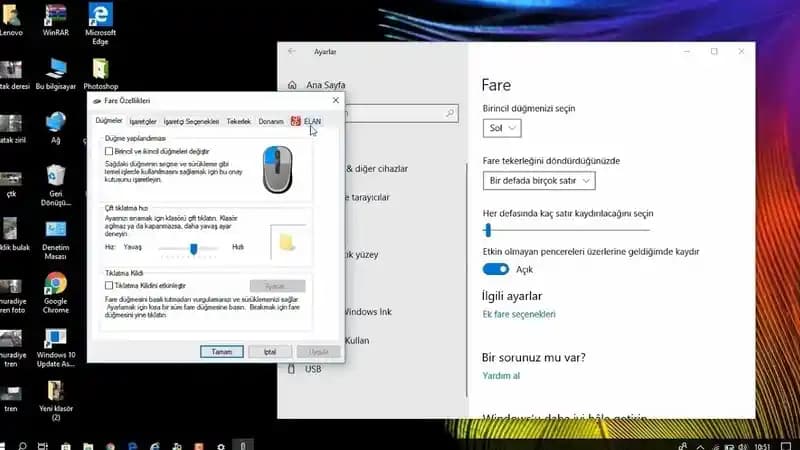
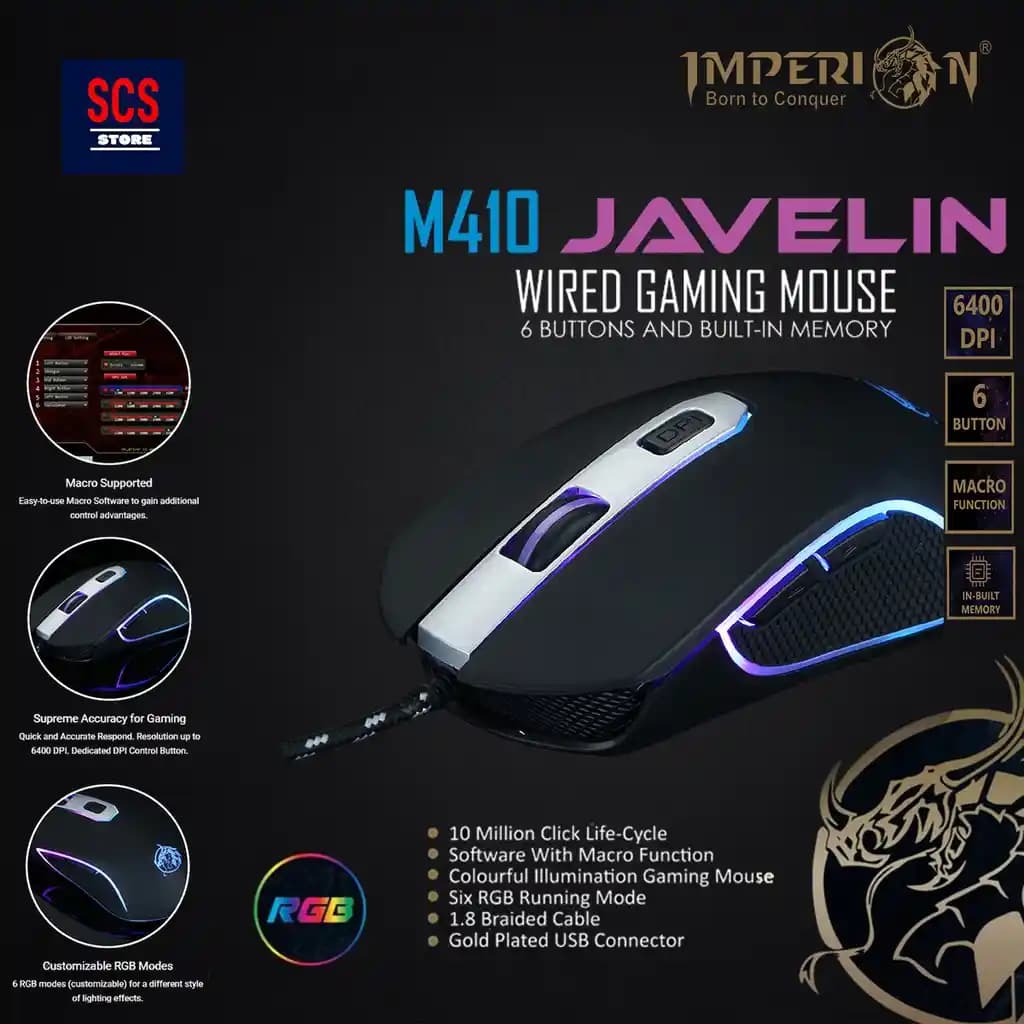
Bilgisayarınızı yeniden başlatmak, çoğu geçici yazılım sorununu ortadan kaldırabilir. Harici fare kullanıyorsanız, farklı bir USB portuna takarak ya da başka bir fare deneyerek donanım kaynaklı bir problem olup olmadığını test edebilirsiniz. Ayrıca, Windows ayarlarından touchpad'in aktif olup olmadığını mutlaka kontrol edin.
Güncellemeleri Gözden Geçirin
Aygıt Yöneticisi üzerinden fare ve touchpad sürücülerinizin güncel olduğundan emin olun. İşletim sisteminizin en son Windows güncellemelerini aldığını kontrol etmek de önemli; çünkü bazen güncellemeler hatalara çözüm sunar.
Daha Derinlemesine Çözümlerle Sorunu Kökünden Halledin
Sürücüleri Yeniden Yüklemek İçin Ne Yapmalısınız?
Aygıt Yöneticisi'ni açıp fare veya touchpad sürücüsünü bulun. Sağ tıklayarak "Kaldır" seçeneğini seçin ve bilgisayarınızı yeniden başlatın. Windows, sürücüyü otomatik olarak yeniden yükleyecektir; bu işlem çoğu zaman işe yarar.
Sistem Dosyası Denetleyicisi'ni Çalıştırarak Bozuk Dosyaları Onarın
Komut İstemi'ni yönetici olarak açın ve sfc /scannow komutunu girip Enter'a basın. Bu araç, sistem dosyalarındaki bozuklukları tespit edip düzeltebilir ve imleç sorununu çözebilir.
BIOS Ayarlarını Kontrol Etmek Neden Önemlidir?
Bilgisayarınızı yeniden başlatıp BIOS’a girin. Burada touchpad veya entegre fare ayarlarının etkin olup olmadığını kontrol edin. Devre dışıysa, etkinleştirerek sorunu giderebilirsiniz.
İşletim Sistemini Yeniden Kurmak Son Çare Olabilir
Eğer tüm yöntemler başarısız olursa, Windows’u sıfırlamak veya temiz kurulum yapmak derinlemesine sorunları çözebilir. Ancak bu adımı atmadan önce önemli dosyalarınızı yedeklemeyi unutmayın.
Fare İmlecini Kaybetmemek İçin Ekstra İpuçları
Güç tasarrufu modlarını kontrol edin; bazen bu modlar touchpad’i devre dışı bırakabilir.
Ekran çözünürlüğü ve çoklu monitör ayarlarını gözden geçirin, çünkü bunlar imlecin görünürlüğünü etkileyebilir.
Antivirüs veya güvenlik yazılımlarının touchpad veya fareyi yanlışlıkla engellemediğinden emin olun; gerekirse geçici olarak devre dışı bırakmayı deneyin.
Fare imlecinizin kaybolması sinir bozucu olabilir ama panik yapmayın! Doğru adımları takip ederek ve sabırlı davranarak bu sorunu kolayca aşabilirsiniz. Teknoloji bazen sürprizler yapar ama çözümsüz değildir. Şimdi, bu pratik yöntemlerle imlecinizi tekrar görünür kılmanın tam zamanı!