GM Ekran Görüntüsü Alma: Adım Adım Rehber
Giriş
Günümüzde akıllı telefonlar günlük hayatımızın vazgeçilmez parçaları haline geldi. Özellikle GM marka cihazlar kullanıcı dostu özellikleri ve uygun fiyatlarıyla dikkat çekiyor. Bu cihazlardan en sık kullanılan fonksiyonlardan biri de ekran görüntüsü alma işlemidir. Ekran görüntüsü telefonunuzda gördüğünüz herhangi bir içeriği anında kaydetmenize olanak sağlar. Bu rehberde GM telefonlarında ekran görüntüsü alma yöntemlerini detaylı ve pratik bir şekilde ele alıyoruz.
Ayrıca Bakınız








GM Cihazlarda Ekran Görüntüsü Alma Yöntemleri
1. Fiziksel Tuş Kombinasyonları ile Ekran Görüntüsü
GM cihazlarda çoğu Android telefon gibi ekran görüntüsü almak için klasik tuş kombinasyonları kullanılır. En yaygın yöntem:
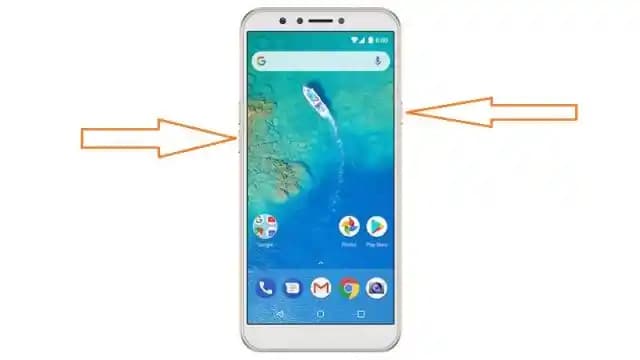
Güç (Power) + Ses Kısma Tuşu: Her iki tuşa aynı anda basılı tutun ve birkaç saniye bekleyin. Ekran hızlıca yanıp söner ve ses efekti ile ekran görüntüsü alındığını anlarsınız.
Bu yöntem cihaz modeline göre küçük farklılıklar gösterebilir ancak çoğu GM telefon için geçerlidir.
2. Bildirim Çubuğundan Ekran Görüntüsü Alma
Bir diğer pratik yöntem ise bildirim çubuğunu kullanmaktır:
Ekranın üst kısmından parmağınızı aşağı doğru kaydırarak bildirim panelini açın.
Burada yer alan 'Ekran Görüntüsü' veya 'Screenshot' simgesine dokunun.
Böylece anında ekran görüntüsü alırsınız.
Bu yöntem özellikle fiziksel tuşlarda sorun yaşayan veya kullanımı kolaylaştırmak isteyen kullanıcılar için idealdir.
3. Google Asistan ile Ekran Görüntüsü
Sesli komutlarla işlem yapmak isteyen kullanıcılar için:
Google Asistan’ı aktif edin ve “Hey Google, ekran görüntüsü al” komutunu verin.
Asistan ekran görüntüsünü kaydeder.
Bu yöntem elleriniz meşgulken ya da tuş kullanmak istemediğiniz durumlarda oldukça kullanışlıdır.
4. Üç Parmakla Kaydırma (Bazı GM Modellerinde)
Bazı GM cihazlar gelişmiş ekran görüntüsü özellikleri sunar:
Ekran üzerinde üç parmağınızı birden yukarıdan aşağıya doğru kaydırarak ekran görüntüsü alabilirsiniz.
Bu özellik ayarlardan aktif hale getirilebilir.
Bu yöntem hızlı ve kolay ekran görüntüsü alma deneyimi sunar.
Ekran Görüntüsü Sonrası İşlemler
Ekran görüntüsü alındıktan sonra genellikle aşağıdaki işlemleri gerçekleştirebilirsiniz:
Düzenleme: Fotoğraf düzenleyici aracılığıyla kırpma, çizim veya not ekleme.
Paylaşma: Anlık olarak sosyal medya, e-posta veya mesaj yoluyla paylaşım.
Kaydetme: Galeriye otomatik olarak kaydedilir, dilediğiniz zaman erişebilirsiniz.
Bu özellikler ekran görüntüsünü sadece almakla kalmayıp onu işlevsel hale getirmenize de olanak tanır.
GM Ekran Görüntüsü Alma İpuçları
Depolama Alanını Kontrol Edin: Çok sayıda görüntü alıyorsanız depolama alanınızın yeterli olduğundan emin olun.
Gizlilik: Ekran görüntüsü alırken kişisel ve hassas bilgilerin görünmediğinden emin olun.
Yazılım Güncellemeleri: Cihazınızın yazılımını güncel tutarak yeni özelliklerden faydalanabilirsiniz.
Sonuç
GM telefonlarda ekran görüntüsü alma işlemi kullanıcı dostu ve çeşitli yöntemlerle kolaylıkla gerçekleştirilir. İster tuş kombinasyonlarını kullanarak ister bildirim çubuğundan ya da sesli komut ile ekran görüntüsü alabilir; ardından hızlıca düzenleyip paylaşabilirsiniz. Bu fonksiyon bilgi paylaşımından önemli anların kaydedilmesine kadar pek çok alanda hayatınızı kolaylaştırır. GM cihazınızda bu özellikleri keşfetmek ve kullanmak teknolojiden maksimum verim almanızı sağlar.