Gmail'den Rehber Aktarma: Adım Adım Kapsamlı Rehber
Benzer ürünleri özellik, fiyat ve kullanıcı yorumlarına göre karşılaştırın, doğru seçimi yapın.
Günümüzde akıllı telefonlar, bilgisayarlar ve diğer dijital cihazlar arasında rehber bilgilerini taşımak, iletişim sürekliliği için kritik bir gereksinim haline gelmiştir. Gmail hesabınızdan rehber aktarma işlemi, kullanıcıların kişisel ve iş bağlantılarını kolayca yeni cihazlara veya platformlara taşımalarını sağlar. Bu makalede, Gmail rehberinizi nasıl efektif ve güvenli bir şekilde aktarabileceğinizi, karşılaşabileceğiniz zorlukları ve pratik çözümleri detaylı bir şekilde ele alacağız.
Gmail Rehberini Dışa Aktarma (Export)
Gmail rehberinizi aktarmanın ilk adımı, kişiler listenizi dışa aktarmaktır. Bu işlem, kişilerinizi bir dosya formatına dönüştürerek başka bir cihaza veya servise aktarılmasını mümkün kılar.
Ayrıca Bakınız



1. Google Kişiler Sayfasına Giriş
Tarayıcınızdan Google Kişiler sayfasına gidin.
Gmail hesabınızla oturum açın.

2. Kişileri Seçme
Sol menüden "Kişiler" veya "Tüm Kişiler" seçeneğini tıklayın.
Tüm kişileri aktarmak için herhangi bir seçim yapmanıza gerek yoktur, ancak belirli kişileri aktarmak isterseniz, onları seçin.
3. Dışa Aktarma İşlemi
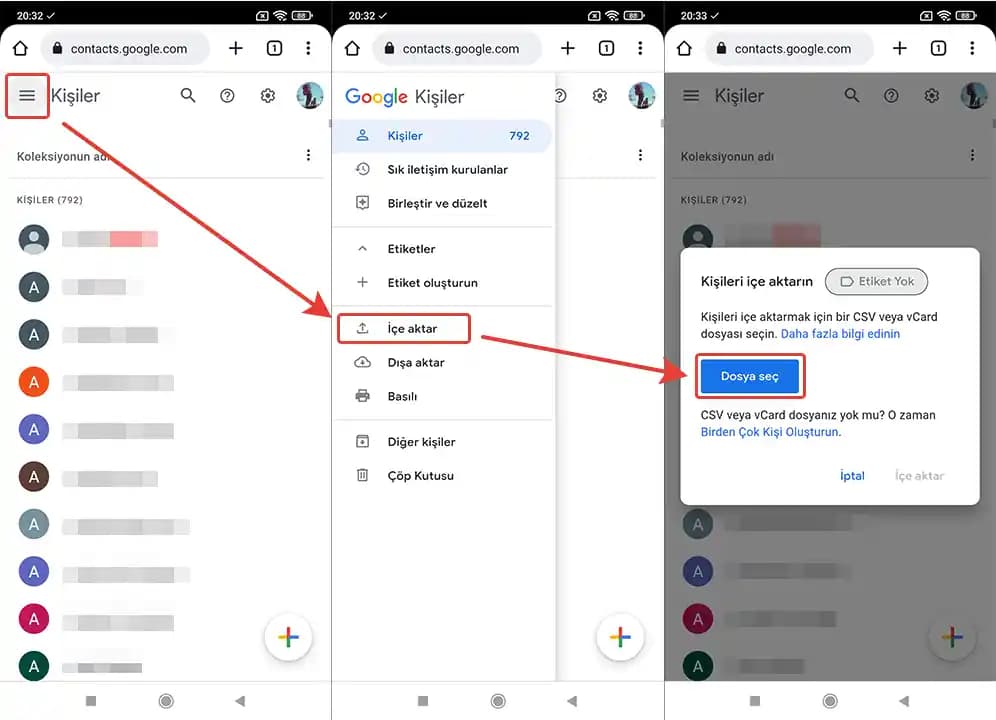
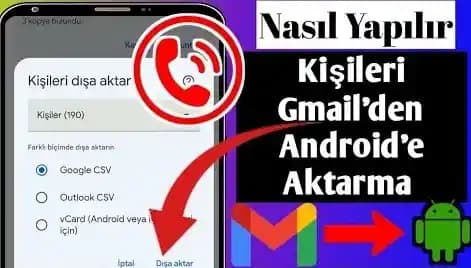
Sol menüde yer alan "Dışa aktar" seçeneğine tıklayın.
Açılan pencerede dışa aktarılacak kişilerin listesini ve dosya formatını seçin.
Desteklenen dosya formatları:
Google CSV: Google Hizmetleri için uygun.
Outlook CSV: Microsoft Outlook ile uyumlu.
vCard (VCF): Apple cihazlar ve diğer birçok platform için standart format.
İhtiyacınıza uygun formatı seçtikten sonra "Dışa aktar" butonuna tıklayın.
Dosya bilgisayarınıza indirilecektir.
Gmail Rehberini İçe Aktarma (Import)
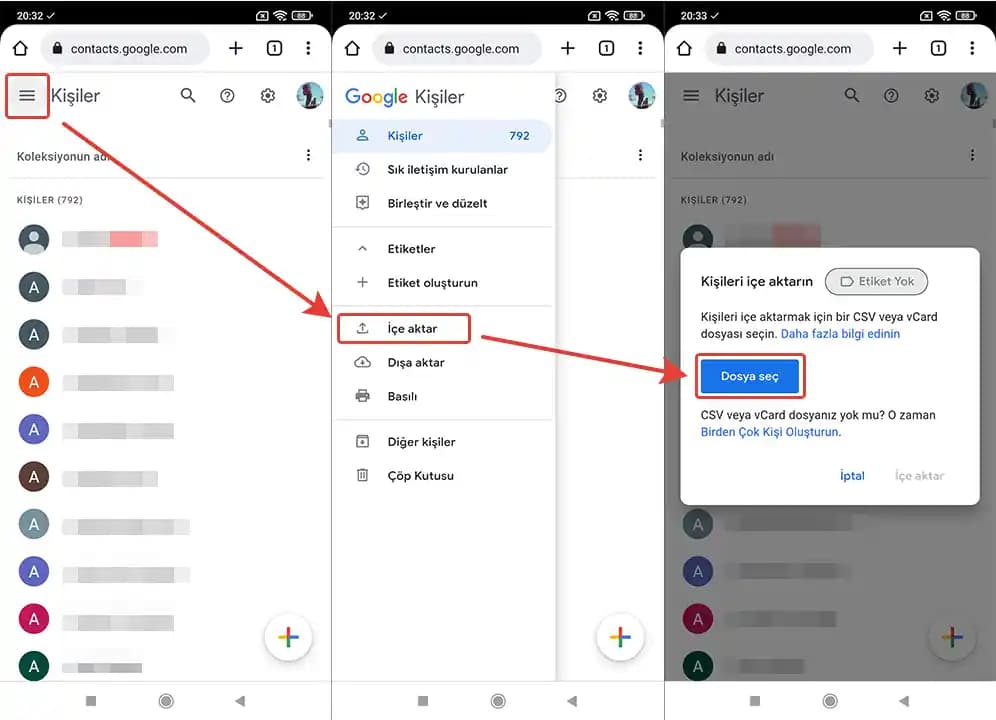
Rehberinizi yeni bir cihaza veya platforma aktarmak için dışa aktardığınız dosyayı içe aktarmanız gerekir.
1. Yeni Cihaz veya Hizmete Giriş
İçe aktarım yapmak istediğiniz cihaz veya servise giriş yapın.
2. Kişiler Uygulamasına veya Ayarlara Gitme
Akıllı telefonda Kişiler uygulamasını açın ya da bilgisayarda ilgili kişi yönetim paneline gidin.
3. İçe Aktarma Seçeneğini Bulma
Genellikle "Ayarlar" veya "Kişiler" menüsünde "İçe aktar" seçeneği bulunur.
4. Dosya Seçme ve Aktarma
Önceden dışa aktardığınız dosyayı seçin (CSV veya VCF formatında).
Aktarım işlemini başlatın.
5. İşlemi Tamamlama
İçe aktarma tamamlandığında, yeni kişiler rehberinizde görüntülenecektir.
Alternatif Yöntemler ve Cihazlara Özel İpuçları
Android Cihazlarda Gmail Rehber Senkronizasyonu
Android cihazlar Gmail ile entegre çalışır.
Ayarlar Hesaplar Google Hesabınızı seçin Kişiler senkronizasyonunu açın.
Bu sayede rehberiniz otomatik olarak Gmail hesabınızla eşitlenir.
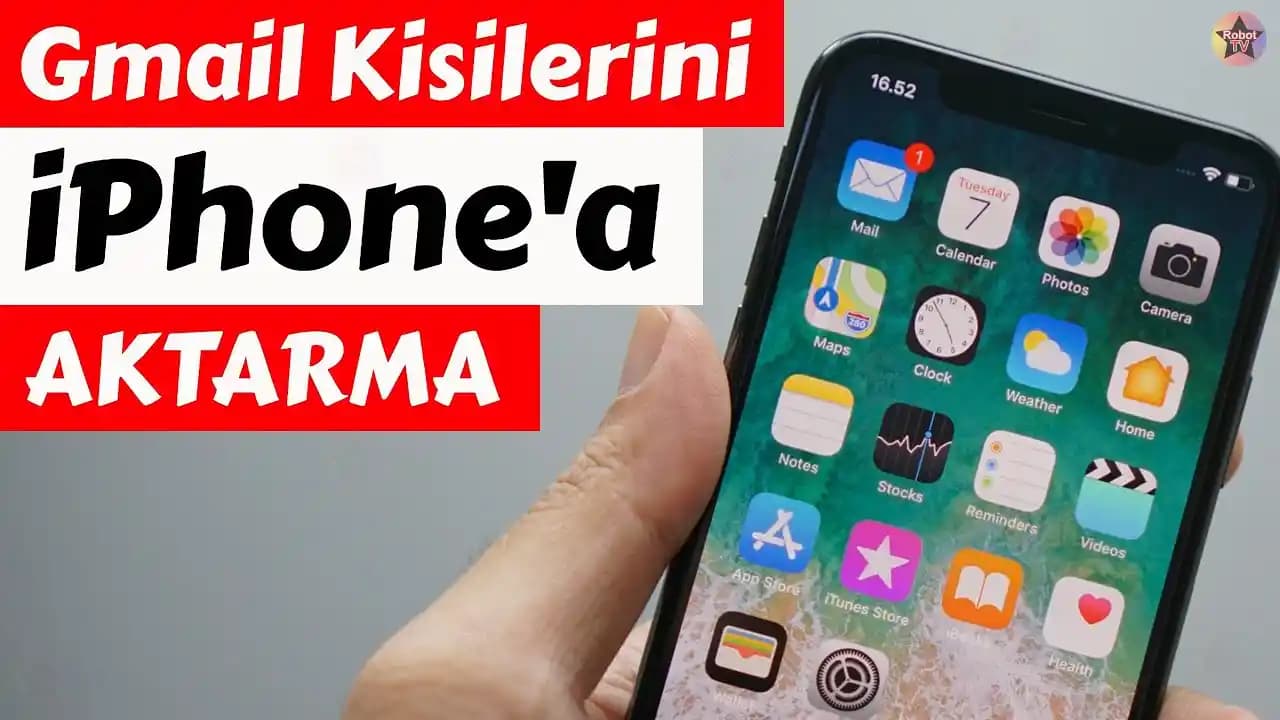
iPhone ve iPad'de Gmail Rehberini Senkronize Etme
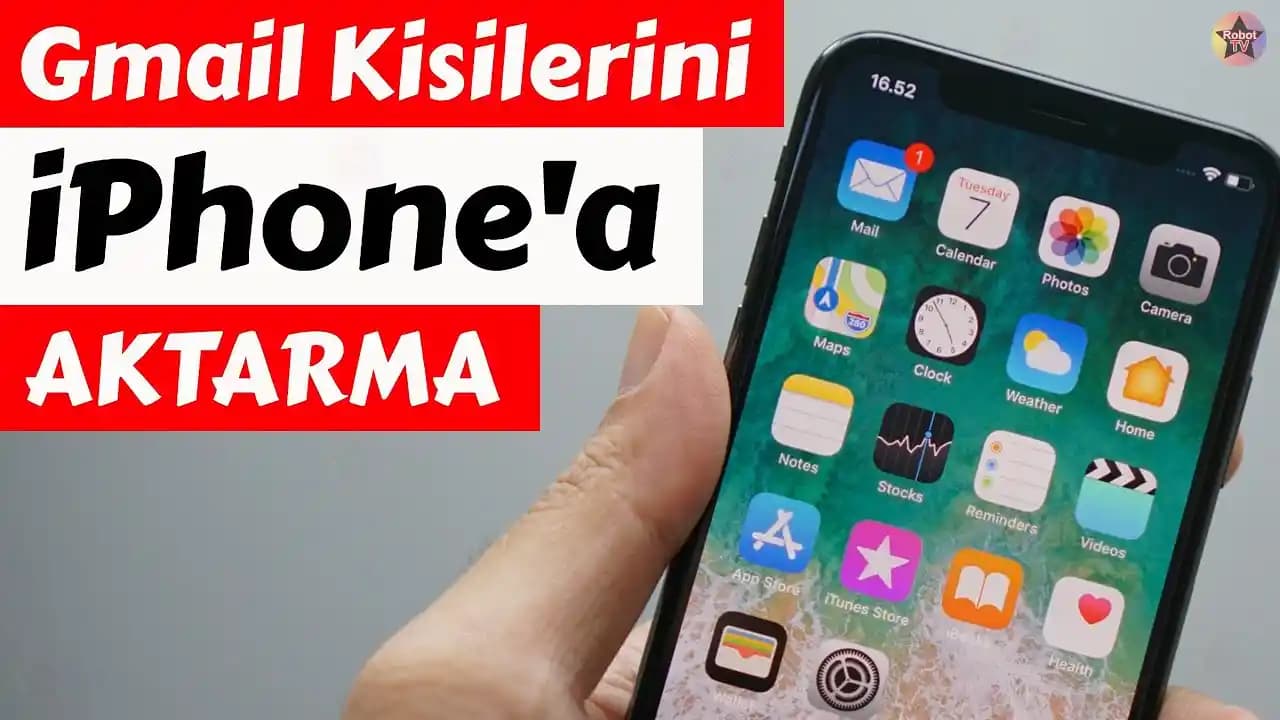
Ayarlar Parolalar ve Hesaplar Hesap Ekle Google seçeneğinden Gmail hesabınızı ekleyin.
Kişiler seçeneğini aktif hale getirerek rehberinizi senkronize edin.
Bilgisayara Rehber Aktarma
Gmail kişilerinizi CSV veya VCF olarak dışa aktarın.
Microsoft Outlook, Apple Kişiler veya diğer kişi yönetim yazılımlarına içe aktararak kullanabilirsiniz.
Rehber Aktarımı Sonrası Dikkat Edilmesi Gerekenler
Çift Kişiler: Aktarım sonrası aynı kişilerin birden fazla görünebileceği durumlar olabilir. Bu durumda, kişiler uygulamalarında sunulan "Birleştir" veya "Çift Kişileri Yönet" özelliklerini kullanabilirsiniz.
Gizlilik ve Güvenlik: Rehber dosyalarını paylaşırken veya depolarken kişisel bilgilerinizin güvenliğine dikkat edin.
Yedekleme: Önemli kişilerinizin kaybolmaması için düzenli olarak yedekleme yapmanız önerilir.
Karşılaşılabilecek Sorunlar ve Çözümleri
| Sorun | Olası Sebep | Çözüm |
| İçe aktarım başarısız oluyor | Dosya formatı uyumsuzluğu | Doğru formatı seçin (CSV veya VCF) |
| Kişiler görünmüyor | Senkronizasyon kapalı veya hata var | Hesap senkronizasyon ayarlarını kontrol edin |
| Çift kayıtlar oluşuyor | Aynı kişilerin birden fazla kaynakta bulunması | Çift kişileri birleştirin veya temizleyin |
Sonuç
Gmail'den rehber aktarma işlemi, doğru adımlar izlendiğinde oldukça basit ve hızlıdır. Hem Android hem de iOS cihazlarda kolaylıkla uygulanabilen bu yöntem sayesinde, kişisel ve profesyonel iletişim ağınızı kesintisiz bir şekilde yönetebilirsiniz. Rehberinizi farklı platformlara taşırken yukarıdaki adımları takip ederek, veri kaybı riskini azaltabilir ve cihazlar arasında sorunsuz geçiş sağlayabilirsiniz.
Unutmayın ki, teknoloji dünyasında pratik çözümler ve düzenli yedeklemeler, iletişim hayatınızı kolaylaştırır ve dijital deneyiminizi güçlendirir.