HP Dizüstü Bilgisayarınızda Format Atmanın Şaşırtıcı Yolları: F11 Tuşunu Keşfedin!
Benzer ürünleri özellik, fiyat ve kullanıcı yorumlarına göre karşılaştırın, doğru seçimi yapın.
Bilgisayarınız yavaşladı mı? Sistem hataları mı alıyorsunuz? HP dizüstü bilgisayarınızda format atmak, cihazınızı ilk günkü performansına döndürmenin en etkili yollarından biridir. Peki, format işlemi için hangi tuşlara basmanız gerektiğini biliyor musunuz? Bu rehberde, HP laptoplarda format atma ve sistem geri yükleme işlemlerini kolayca nasıl yapacağınızı öğreneceksiniz.
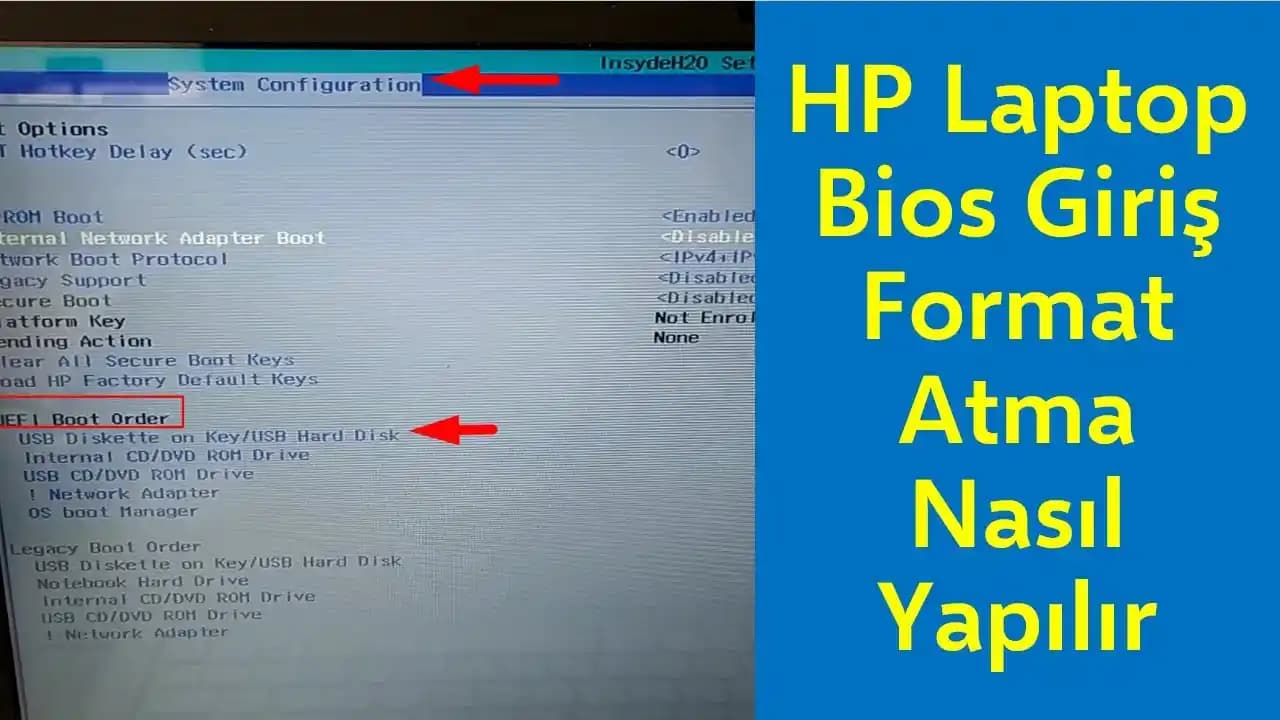
İster Windows ayarları üzerinden, ister BIOS yardımıyla, hatta özel kurtarma tuşlarıyla; HP dizüstü bilgisayarınızda format atmanın farklı yöntemlerini adım adım açıklıyoruz. Hazırsanız, başlayalım!
HP Dizüstü Bilgisayarlarda Format Tuşu Nedir ve Nasıl Kullanılır?
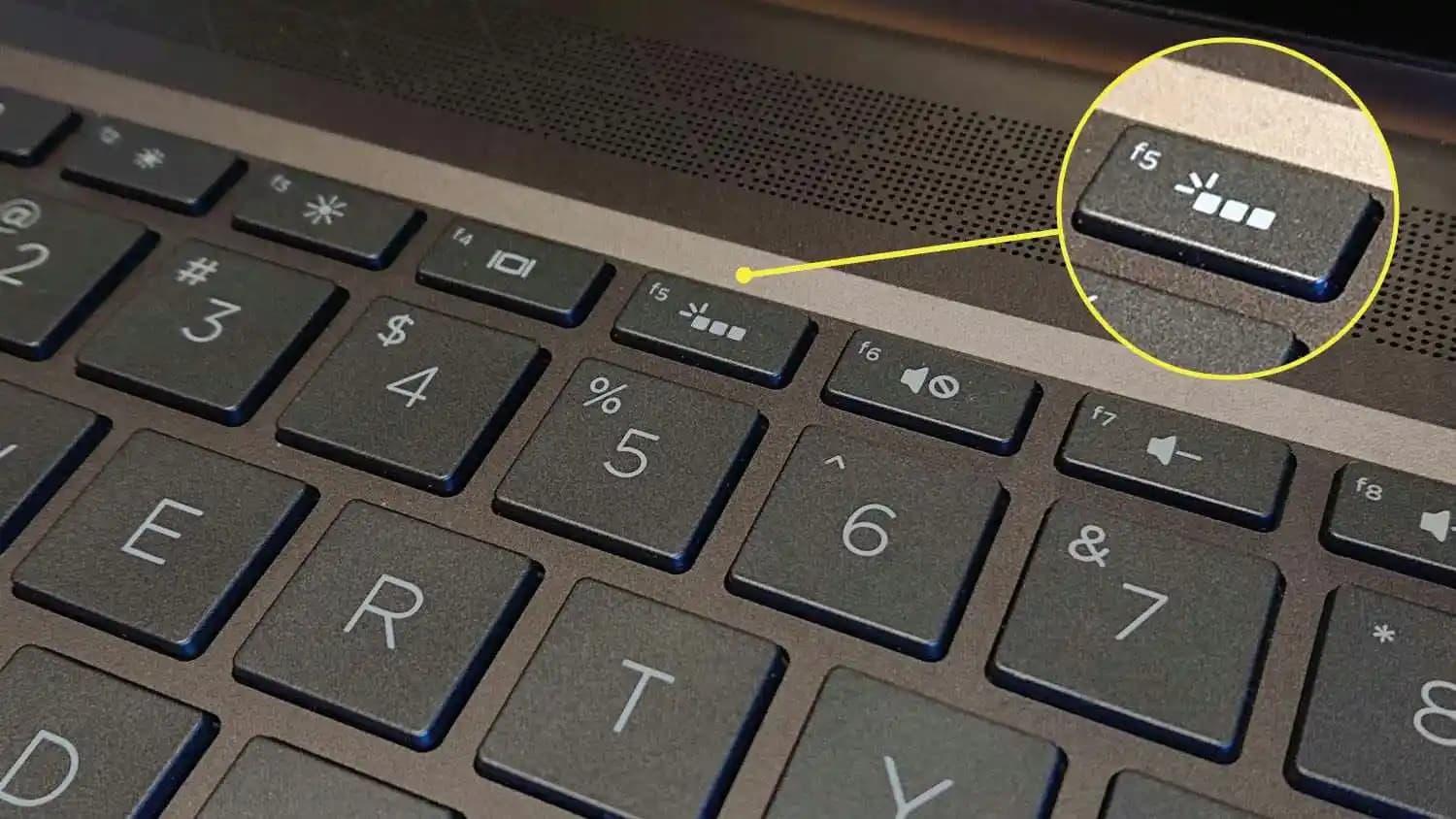
HP bilgisayarlarında "format tuşu" genellikle sistem kurtarma işlemini başlatmak için kullanılır. En yaygın tuş F11’dir; bu tuşa basıldığında cihaz fabrika ayarlarına döner, işletim sistemi ve önceden yüklenmiş programlar yeniden yüklenir. Pavilion serisi gibi bazı modellerde ise Ctrl + F11 kombinasyonu sistem geri yükleme menüsünü açar.
Bazı HP modellerinde ise "Format" veya "Reset" olarak adlandırılan özel bir tuş bulunabilir. Bu tuş, hızlıca sistemi sıfırlamak isteyen kullanıcılar için büyük kolaylık sağlar. Ancak her modelde bu tuşun varlığı değişebilir, bu yüzden cihazınızın kullanım kılavuzunu kontrol etmekte fayda var.
Ayrıca Bakınız





HP Laptoplarda Format Atmanın Pratik Yolları Nelerdir?

1. Windows Ayarları Üzerinden Format Atma
Windows 10 ya da 11 yüklü HP dizüstü bilgisayarınızda format atmak oldukça basittir. Ayarlar > Güncelleştirme ve Güvenlik > Kurtarma yolunu izleyin. Burada "Bu Bilgisayarı Sıfırla" seçeneğine tıklayın. Karşınıza çıkan "Her şeyi sil" veya "Dosyalarımı sakla" seçeneklerinden ihtiyacınıza uygun olanı seçin. Ancak başlamadan önce önemli dosyalarınızı yedeklemeyi unutmayın!
2. USB veya DVD ile Temiz Kurulum Yapma
Windows üzerinden format atmak yeterli olmadığında, USB bellek veya DVD ile temiz kurulum yapmak gerekebilir. Öncelikle uygun bir USB sürücüye Windows kurulum dosyasını yazdırın. Bilgisayarınızı yeniden başlatıp F9 veya ESC tuşlarıyla önyükleme menüsüne girin. USB’den başlatın ve ekrandaki talimatları takip ederek formatlama ve yeniden kurulum işlemini tamamlayın.
3. HP'nin Kurtarma Tuşlarıyla Format Atma
Bilgisayarınızı kapatın. Ardından F11 veya cihazınıza özel kurtarma tuşuna basılı tutarak açın. HP kurtarma menüsü karşınıza çıkacaktır. Buradan "Fabrika Ayarlarına Dön" veya "Sistem Kurtarma" seçeneklerini seçin ve ekrandaki yönergeleri takip ederek işlemi tamamlayın.
Format İşleminde Nelere Dikkat Etmelisiniz?
Verilerinizi Yedekleyin: Format işlemi tüm kişisel verilerinizi siler. Belgelerinizi, fotoğraflarınızı ve önemli dosyalarınızı mutlaka yedekleyin.
Güncellemeleri Unutmayın: Format sonrası sürücü ve BIOS güncellemelerini yaparak cihazınızın sorunsuz çalışmasını sağlayın.
Güç Kaynağına Bağlı Kalın: İşlem sırasında elektrik kesintisi yaşanmaması için şarj veya adaptör bağlantısını koparmayın.
HP Dizüstü Bilgisayarınızı Formatlayarak Performansınızı Nasıl Artırabilirsiniz?
Format atmak, bilgisayarınızı ilk günkü hızına ve stabilitesine kavuşturmanın en etkili yollarından biridir. Gereksiz dosyalar, virüsler ve sistem hataları cihazınızın yavaşlamasına neden olabilir. Doğru adımlarla yapılan format işlemi, bu sorunları ortadan kaldırır ve size tertemiz bir sistem sunar.
Unutmayın, her modelin kurtarma ve format özellikleri farklılık gösterebilir. Bu yüzden cihazınıza özel kullanım kılavuzunu veya HP’nin resmi destek sayfalarını incelemek her zaman faydalıdır. Elektronik cihazlarınızda doğru bilgiyle hareket etmek, uzun vadede büyük fark yaratır. HP dizüstü bilgisayarınızda format ve sistem kurtarma işlemlerini bu rehberle kolayca yapabilir, cihazınızı güvenle yönetebilirsiniz.